Wenn Ihr Dozent in einer Diskussion einen Podcast aktiviert hat, können Sie diesen in einer Podcast-App abonnieren. In dieser Lektion wird erklärt, wie Sie einen Podcast zu Apple Podcasts hinzufügen.
Hinweis: Um Aktualisierungen zum Podcast-Feed hinzuzufügen, muss das Werkzeug „Medienkommentar aufzeichnen/hochladen“ im Rich-Content-Editor verwendet werden. Reine Textbeiträge werden nicht im Feed berücksichtigt.
Offene Diskussionen
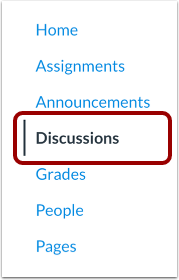
Klicken Sie in der Kursnavigation auf den Link „Diskussion“ .
Offene Diskussion
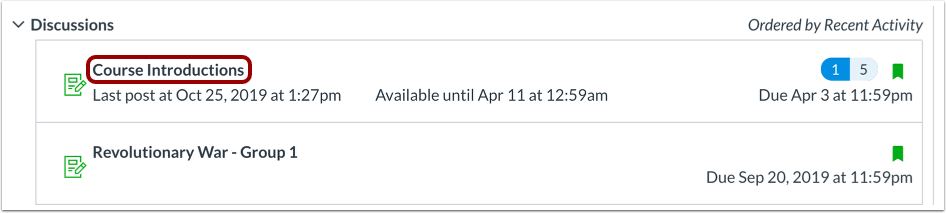
Klicken Sie auf den Titel der Diskussion.
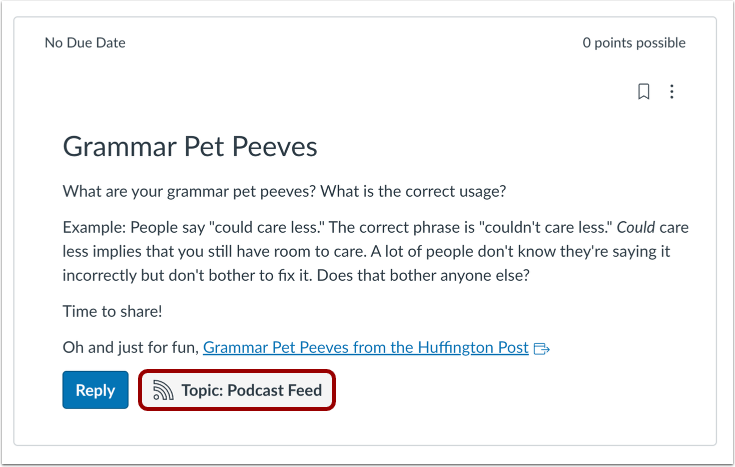
Klicken Sie mit der rechten Maustaste auf die Schaltfläche „Thema: Podcast-Feed“ .
URL-Link kopieren
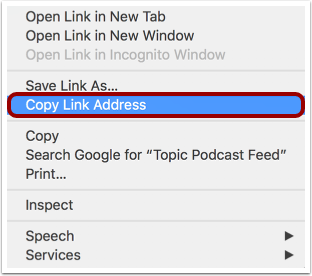
Klicken Sie auf den Link „Linkadresse kopieren“ .
Hinweis: Je nach Browser kann die Option auch „Linkadresse kopieren“ lauten.
Podcast-Anwendung öffnen
Öffne Apple Podcasts oder eine andere Podcast-Anwendung.
Podcast abonnieren
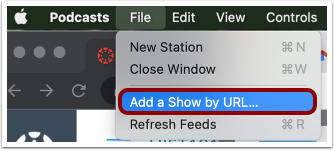
Öffnen Sie die Dateioptionen und klicken Sie auf den Link "Show per URL hinzufügen..." .
URL einfügen
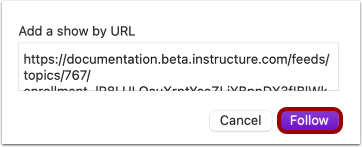
Um den Podcast zu abonnieren, fügen Sie die URL in das Textfeld ein und klicken Sie auf die Schaltfläche „Folgen“.
Podcast ansehen
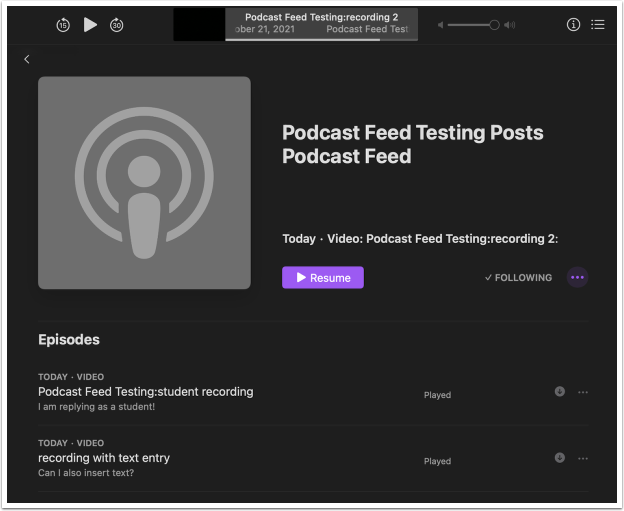
Die Diskussion wird in Ihrer Podcast-Anwendung angezeigt.