Diese Anleitung gilt nur für Institutionen, die die Funktionsvorschau „IgniteAI-Übersetzungen für Diskussionen und Ankündigungen“ aktiviert haben. Falls Ihre Benutzeroberfläche von der gezeigten abweicht, ist die Funktion an Ihrer Institution nicht aktiviert.
Um mehr über die Funktionsvorschau zu erfahren, Fragen zu stellen oder die Funktionalität zu kommentieren, navigieren Sie zur Benutzergruppe „IgniteAI Translations for Inbox, Discussions and Announcements“ .
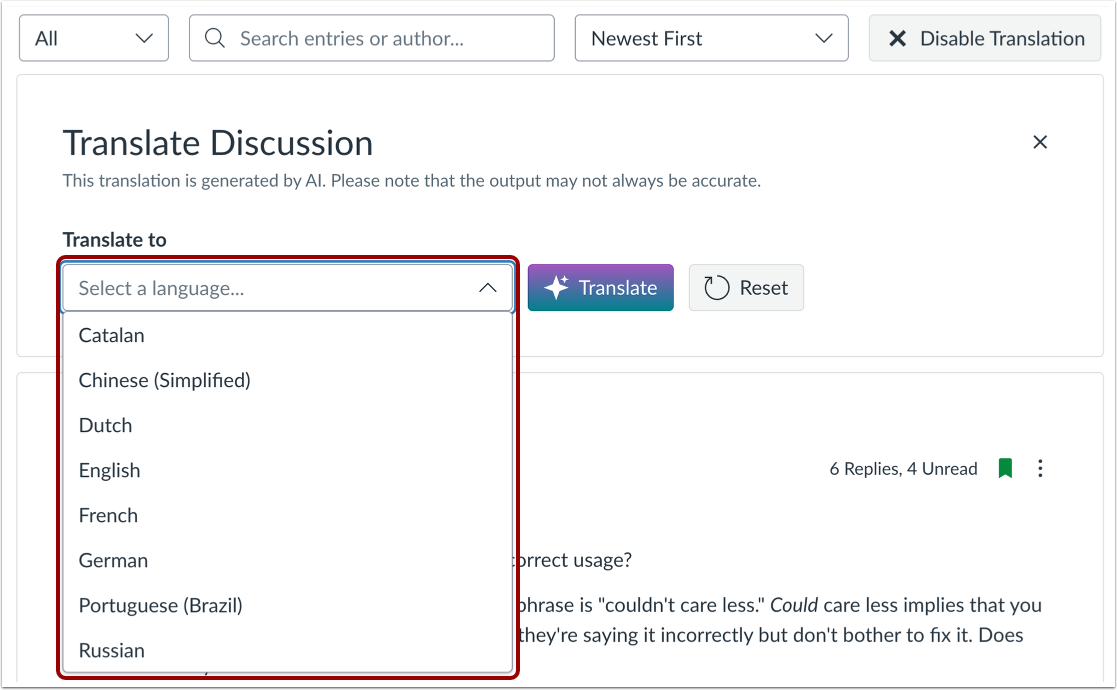
Diese Funktion unterstützt derzeit die folgenden Sprachen:
- katalanisch
- Chinesisch (vereinfacht)
- Niederländisch
- Englisch
- Französisch
- Deutsch
- Portugiesisch (Brasilien)
- Russisch
- Spanisch
- Schwedisch
Offene Diskussionen
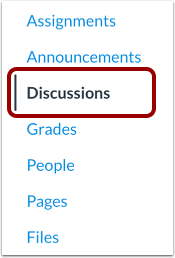
Klicken Sie in der Kursnavigation auf den Link „Diskussionen“ .
Diskussion anzeigen
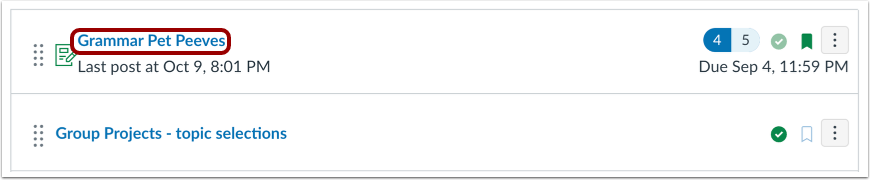
Klicken Sie auf den Namen der Diskussion.
Übersetzung aktivieren
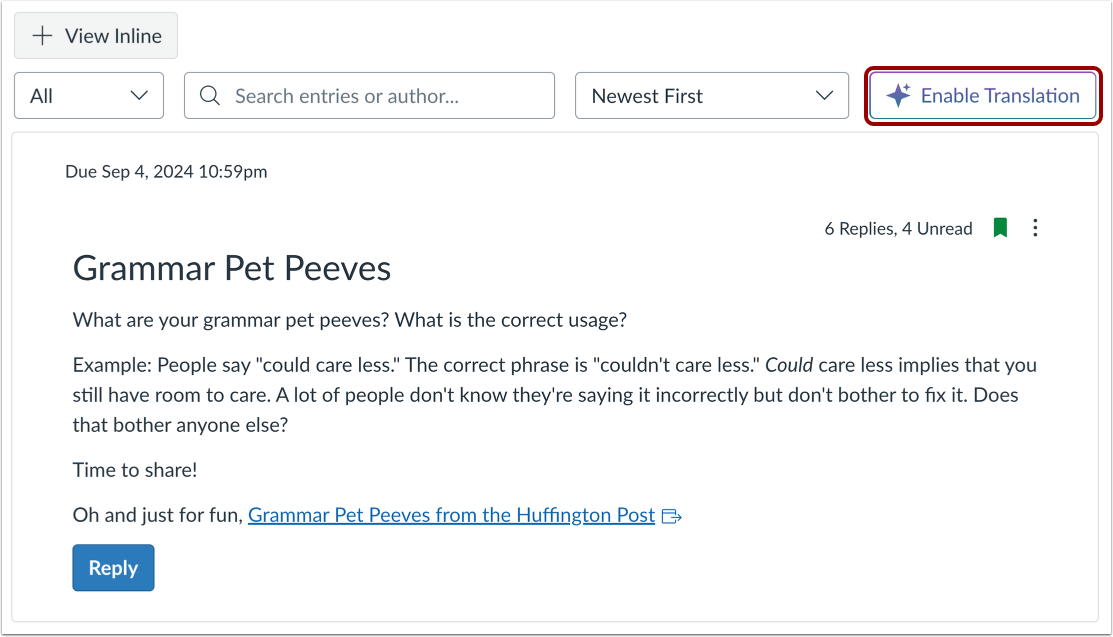
Um Inhalte zu übersetzen, klicken Sie auf die Schaltfläche „Übersetzung aktivieren“ .
Sprache auswählen
Wählen Sie im Dropdown-Menü „Übersetzen nach“ Ihre bevorzugte Sprache aus.
Übersetzungsoptionen und Übersetzungen anzeigen
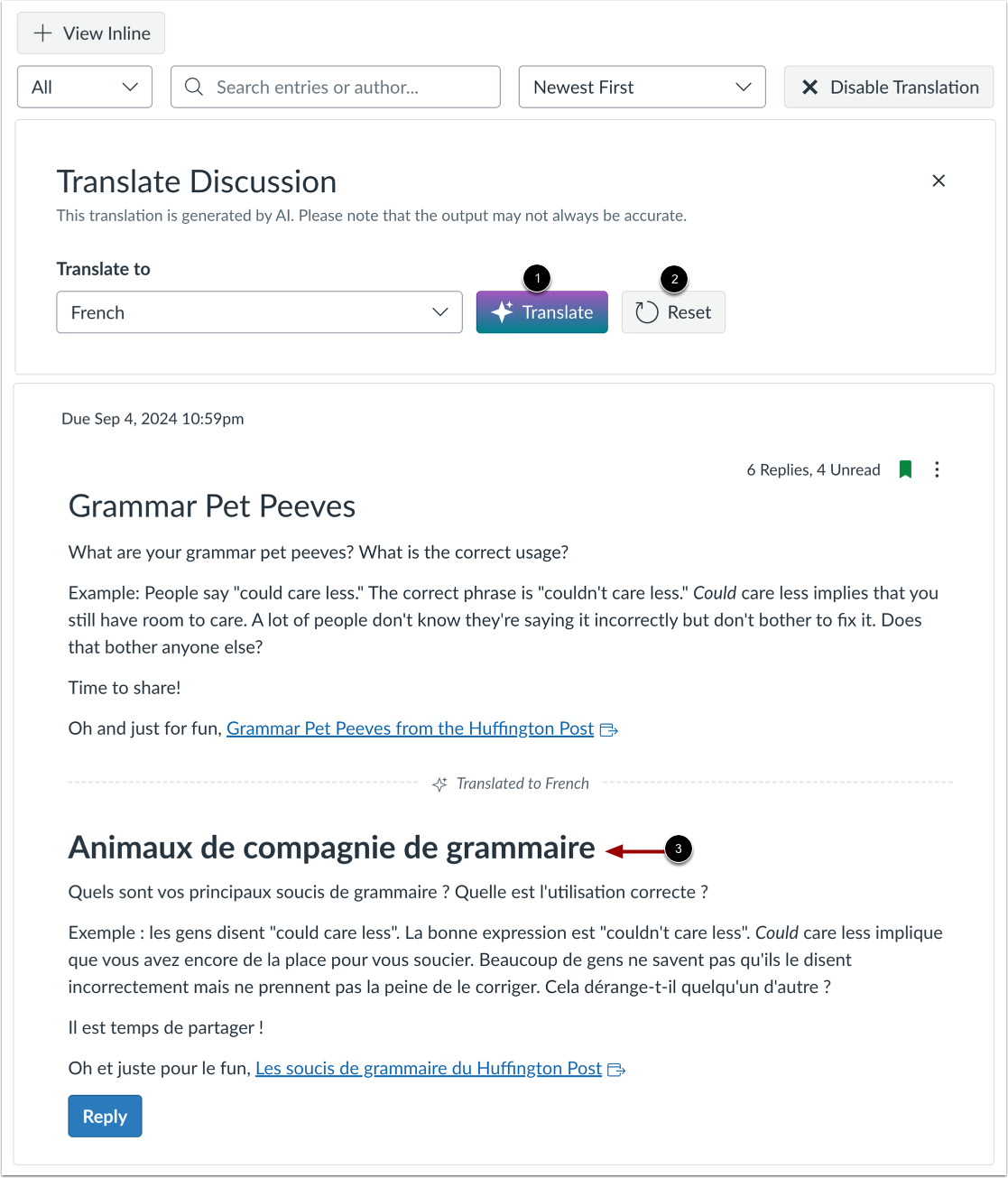
Um die Diskussion in Ihre bevorzugte Sprache zu übersetzen, klicken Sie auf die Schaltfläche „Übersetzen“ [1]. Um die Übersetzung zu entfernen, klicken Sie auf die Schaltfläche „ Zurücksetzen“ [2]. Die übersetzten Informationen werden unterhalb des Originaltextes angezeigt [3].
Übersetzte Diskussionsantworten ansehen
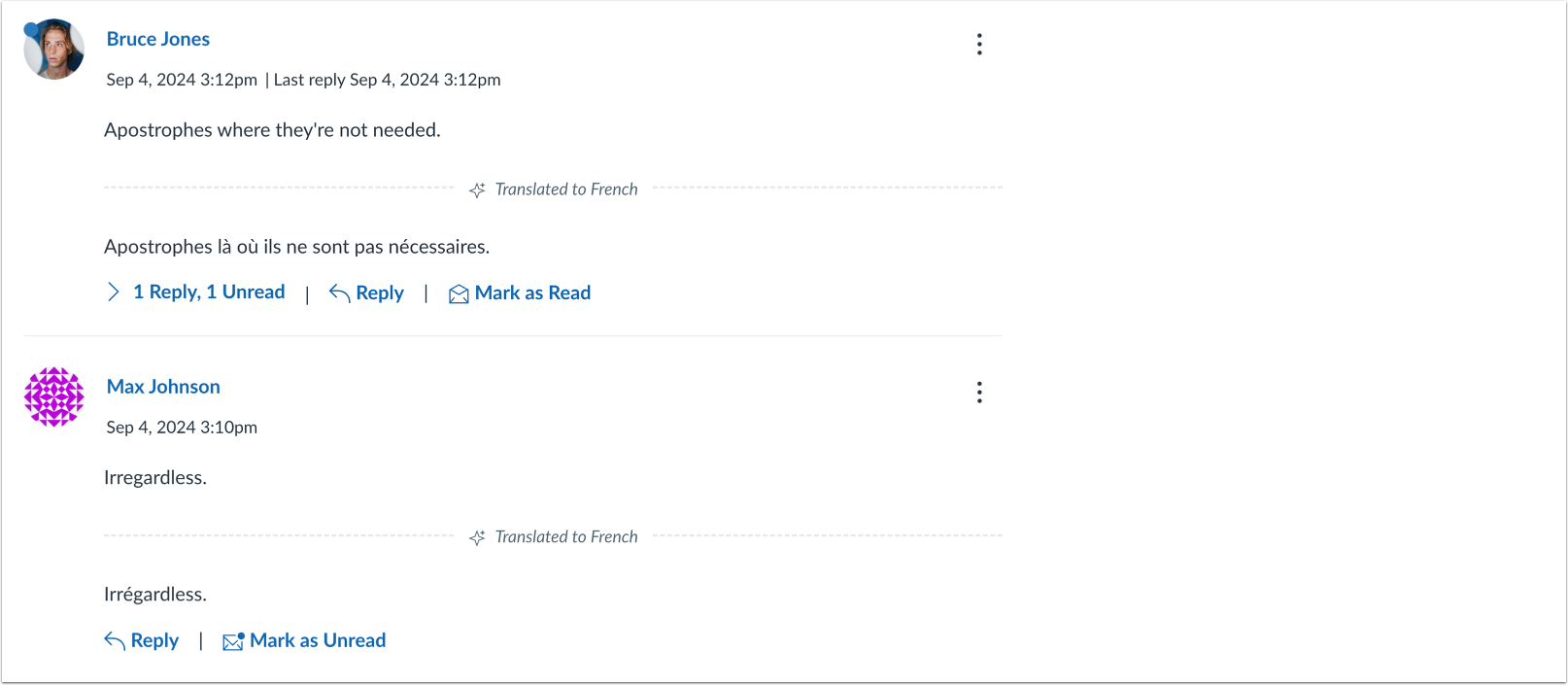
Sobald eine Sprache ausgewählt ist, werden das Diskussionsthema und die Antworten in der Originalsprache und der übersetzten Sprache angezeigt.
Übersetzung deaktivieren
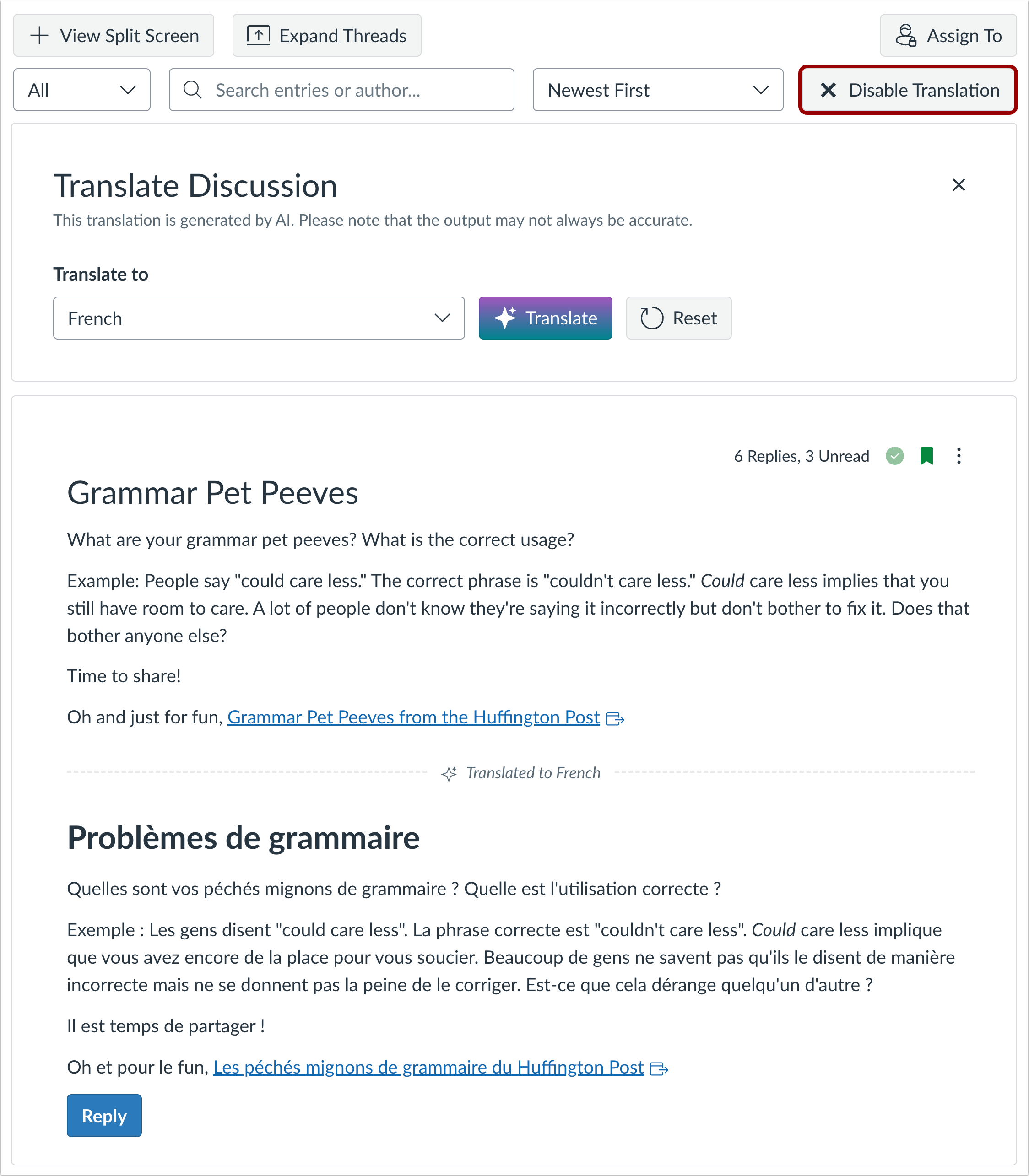
Um die Übersetzung zu deaktivieren, klicken Sie auf die Schaltfläche „Übersetzung deaktivieren“ .
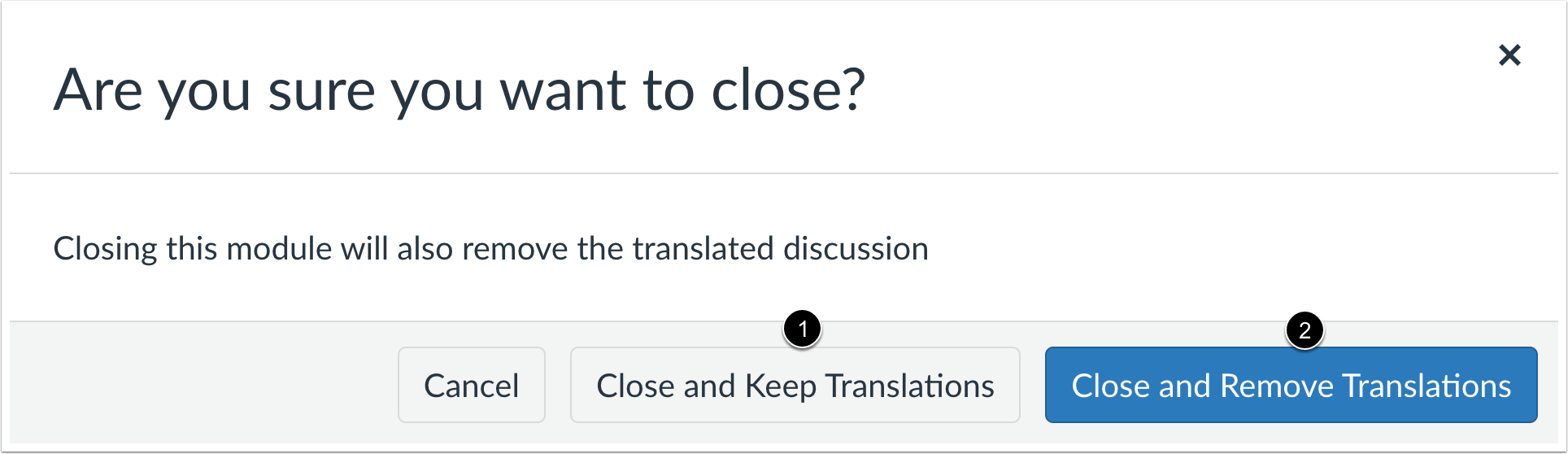
Wenn Sie die Übersetzung deaktivieren, aber den übersetzten Text beibehalten möchten, klicken Sie auf die Schaltfläche „Schließen und Übersetzungen beibehalten“ .
Um die Übersetzung zu deaktivieren und den übersetzten Text zu entfernen, klicken Sie auf die Schaltfläche „Übersetzungen schließen und entfernen“ .