Standardmäßig werden neue Diskussionsbeiträge in Canvas beim Scrollen automatisch als gelesen markiert. Sie können jedoch jeden Beitrag manuell wieder als gelesen oder ungelesen markieren.
In den Diskussionseinstellungen von Canvas können Sie festlegen, dass Ihre Beiträge nicht automatisch als gelesen markiert werden sollen.
Hinweis: Sobald der Status eines Beitrags manuell geändert wurde, ändert sich der Status des Beitrags (wird gelesen oder ungelesen) erst wieder, wenn Sie ihn erneut manuell ändern.
Offene Diskussionen
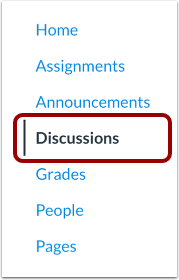
Klicken Sie in der Kursnavigation auf den Link „Diskussionen“ .
Offene Diskussion
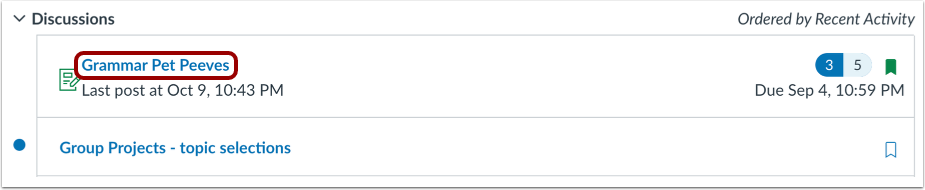
Klicken Sie auf die Diskussion, die Sie ansehen möchten.
Beiträge ansehen
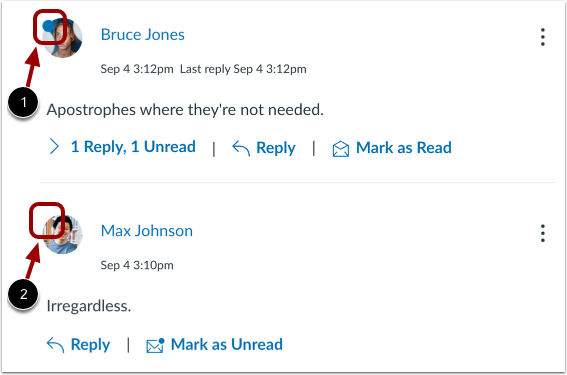
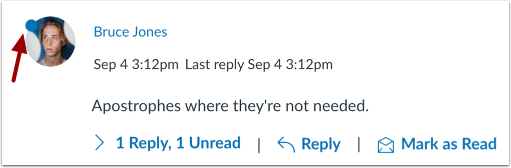
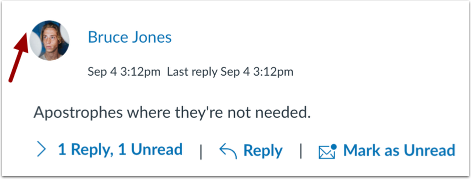
Das Symbol für ungelesene Antworten zeigt an, dass eine Antwort neu oder ungelesen ist [1]. Nachdem Sie eine Antwort in einer Diskussion gelesen haben, wird das Symbol für ungelesene Antworten nicht mehr angezeigt [2].
Alle Beiträge als gelesen oder ungelesen markieren
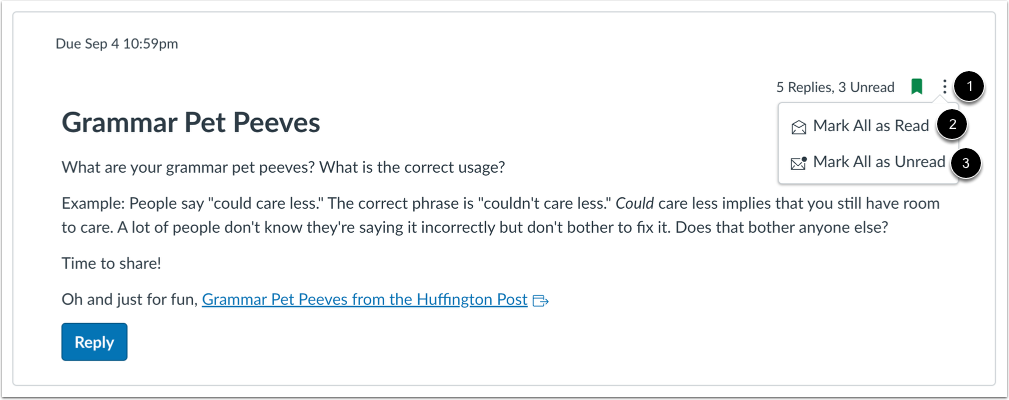
Um alle Beiträge als gelesen oder ungelesen zu markieren, klicken Sie auf das Optionssymbol [1] des Diskussionsthemas.
Um alle Beiträge als gelesen zu markieren, klicken Sie auf den Link „Alle als gelesen markieren“ [2].
Um alle Beiträge als ungelesen zu markieren, klicken Sie auf den Link „Alle als ungelesen markieren“ [3].
Beitrag als ungelesen markieren
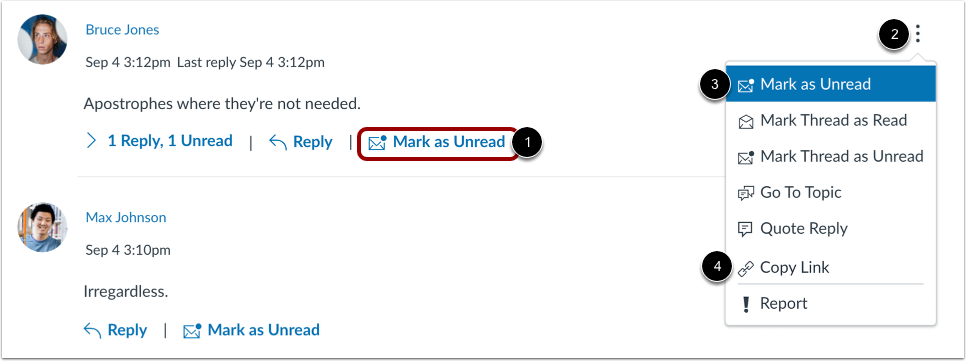
Um einen gelesenen Beitrag in einen ungelesenen zu ändern, können Sie entweder auf den Link „Als ungelesen markieren“ unterhalb der Antwort [1] klicken oder auf das Symbol „Optionen“ neben der Antwort [2] und dann auf den Link „Als ungelesen markieren“ [3] klicken.
Um einen Permalink zu einer bestimmten Antwort zu kopieren, wählen Sie die Option Link kopieren [4].
Beitrag als ungelesen markieren
Der Beitrag ist nun als ungelesen markiert.
Beitrag als gelesen markieren
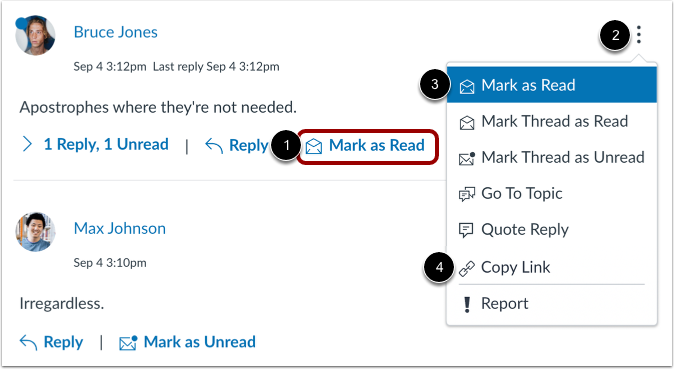
Um einen ungelesenen Beitrag als gelesen zu markieren, können Sie entweder auf den Link „Als gelesen markieren“ unterhalb der Antwort [1] klicken oder auf das Symbol „Optionen“ neben der Antwort [2] und anschließend auf den Link „ Als gelesen markieren “ [3] klicken.
Um einen Permalink zu einer bestimmten Antwort zu kopieren, wählen Sie die Option Link kopieren [4].
Beitrag als gelesen bestätigen
Der Beitrag ist nun als gelesen markiert.
Hinweis: Wenn der Status eines Beitrags manuell geändert wird, ändert sich der Status des Beitrags (wird gelesen oder ungelesen) erst wieder, wenn Sie ihn erneut manuell ändern.