Sie können Aufgaben in Canvas per Texteingabe einreichen. Texteingabeaufgaben werden im Rich-Content-Editor erstellt. Falls Ihr Dozent dies zulässt, haben Sie möglicherweise auch die Möglichkeit, Aufgaben erneut einzureichen.
Bevor Sie eine Aufgabe einreichen, sollten Sie alle Informationen zur Aufgabe, wie z. B. die Bewertungskriterien ( falls vorhanden), noch einmal überprüfen.
Anmerkungen:
- Nicht alle Ihre Aufgaben können online eingereicht werden. Sollten Sie den Link „Aufgabe einreichen“ nicht sehen, kann es sein, dass Ihr Dozent/Ihre Dozentin eine andere Einreichungsmethode wünscht oder die Frist bereits abgelaufen ist. Die genauen Anweisungen finden Sie in der Aufgabenbeschreibung. Alternativ können Sie sich an Ihren Dozenten/Ihre Dozentin wenden.
- Sie können Ihre Aufgaben auch über Ihr Android- oder iOS-Gerät einreichen.
- Wenn diese Funktion in Ihrem Konto aktiviert ist, spielt Canvas eine Animation ab, sobald Sie eine Aufgabe fristgerecht einreichen. Sie können diese Funktion jedoch in Ihren Benutzereinstellungen deaktivieren .
- Hochgeladene und übermittelte Dateien werden nicht auf das Speicherkontingent des Benutzers angerechnet, Dateien, die über den Rich Content Editor hochgeladen werden, hingegen schon.
- Falls die von Ihnen aufgerufene Aufgabe anders angezeigt wird, verwendet Ihre Aufgabe möglicherweise die Funktion „Aufgabenverbesserungen“. Weitere Informationen finden Sie in diesem Leitfaden .
Offene Aufgaben
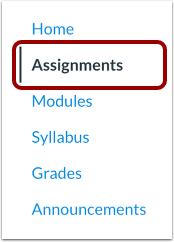
Klicken Sie in der Kursnavigation auf den Link „Aufgaben“ .
Kursaufgaben ansehen
Klicken Sie auf den Namen einer Aufgabe.
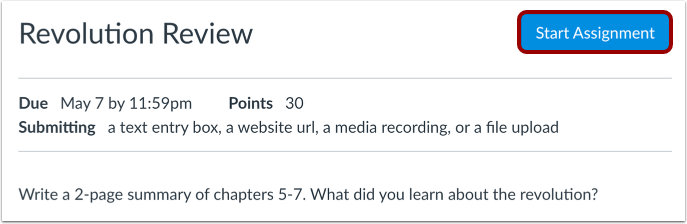
Aufgabe starten
Um eine Aufgabe einzureichen, klicken Sie auf die Schaltfläche „Aufgabe starten“ .
Hinweis: Sollten Sie den Button „Aufgabe starten“ nicht sehen, möchte Ihr Dozent/Ihre Dozentin möglicherweise nicht, dass Sie Ihre Aufgabe online einreichen, oder die Abgabefrist ist bereits abgelaufen. Lesen Sie die Aufgabenbeschreibung für weitere Anweisungen oder wenden Sie sich an Ihren Dozenten/Ihre Dozentin.
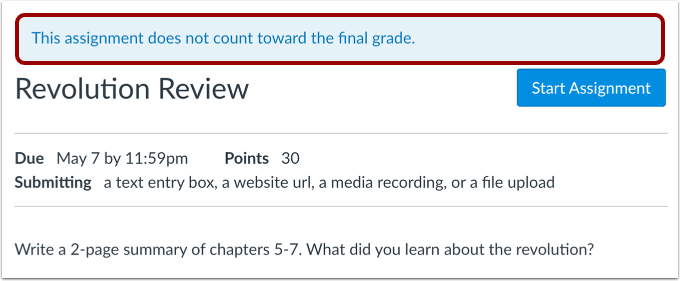
Endnotenmitteilung anzeigen
Über Ihrer Aufgabe kann ein Banner erscheinen, der darauf hinweist, dass Ihr Dozent die Aufgabe aus der Gesamtnotenberechnung entfernt hat. Diese Einstellung hat jedoch keinen Einfluss auf die Abgabe der Aufgabe.
Freitexteingabe
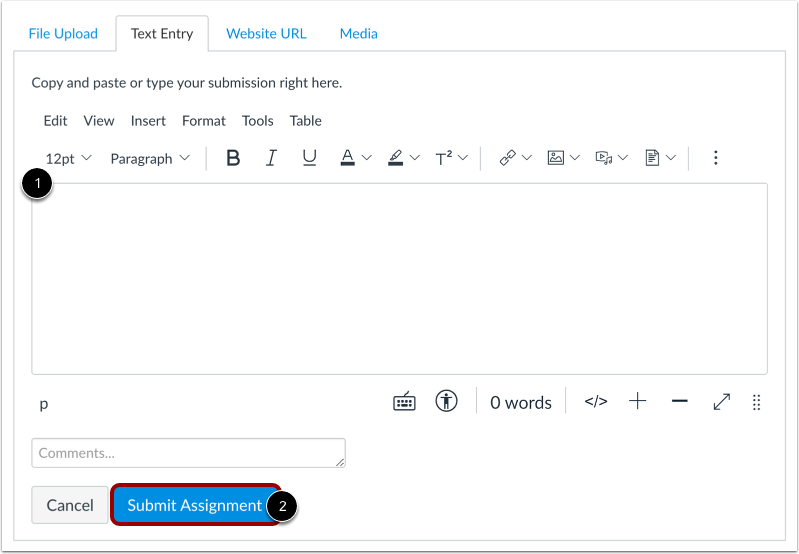
Um eine Texteingabeaufgabe abzugeben, klicken Sie auf die Registerkarte „Texteingabe“ .
Texteingabe absenden
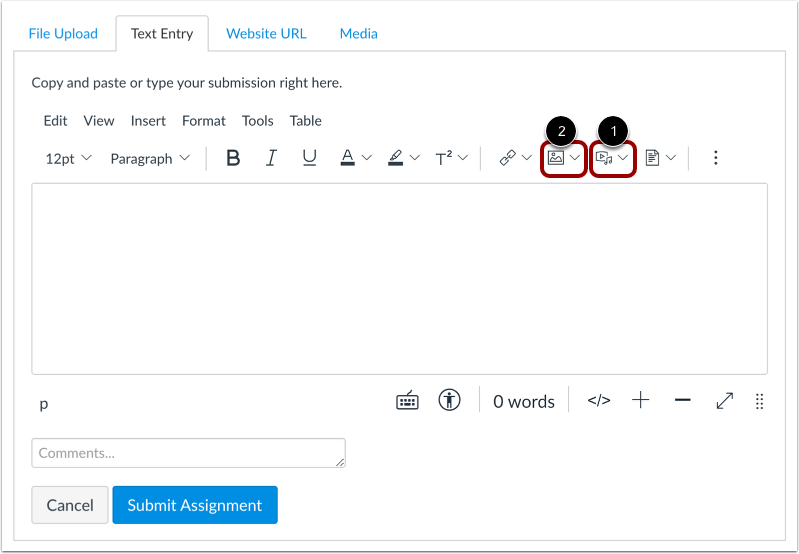
Geben Sie Text in den Rich-Content-Editor ein oder kopieren Sie ihn hinein [1]. Klicken Sie auf die Schaltfläche „Aufgabe abgeben“ [2].
Als Teil Ihrer Textaufgabe können Sie Medien aufnehmen oder eine Mediendatei hochladen [1].
Sie können auch Bilder aus Canvas einbetten oder Bilder in Ihre Texteingabeaufgabe hochladen [2].
Einreichung ansehen
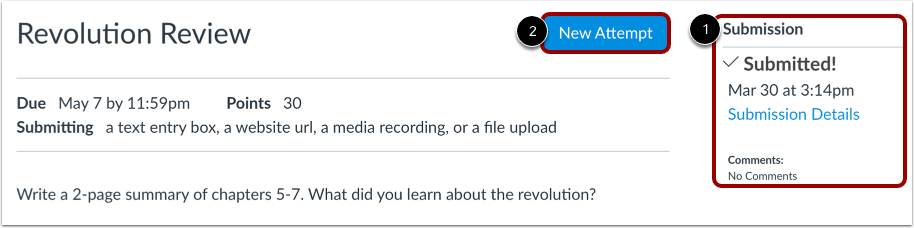
In der Seitenleiste werden Informationen zu Ihrer Einreichung angezeigt [1].
Sofern Ihr Dozent dies erlaubt, können Sie eine weitere Version Ihrer Aufgabe einreichen, indem Sie auf die Schaltfläche „ Neuer Versuch “ [2] klicken. Sie können in der Seitenleiste nur die Details Ihrer letzten Einreichung einsehen, Ihr Dozent hingegen kann alle Ihre Einreichungen einsehen.
Sobald Ihre Abgabe vom Dozenten bewertet wurde, wird unter dem Link „Noten“ in der Kursnavigation eine Bewertungsanzeige angezeigt. Auf Ihrer Notenseite finden Sie außerdem Details zu Ihrer Aufgabe und Links zu weiterem Feedback.
Anmerkungen:
- Nach dem Einreichen einer Aufgabe wird diese weiterhin unter „Aufgaben“ und im Lehrplan angezeigt; der Eintrag wird mit der Einreichung der Aufgabe nicht entfernt.
- Wenn Sie eine Aufgabe erneut einreichen, können Sie nur Ihre zuletzt eingereichte Version einsehen. Dozenten hingegen können alle Ihre Einreichungen einsehen.