Während der Bewertung Ihres Quiz kann Ihr Dozent Kommentare zum gesamten Quiz hinterlassen. Sie können diese Kommentare auf der Seite „Noten“ und auf der Seite „Abgabedetails“ einsehen.
Offene Klassenstufen
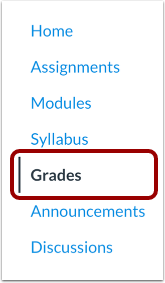
Klicken Sie in der Kursnavigation auf den Link „Noten“ .
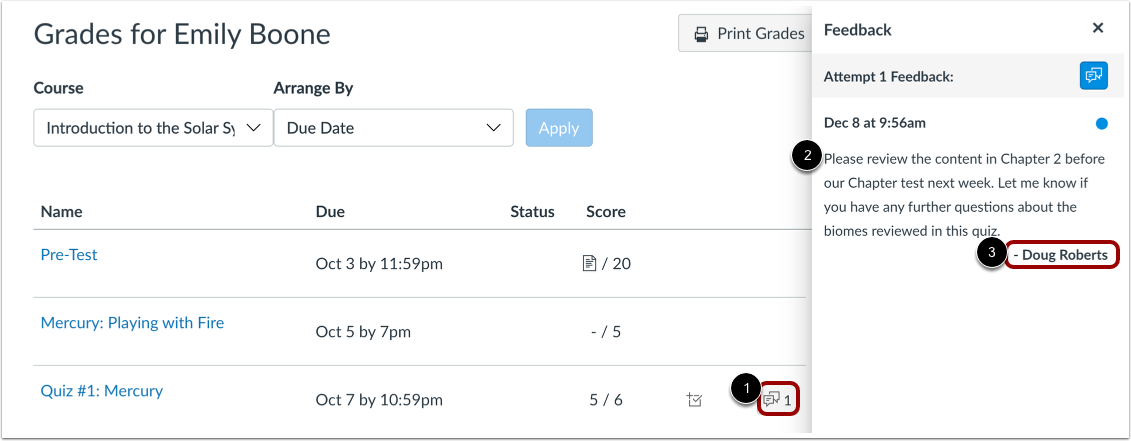
Suchen Sie das Quiz und klicken Sie auf das Kommentarsymbol [1].
Sehen Sie sich die Kommentare zur Aufgabe [2] an. Sie können auch den Autor [3] einsehen.
Offenes Quiz
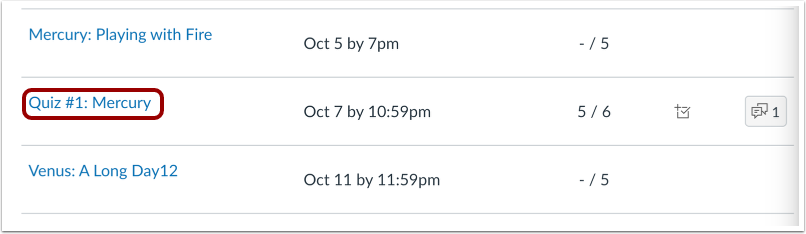
Zu Ihrem Quizbeitrag werden auch Kommentare angezeigt. Klicken Sie auf den Titel des Quiz.
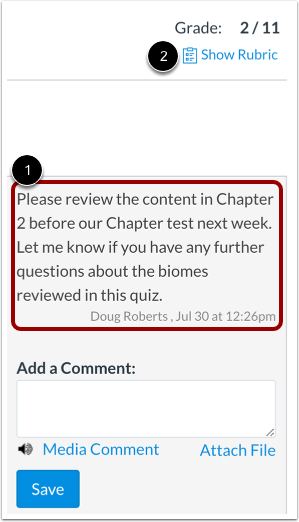
Alle von Ihrem Dozenten hinzugefügten Kommentare zu Ihrer Einreichung sowie alle von Ihnen hinzugefügten Kommentare erscheinen im Abschnitt „Kommentare“ der Seitenleiste [1].
Wenn Ihr Quiz eine Rubrik [2] enthält, kann Ihr Dozent auch Kommentare in der Rubrik hinterlassen.
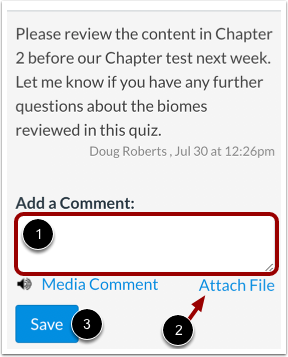
Sie können Ihrer Aufgabenabgabe Kommentare hinzufügen. Geben Sie Ihren Kommentar in das Feld „Kommentar hinzufügen“ [1] ein.
Um eine Datei an Ihren Kommentar anzuhängen, klicken Sie auf den Link „Datei anhängen“ [2].
Um Ihren Kommentar abzusenden, klicken Sie auf die Schaltfläche Speichern [3].
Feedback anzeigen
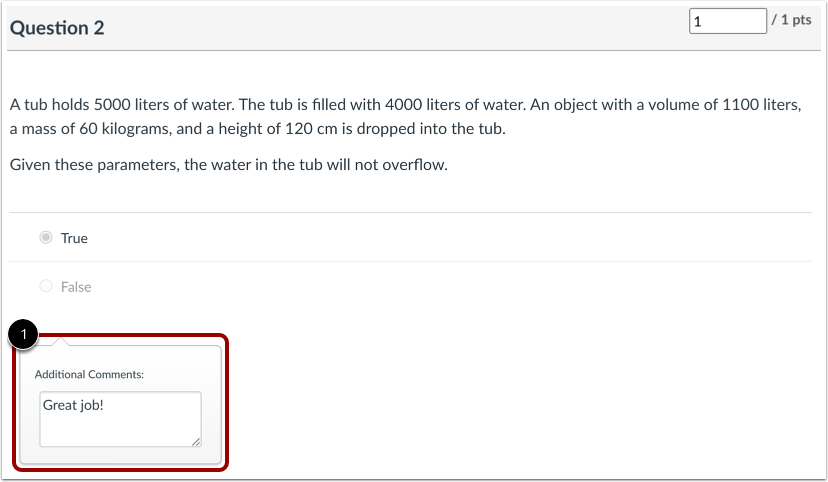
Wenn Ihr Dozent allgemeines Feedback zu einer Frage oder spezifisches Feedback zu einer Antwort hinzugefügt hat, können Sie dieses Feedback in Ihren Quiz-Ergebnissen einsehen [1].
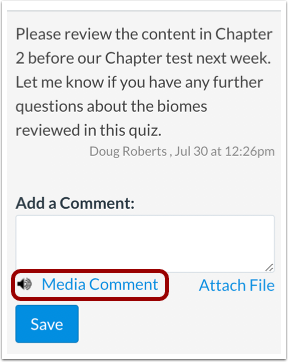
Um Ihrer Einreichung einen Medienkommentar hinzuzufügen, klicken Sie auf den Link „Medienkommentar“ . Sie können ein Video oder einen Audiokommentar aufnehmen und an Ihren Dozenten senden.