Sie können ganz einfach auf jede Diskussion antworten. Die Antwortmöglichkeiten können jedoch je nach den Einstellungen Ihres Dozenten variieren. Diskussionsbeiträge können bearbeitet oder gelöscht werden , sofern Ihr Dozent diese Einstellung in Ihrem Kurs nicht eingeschränkt hat.
Bevor Sie eine Antwort auf eine bewertete Diskussion einreichen, sollten Sie alle Diskussionsinformationen, wie z. B. die Bewertungskriterien für die Diskussion ( falls vorhanden), überprüfen.
Anmerkungen:
- Der Rich-Content-Editor für Diskussionsantworten enthält eine Wortzählungsanzeige unterhalb der unteren rechten Ecke des Textfelds.
- Falls Sie die Antworten anderer Studierender nicht sehen können, müssen Sie möglicherweise selbst antworten, bevor Sie diese sehen können. Sobald Sie auf die Diskussion geantwortet haben, sind alle anderen Antworten sichtbar.
- Bei anonymen Diskussionen werden weder die Namen noch die Profilbilder der Studierenden angezeigt. Beiträge des Dozenten/der Dozentin zeigen dessen/deren Namen und Profilbild an.
Offene Diskussionen
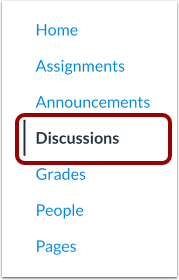
Klicken Sie in der Kursnavigation auf den Link „Diskussionen“ .
Offene Diskussion
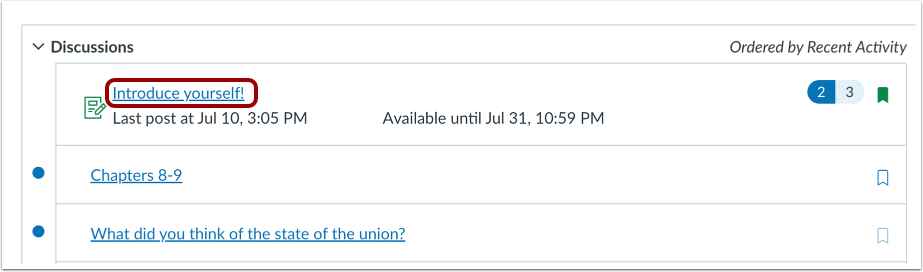
Klicken Sie auf den Titel der Diskussion.
Antwort auf die Diskussion
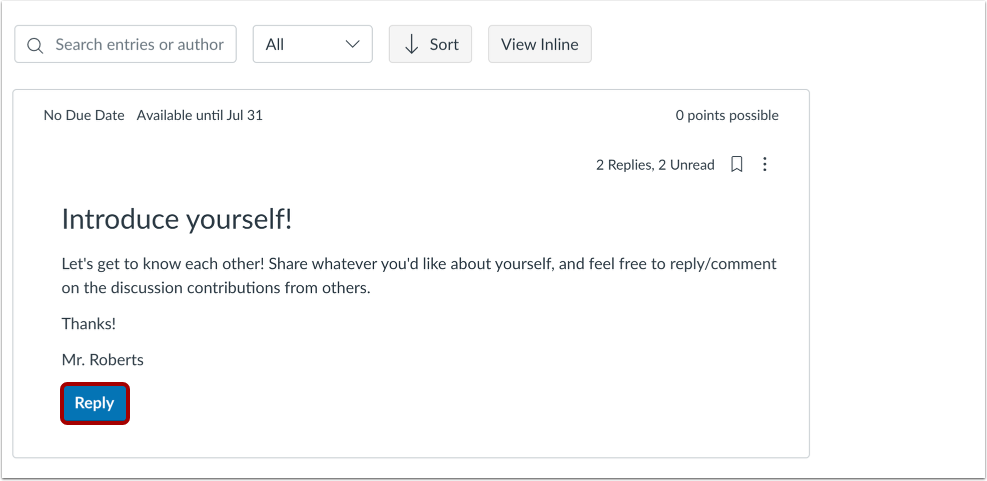
Um auf die Hauptdiskussion zu antworten, klicken Sie auf die Schaltfläche „Antworten “.
Antwort verfassen
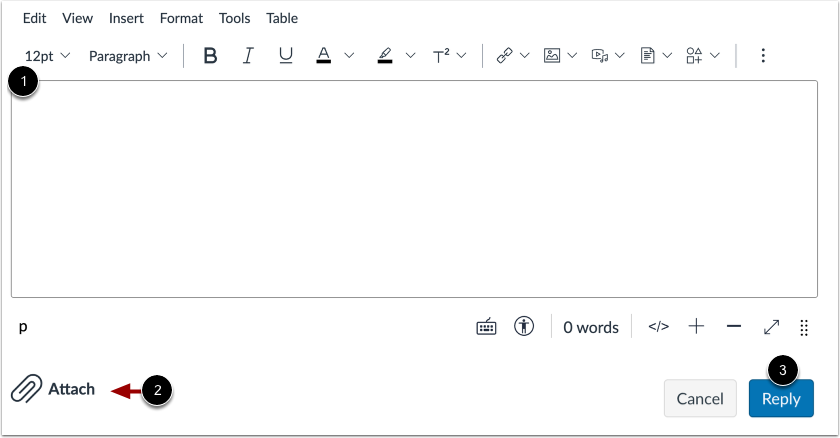
Fügen Sie Ihre Antwort, Links, Dateien und andere Medien im Rich Content Editor [1] hinzu.
Um eine Datei an Ihre Antwort anzuhängen, klicken Sie auf den Link „Anhängen “ [2].
Um Ihre Antwort zu veröffentlichen, klicken Sie auf die Schaltfläche „Antworten“ [3].
Hinweis: Wenn Sie Ihre Diskussionsantwort veröffentlichen, bevor das angehängte Bild vollständig hochgeladen ist, zeigt Canvas eine Warnmeldung an.
Ihre Antwort anzeigen
Ihre Antwort wird automatisch oben im Diskussionsverlauf angezeigt.
Thread-Diskussion Antwort
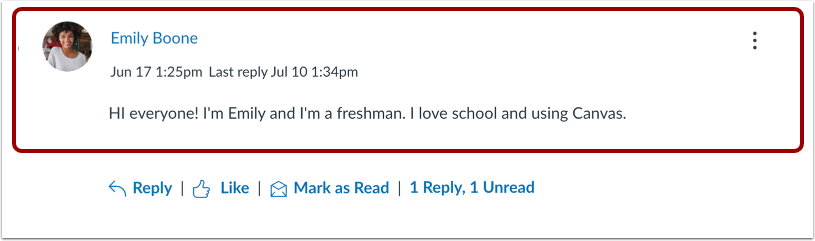
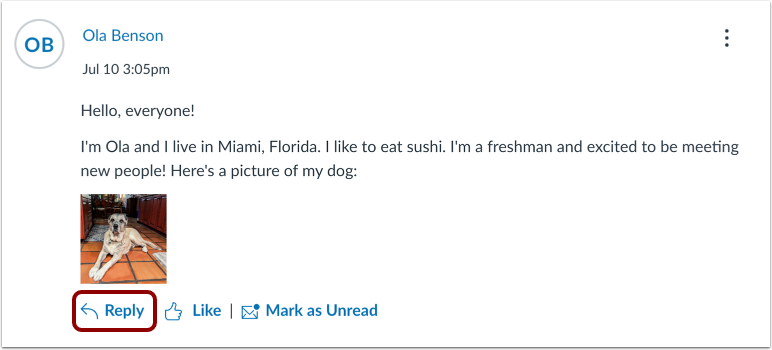
Um auf einen Diskussionsbeitrag zu antworten, klicken Sie auf den Link „Antworten“ .
Antwort verfassen
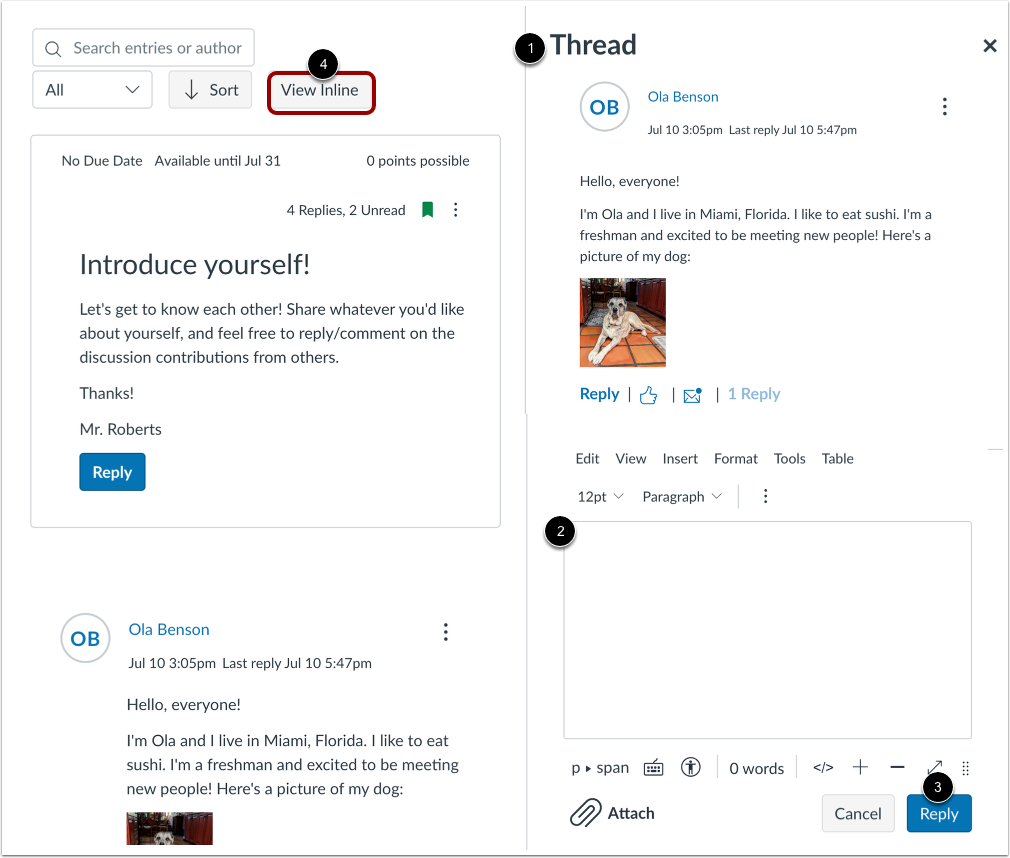
Standardmäßig wird der Diskussionsverlauf in der Thread-Seitenleiste [1] angezeigt. Um Ihre Antwort, Links, Dateien und andere Medien hinzuzufügen, verwenden Sie den Rich-Content-Editor [2].
Um Ihre Antwort zu veröffentlichen, klicken Sie auf die Schaltfläche „Antworten“ [3].
Hinweis: Um den Diskussionsverlauf im selben Fenster anzuzeigen, klicken Sie auf die Schaltfläche „Inline anzeigen“ [4].
Antwort anzeigen
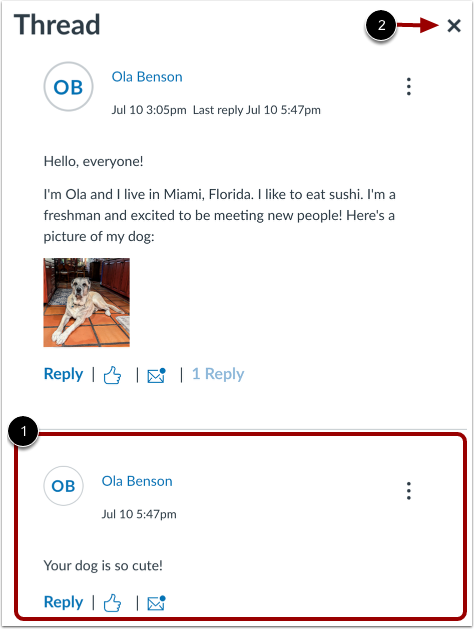
Ihre Antwort wird am Ende des Diskussionsthreads angezeigt [1].
Um die Thread-Seitenleiste zu schließen, klicken Sie auf das Schließen -Symbol [2].
Zitat-Diskussion Antworten
Beim Antworten auf Diskussionsbeiträge können Sie einen Beitrag zitieren.
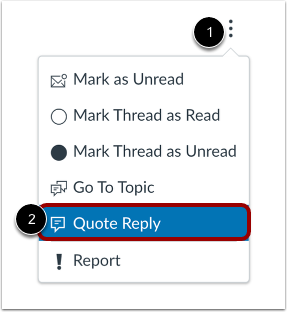
Um eine Diskussionsantwort zu zitieren, klicken Sie auf das Symbol Optionen [1] und anschließend auf den Link Antwort zitieren [2].
Zitierte Diskussion anzeigen – Antwortoptionen
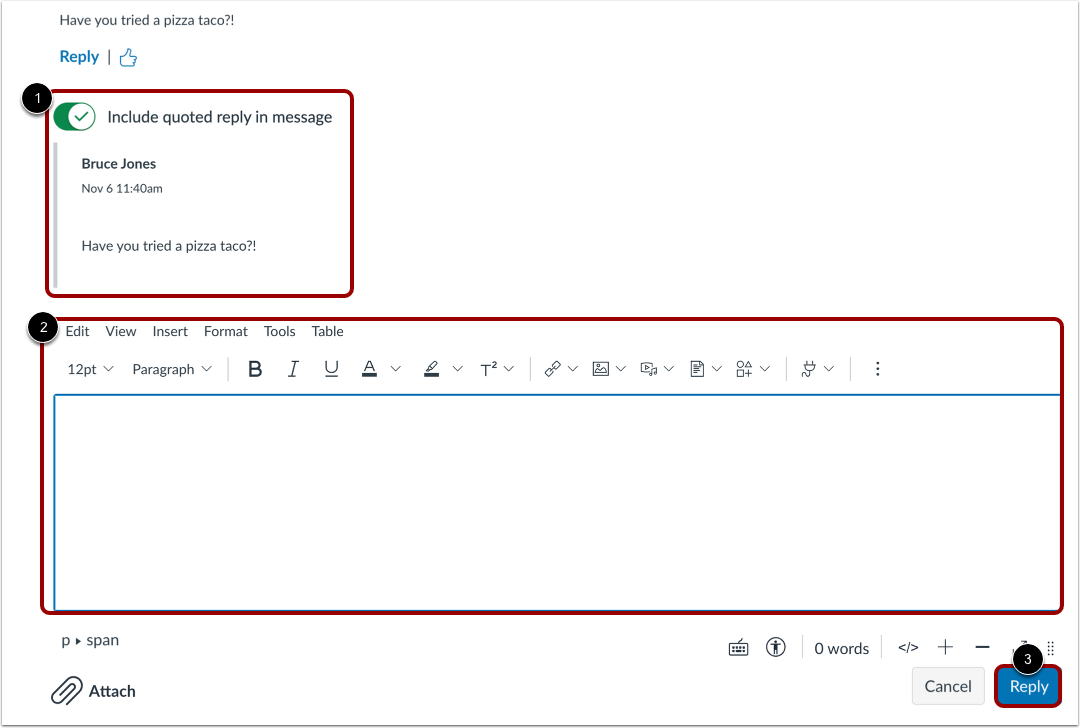
Standardmäßig wird ein Zitat in die Antwort eingefügt. Um ein Zitat auszuschließen, deaktivieren Sie die Option „Zitat in die Nachricht einfügen“ [1].
Fügen Sie Ihre Antwort, Links, Dateien und andere Medien im Rich Content Editor [2] hinzu.
Klicken Sie auf die Schaltfläche „Antworten“ [3].
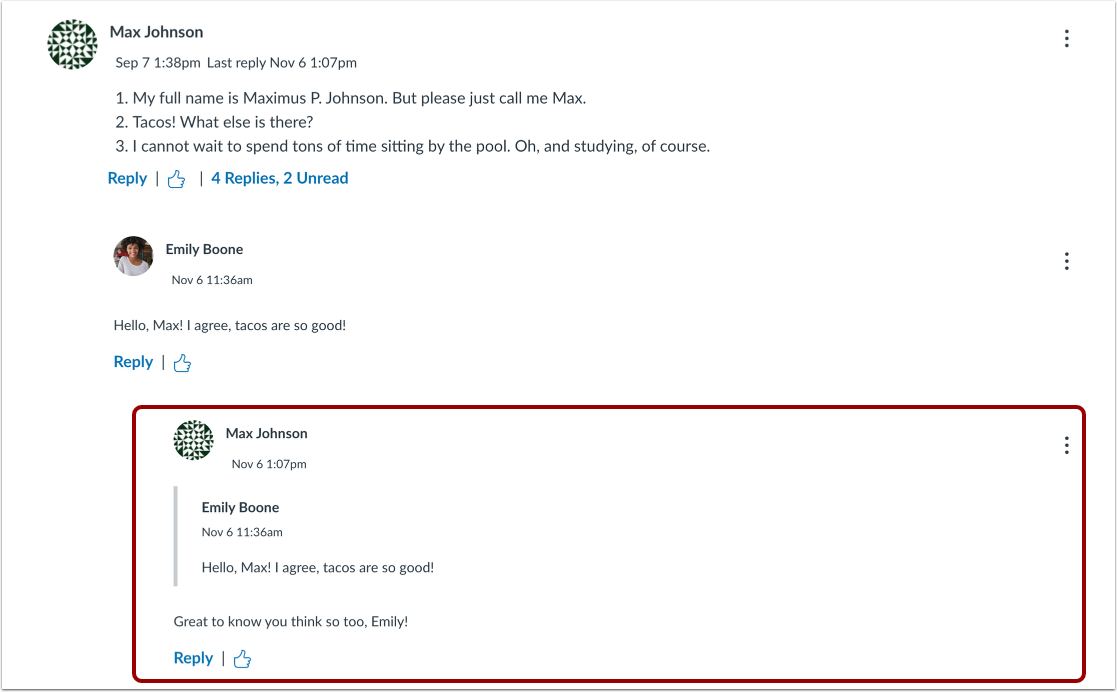
Zitierte Diskussionsantwort anzeigen
Sehen Sie sich die zitierte Nachricht in Ihrer Antwort an.
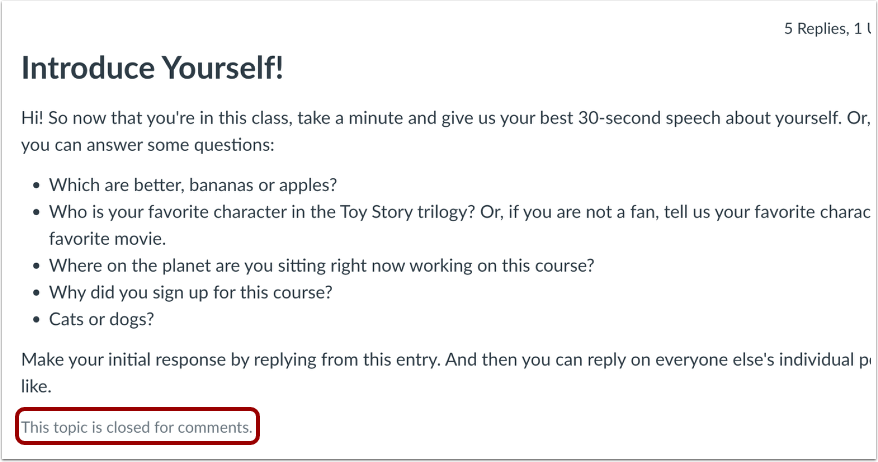
Wenn eine Diskussion für Kommentare geschlossen wird, erscheint die Meldung: Dieses Thema ist für Kommentare geschlossen .