Als Student können Sie alle Ihre Aufgabenabgaben in Canvas herunterladen. Die Abgaben umfassen sowohl aktuelle als auch abgeschlossene Kurse und beinhalten ausschließlich Dateien, die zur Erfüllung einer Aufgabe eingereicht wurden; von Dozenten bearbeitete Abgaben, wie z. B. kommentierte Arbeiten, sind nicht enthalten.
Der Download umfasst auch die Einreichungen für Gruppenarbeiten, selbst wenn die Einreichung von einem anderen Studenten Ihrer Gruppe erfolgte.
Sobald der Exportvorgang abgeschlossen ist, werden die Einreichungen als ZIP-Datei heruntergeladen.
Benutzereinstellungen öffnen
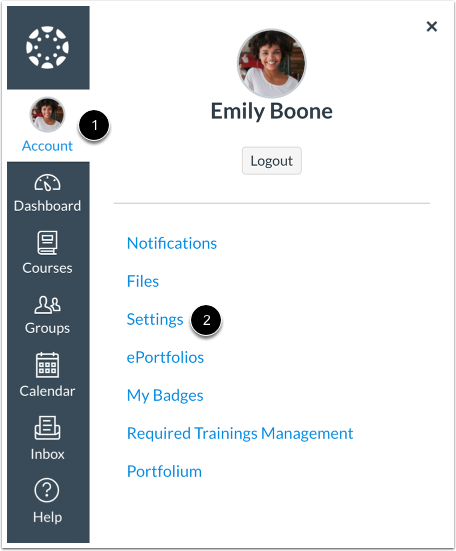
Klicken Sie in der globalen Navigation auf den Link „Konto“ [1] und anschließend auf den Link „Einstellungen“ [2].
Einsendungen herunterladen
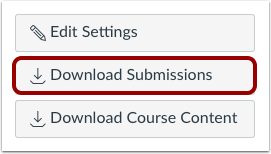
Klicken Sie in der Seitenleiste auf die Schaltfläche „Einsendungen herunterladen“ .
Export erstellen
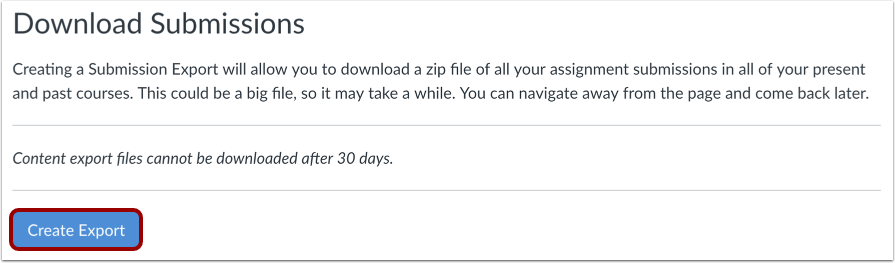
Klicken Sie auf die Schaltfläche „Export erstellen“ .
Herunterladen Exportieren
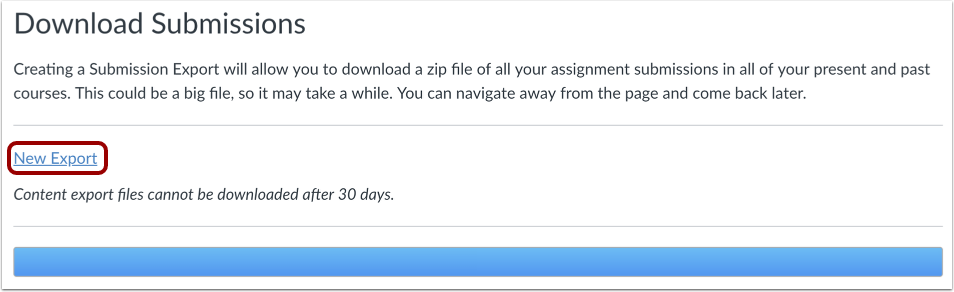
Wenn der Export abgeschlossen ist, klicken Sie auf den Link „Neuer Export“ .
Hinweis: Exportierte Inhalte verfallen nach 30 Tagen und können dann nicht mehr heruntergeladen werden.
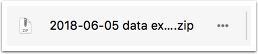
Die ZIP-Datei wird automatisch auf Ihren Computer heruntergeladen. Falls Ihr Computer Sie fragt, was mit der Datei geschehen soll, können Sie die Datei entweder direkt öffnen oder auf Ihrem Computer speichern.
Der Dateiname der ZIP-Datei enthält das Datum Ihres Exports.
ZIP-Datei öffnen
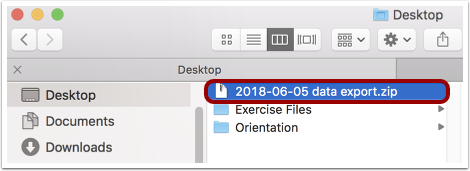
Sobald die Datei heruntergeladen ist, suchen Sie die ZIP-Datei auf Ihrem Computer. Um die Datei zu öffnen, doppelklicken Sie entweder darauf (Mac-Benutzer) oder klicken Sie mit der rechten Maustaste auf die Datei und wählen Sie „Alle extrahieren“ (PC-Benutzer).
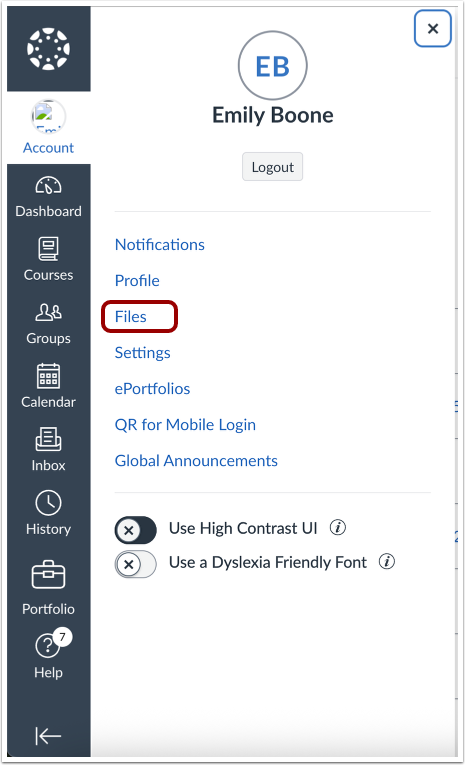
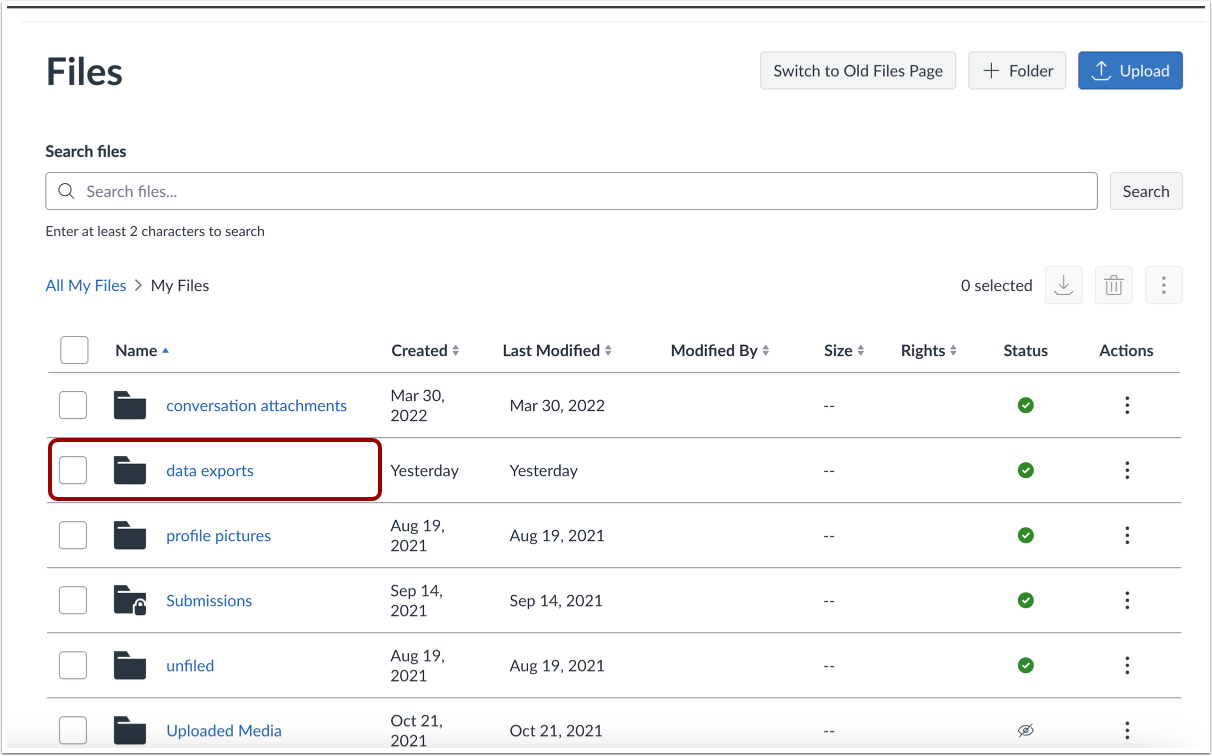
Um die ZIP-Datei zu öffnen, können Sie auch auf den Link „Dateien“ klicken.
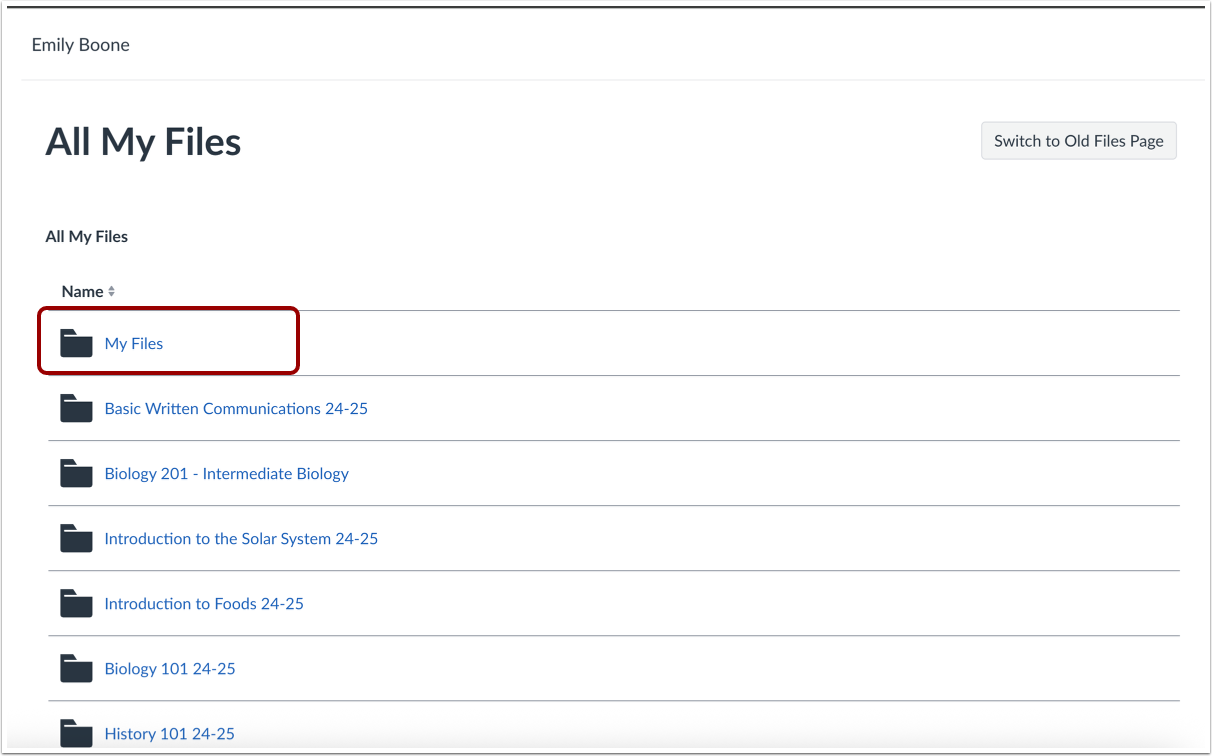
Klicken Sie auf den Link „Meine Dateien“ .
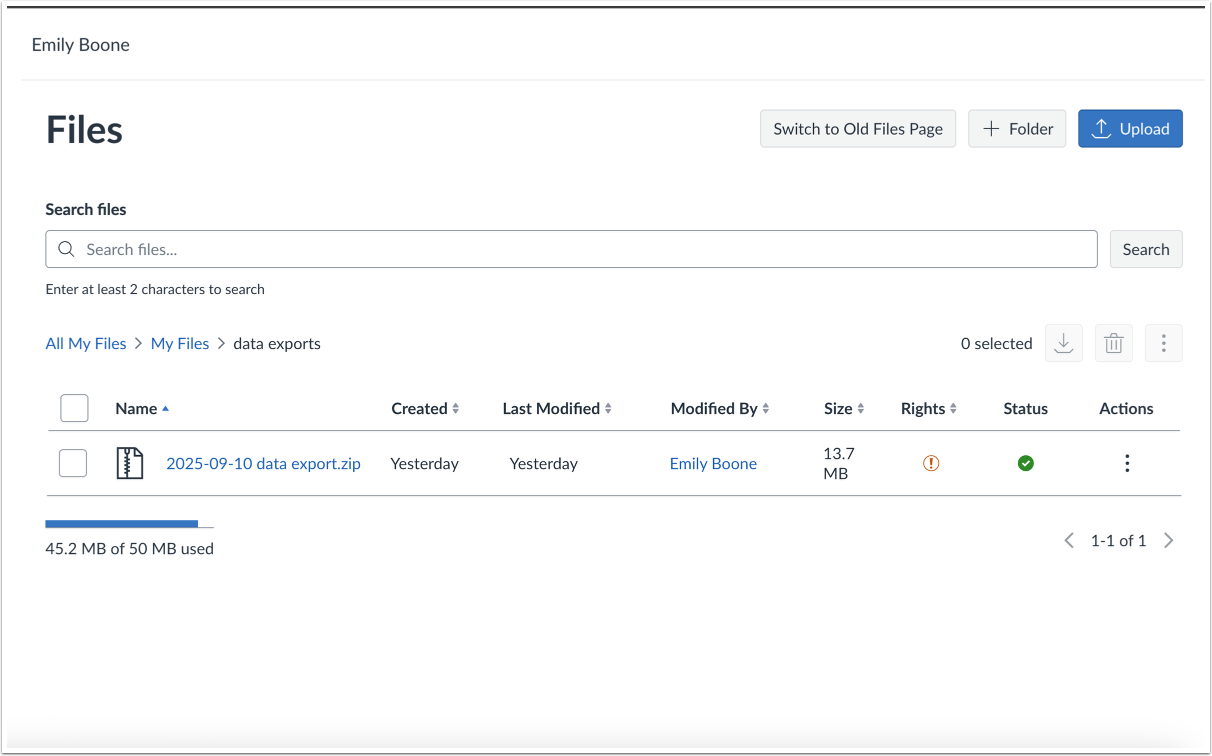
Klicken Sie auf den Link „Datenexport“ .
Die ZIP-Datei wird auch im Datenexportordner gespeichert und zählt zum Dateikontingent des Studenten.
Einsendungen ansehen
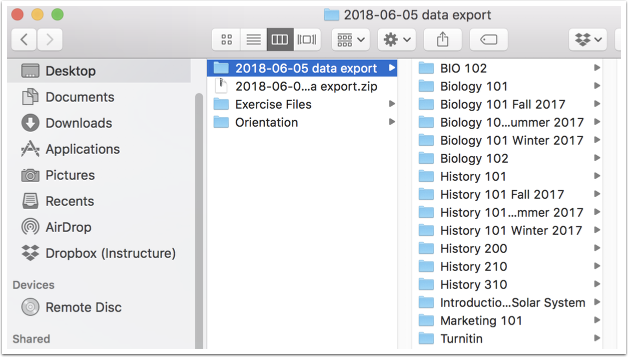
Öffnen Sie den erweiterten Ordner und sehen Sie sich Ihre Aufgabenabgaben nach Kurs an.