Sie können mit der Webcam Ihres Computers ein Foto aufnehmen und dieses mithilfe der Aufgabenerweiterungen als Abgabe einreichen. Die eingereichten Fotos werden als PNG-Datei im Ordner „Abgaben“ in Ihren Benutzerdateien gespeichert.
Anmerkungen:
- Falls die von Ihnen aufgerufene Aufgabe anders angezeigt wird, sind die Aufgabenverbesserungen in Ihrem Kurs möglicherweise nicht aktiviert oder Ihr Dozent hat einen nicht unterstützten Aufgabentyp verwendet. Weitere Informationen finden Sie in diesem Leitfaden .
- Wenn Ihre Aufgabenstellung keine Bilddateitypen wie PNG- und JPEG-Dateien zulässt, wird die Webcam-Option nicht angezeigt.
- Anweisungen zum Ausfüllen der Aufgabe finden Sie in den Aufgabenbeschreibungen oder wenden Sie sich an Ihren Dozenten.
Offene Aufgaben
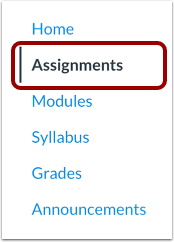
Klicken Sie in der Kursnavigation auf den Link „Aufgaben“ .
Aufgabe auswählen
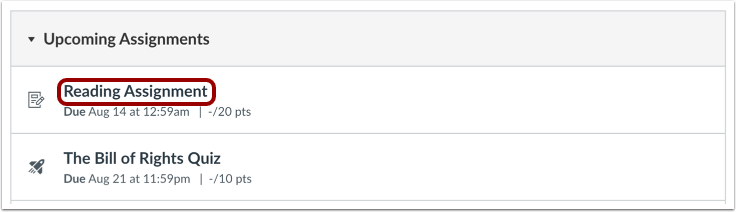
Klicken Sie auf den Titel der Aufgabe.
Einreichungsart auswählen
Ihr Dozent kann festlegen, welche Abgabearten für die einzelnen Aufgaben geeignet sind.
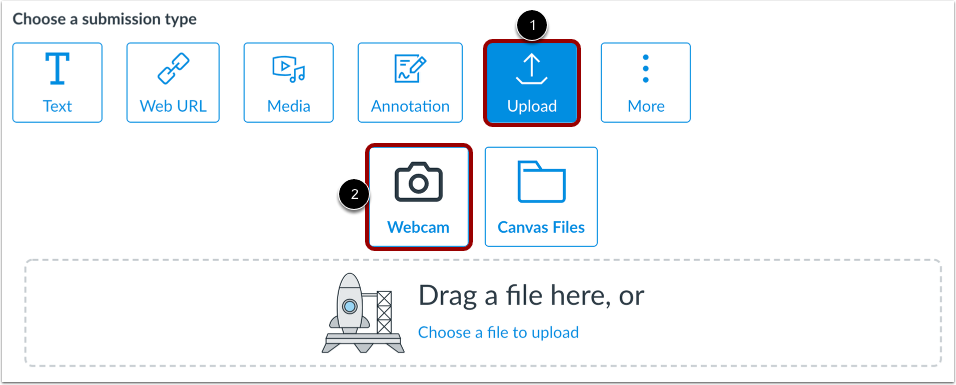
Um mit Ihrer Webcam ein Foto Ihrer Aufgabe hochzuladen, klicken Sie auf die Schaltfläche „ Hochladen “ [1]. Klicken Sie anschließend auf die Schaltfläche „Webcam“ [2].
Falls Ihr Dozent nur Datei-Uploads zulässt, werden möglicherweise die Optionen für den Datei-Upload anstelle des Abschnitts „Wählen Sie einen Abgabetyp“ angezeigt.
Anmerkungen:
- Wenn die Option „Hochladen“ im Abschnitt „Wählen Sie eine Abgabeart“ nicht angezeigt wird, hat Ihr Dozent diese Abgabeart eingeschränkt.
- Wenn Ihre Aufgabenstellung keine Bilddateitypen wie PNG- und JPEG-Dateien zulässt, wird die Webcam-Option nicht angezeigt.
- Nicht alle Ihre Aufgaben können online eingereicht werden. Sollten Ihnen keine Einreichungsoptionen angezeigt werden, kann es sein, dass Ihr Dozent/Ihre Dozentin eine andere Einreichungsmethode wünscht oder die Aufgabe außerhalb des vorgesehenen Zeitraums liegt. Anweisungen finden Sie in der Aufgabenbeschreibung und den Details. Alternativ können Sie sich an Ihren Dozenten/Ihre Dozentin wenden.
Webcam aktivieren
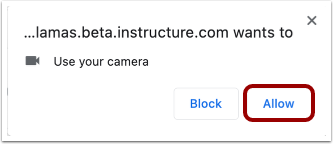
Wenn Ihr Browser Sie um Zugriff auf die Kamera Ihres Computers bittet, klicken Sie auf die Schaltfläche „Zulassen “.
Foto machen
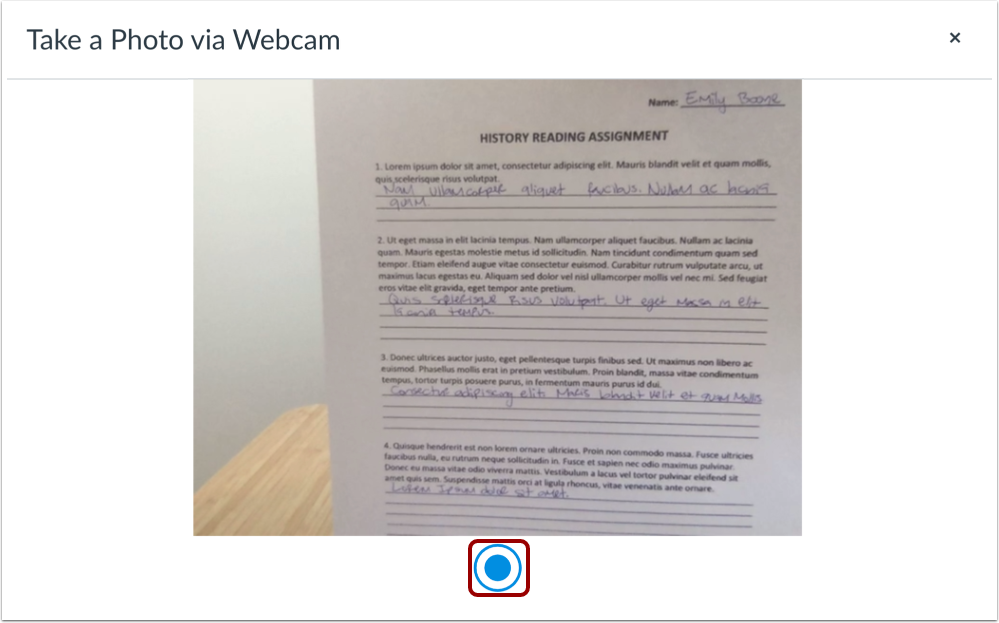
Um mit der Webcam Ihres Computers ein Foto aufzunehmen, klicken Sie auf das Symbol „Foto aufnehmen“ . Ein Timer zählt von drei Sekunden herunter und macht dann das Foto.
Foto ansehen
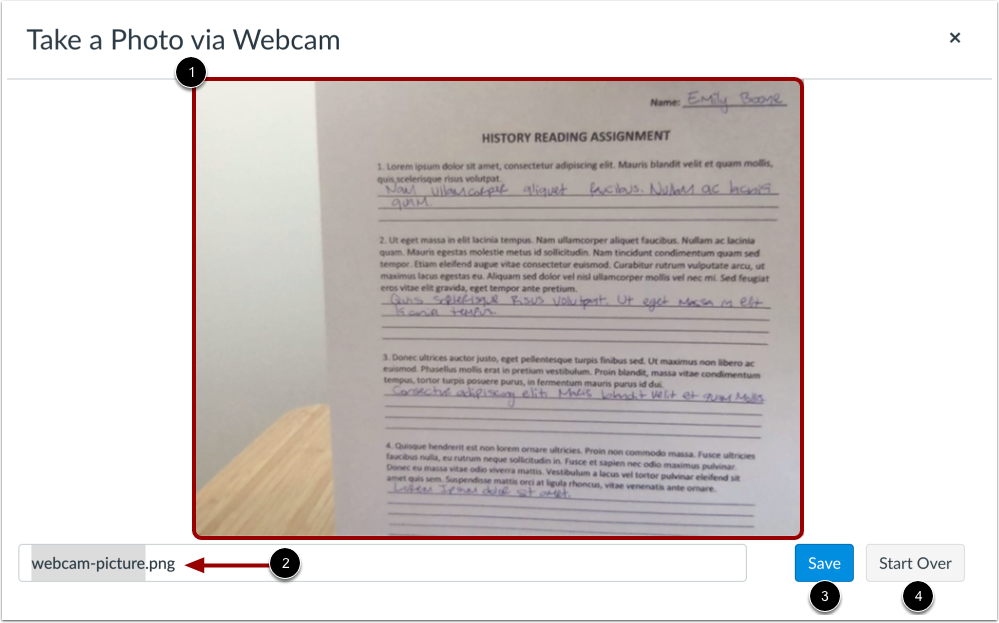
Nach der Aufnahme wird Ihr Foto auf der Seite „Foto per Webcam aufnehmen“ [1] in der Vorschau angezeigt.
Um den Fotonamen zu bearbeiten, geben Sie Ihre Änderungen im Feld „Fotoname“ [2] ein.
Um Ihr Foto zu speichern, klicken Sie auf die Schaltfläche Speichern [3].
Um Ihr Foto zu löschen und ein neues Foto aufzunehmen, klicken Sie auf die Schaltfläche „ Von vorne beginnen “ [4].
Aufgabe einreichen
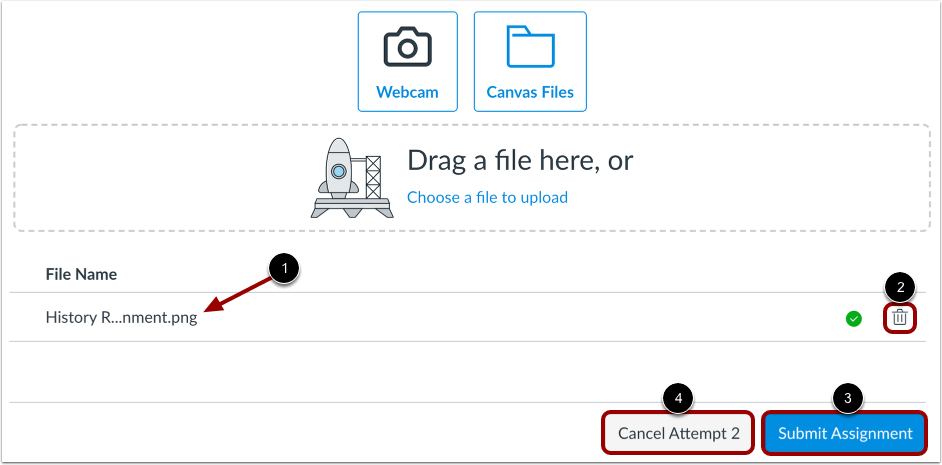
Ihre Datei wird als Entwurf angezeigt [1].
Um die Datei zu löschen, klicken Sie auf das Symbol „Löschen“ [2].
Um die Datei einzureichen, klicken Sie auf die Schaltfläche „Aufgabe einreichen“ [3].
Wenn Sie an einem weiteren Bearbeitungsversuch arbeiten, können Sie Ihre Abgabe abbrechen, indem Sie auf die Schaltfläche „Versuch abbrechen“ [4] klicken.
Einreichung ansehen
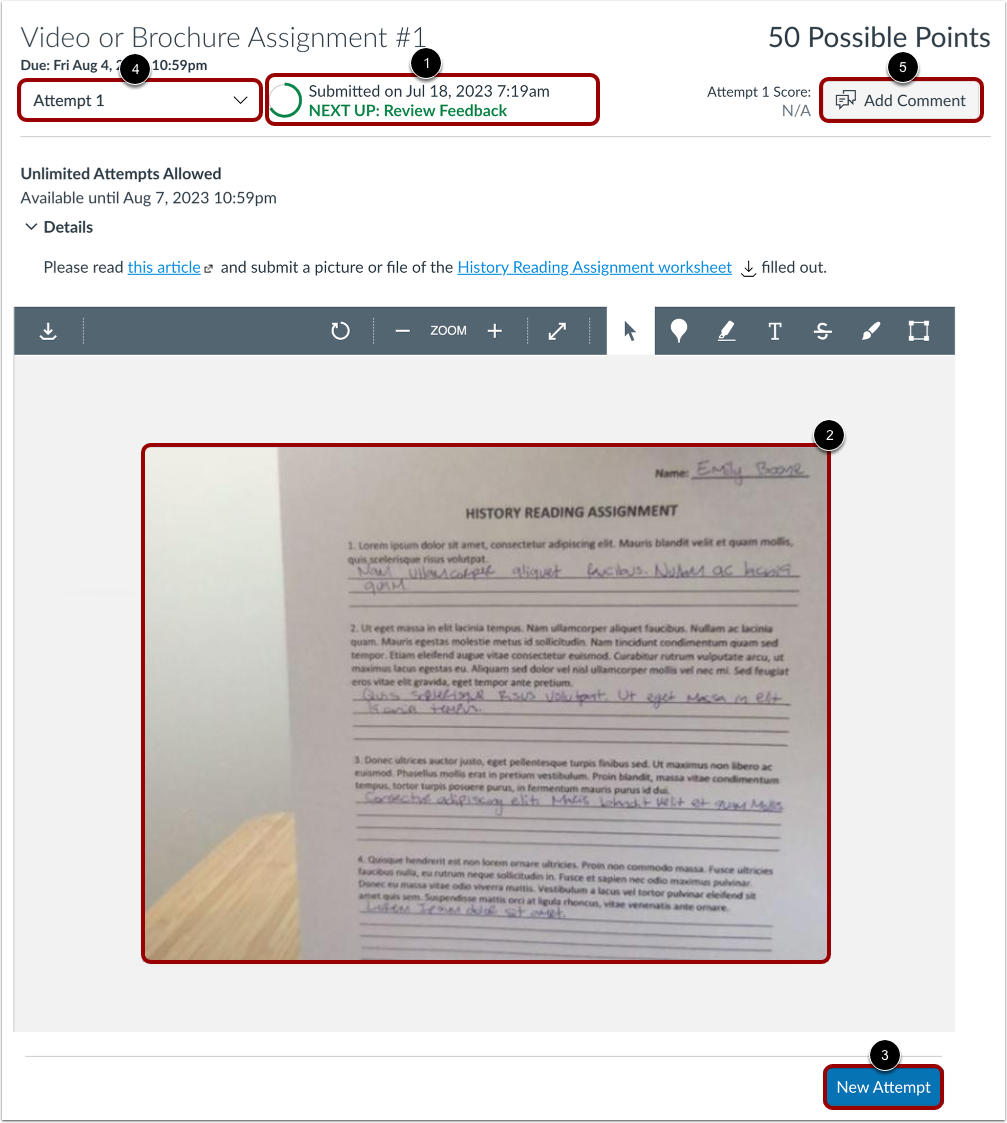
Wenn Ihre Einreichung erfolgreich übermittelt wurde, zeigt der Fortschrittstracker den Status "Eingereicht" [1] und Ihre letzte Einreichung wird angezeigt [2].
Falls Sie möchten, können Sie mit Hilfe der Schaltfläche „ Neuer Versuch “ [3] eine weitere Version Ihrer Aufgabe einreichen.
Wenn Sie mehrere Aufgaben eingereicht haben, können Sie frühere Einreichungen anzeigen, indem Sie auf das Dropdown-Menü „Versuch “ klicken [4].
Um einen Kommentar zur Aufgabe für Ihren Dozenten hinzuzufügen, klicken Sie auf die Schaltfläche "Kommentar hinzufügen" [5].
Anmerkungen:
- Falls Sie Ihre Arbeit nicht erneut einreichen können, hat Ihr Dozent möglicherweise die Anzahl der zulässigen Einreichungen begrenzt oder die Aufgabe nimmt aufgrund des Verfügbarkeitsdatums keine Einreichungen mehr an.
- Sobald Sie Ihre Arbeit eingereicht haben, wird die Aufgabe weiterhin auf der Seite „Aufgaben“ und im Lehrplan angezeigt.