Tipp zur Fehlerbehebung: Sollten Sie Probleme beim Zugriff auf eine Konferenz haben, versuchen Sie bitte die folgenden Lösungsansätze:
- Löschen Sie zunächst den Cache und die Cookies Ihres Browsers und versuchen Sie es dann erneut.
- Wenn das Löschen von Cache und Cookies das Problem nicht behebt, blockiert möglicherweise eine Browsereinstellung Ihren Zugriff auf Canvas Conferences. Um dies zu überprüfen, versuchen Sie es mit dem Inkognito-Modus von Chrome oder dem privaten Modus von Firefox .
- Falls Sie über einen Inkognito- oder privaten Browser nicht auf eine Konferenz zugreifen können, versuchen Sie es mit einem anderen Browser wie Chrome oder Firefox.
- Falls Sie weiterhin Probleme beim Zugriff auf Ihre Konferenz haben, sehen Sie sich die Canvas-Statusseite an, um zu prüfen, ob aktuell Probleme mit den Konferenzen bestehen.
Offene Konferenzen
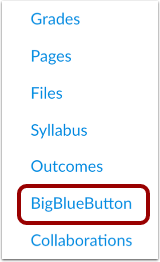
Klicken Sie in der Kursnavigation auf den Link zu Ihrem Webkonferenz-Tool. Der Linkname entspricht dem von Ihrer Institution verwendeten Konferenz-Tool.
Konferenzen ansehen
Sie können sich Konferenzen ansehen, zu denen Sie eingeladen wurden.
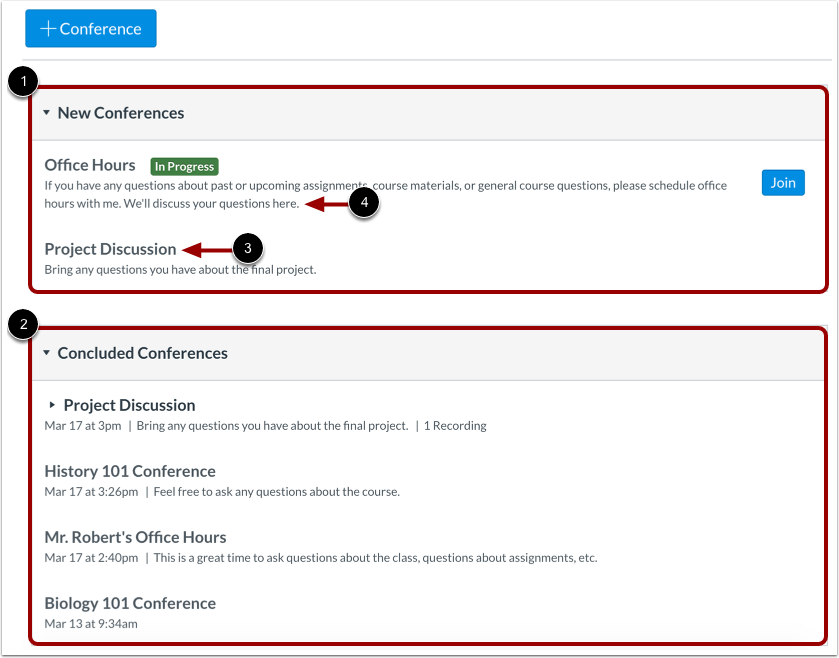
Konferenzen werden in zwei Teile gegliedert: Neue Konferenzen [1] und Abgeschlossene Konferenzen [2]. Beide zeigen immer den Konferenznamen [3] und die Beschreibung [4].
Konferenz „Ansicht im Verlauf“
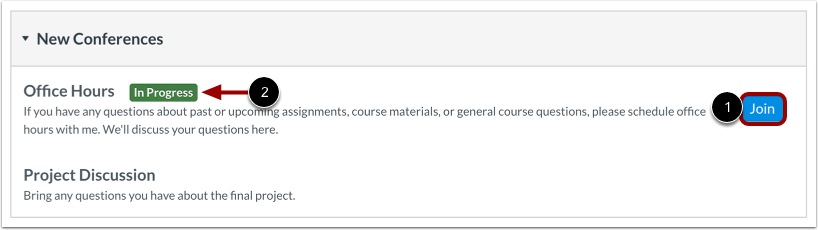
Neue Konferenzen werden im Index angezeigt, sind aber erst zugänglich, nachdem der Veranstalter die Konferenz gestartet hat. Sobald die Konferenz verfügbar ist, klicken Sie auf die Schaltfläche „ Teilnehmen “ [1]. Nach dem Start der Konferenz wird der Konferenzstatus als „Läuft“ angezeigt [2].
Sie können der Konferenz beitreten, solange die Schaltfläche „Beitreten“ verfügbar ist. Bei manchen Konferenzen ist die Teilnahme nur für einen bestimmten Zeitraum möglich.
Abgeschlossene Konferenzen ansehen
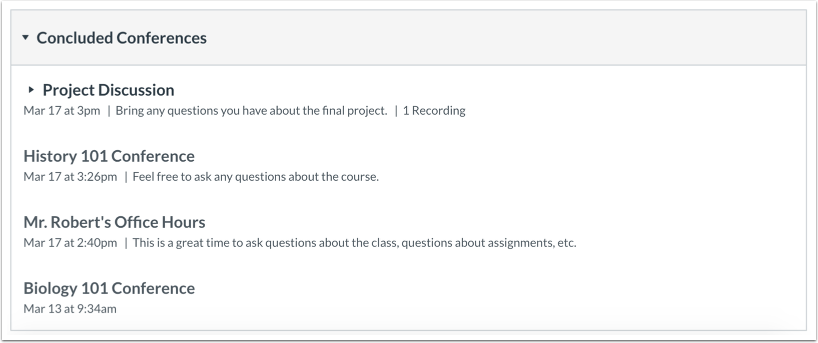
Abgeschlossene Konferenzen werden im Abschnitt „Abgeschlossene Konferenzen“ angezeigt. Jede abgeschlossene Konferenz enthält Titel, Datum und Beschreibung.
Aufzeichnung der Konferenz ansehen
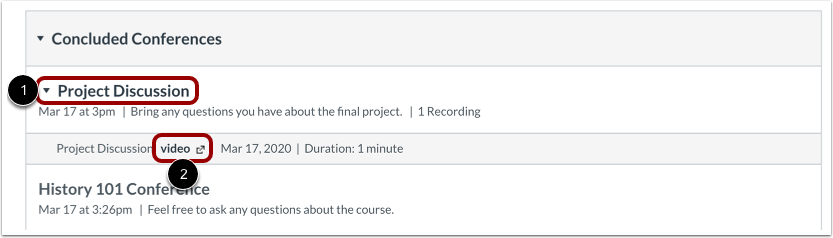
Nach Ende Ihrer Konferenz klicken Sie auf den Namen der aufgezeichneten Konferenz [1]. Um die Konferenz erneut abzuspielen, klicken Sie auf den Link zum Aufzeichnungsformat [2]. Die Aufzeichnung wird entweder als Präsentation oder als Video angezeigt.
Der Link zum Aufzeichnungsformat wird erst angezeigt, nachdem die Konferenz zur Wiedergabe gerendert wurde. Dieser Vorgang kann einige Zeit dauern. Die Dauer der Konferenz wird in Stunden:Minuten angegeben (z. B. 0:18 für 18 Minuten).
Falls Ihre Konferenz Untertitel enthielt, wird in der Wiedergabeleiste des Videos eine CC-Schaltfläche angezeigt, über die Sie die verfügbaren Untertitel aufrufen können.
Hinweis: Bei allen Basis-Konferenzkonten werden die Aufzeichnungen 7 Tage nach Konferenzende automatisch gelöscht.
Statistiken und Notizen anzeigen
Wenn Sie eine Konferenz in einer Gruppe erstellt haben, können Sie möglicherweise Statistiken und Notizen zu Ihrer Konferenz einsehen.
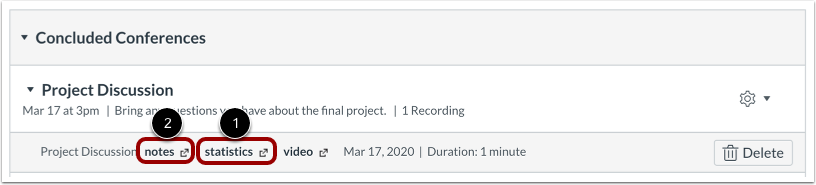
Wenn Ihre Institution auf die Premium-Version von Canvas Conferences aufgerüstet hat, können Sie die Konferenzstatistiken über den Link „Statistiken“ [1] einsehen.
Falls Ihre Konferenz geteilte Notizen enthielt, können Sie diese über den Link „Notizen“ [2] anzeigen. Die geteilten Notizen werden in einem neuen Browser-Tab geöffnet, wo sie angezeigt und kopiert werden können.
Hinweis: Notizen sind nur für aufgezeichnete Konferenzen verfügbar.