Ihr Dozent kann Ihnen die Aufgabe eines anderen Studierenden zur Überprüfung seiner Arbeit zuweisen. Benachrichtigungen über Peer-Reviews finden Sie in Canvas im Aktivitätsstream, in der Aufgabenliste und auf der Seite der jeweiligen Aufgabe. Sobald Ihnen eine Peer-Review zugewiesen wurde, erhalten Sie außerdem eine Benachrichtigung per E-Mail.
Hinweis: Falls die von Ihnen aufgerufene Aufgabe anders angezeigt wird , sind möglicherweise von Ihrem Dozenten Aufgabenverbesserungen in Ihrem Kurs aktiviert.
Dashboard anzeigen
Sobald Ihnen eine Peer-Review zugewiesen wurde, wird in mehreren Bereichen des Dashboards eine Benachrichtigung angezeigt.
Aktuelle Aktivitäten anzeigen
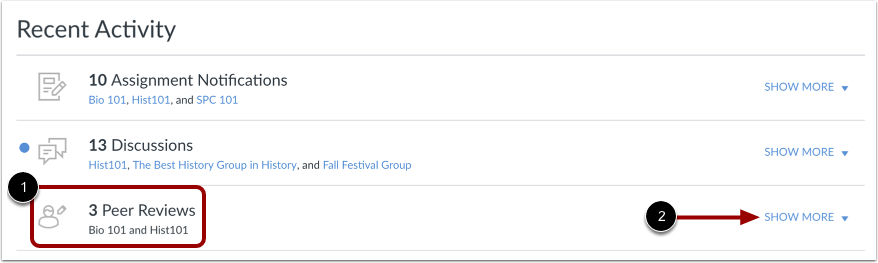
Im Dashboard können Sie die letzten Aktivitäten in Ihrem globalen Aktivitätsstream einsehen. Dort werden eine Peer-Review und der Name des Kurses angezeigt [1]. Klicken Sie auf „ Mehr anzeigen “, um die Aufgabe aufzurufen und den Namen des Studierenden, der die Peer-Review durchgeführt hat, einzusehen [2].
Wenn eine Peer-Review anonym erfolgt, wird der Name als Anonymer Benutzer angezeigt.
Aufgabenliste anzeigen
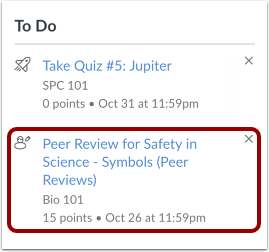
Sowohl im Dashboard als auch in der Seitenleiste der Kursstartseite wird die Peer-Review-Aufgabe in der Aufgabenliste angezeigt. Peer-Reviews sind mit dem Peer-Review-Symbol gekennzeichnet. Um die Aufgabe zur Überprüfung anzuzeigen, klicken Sie auf den Link „Peer-Review für [Aufgabenname]“ .
Hinweis: Derzeit wird in der Aufgabenliste nicht das korrekte Abgabedatum für Ihre Peer-Review angezeigt. Sollten die Details Ihrer Peer-Review noch nicht in den Aufgabenbeschreibungen enthalten sein, wenden Sie sich bitte an Ihre/n Dozent/in.
Offene Aufgaben
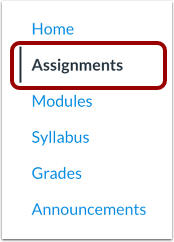
Sie können auch die Peer-Reviews einsehen, wenn Sie sich Aufgaben ansehen. Klicken Sie dazu in der Kursnavigation auf den Link „Aufgaben“ .
Hinweis: Sie können Ihre Aufgaben auch über Ihr Dashboard, den Kursaktivitätsstream, den Lehrplan, das Notenbuch, den Kalender oder die Module aufrufen.
Offene Aufgabe
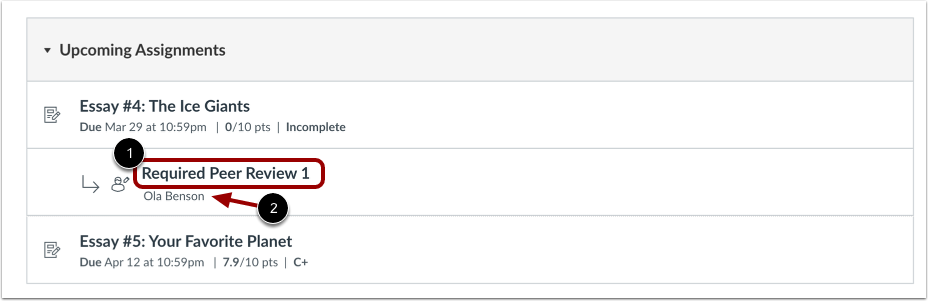
Auf der Seite „Aufgabenübersicht“ können Sie alle Ihnen zugewiesenen Peer-Reviews einsehen. Um ein Peer-Review zu öffnen, klicken Sie auf den Link „Erforderliches Peer-Review“ [1].
Sie können den Namen des Studierenden sehen, dessen Aufgabe Sie überprüfen [2]. Wenn Ihre Peer-Review anonym ist, wird der Name des Studierenden als „Anonymer Studierender“ angezeigt.
Hinweis: Falls Ihr Dozent/Ihre Dozentin eine Aufgabe mit schriftlicher Abgabe oder ohne Einreichung gestellt hat, wird die zugehörige Peer-Review nicht auf dieser Seite angezeigt. Sie können sie jedoch weiterhin im Dashboard einsehen.
Zugewiesene Peer-Review anzeigen
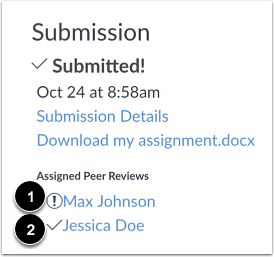
In der Seitenleiste unter „Zugewiesene Peer-Reviews“ können Sie alle Ihnen zugewiesenen Peer-Reviews einsehen. Das Warnsymbol zeigt an, dass das Peer-Review noch nicht abgeschlossen ist [1]. Ein Häkchensymbol zeigt an, dass Sie das Peer-Review abgeschlossen haben [2].
Wenn Ihre Peer-Review anonym ist, können Sie den Namen des Studierenden nicht sehen. Die Peer-Review wird als „Anonymer Nutzer“ angezeigt.
Anmerkungen:
- Wenn Ihr Dozent eine Bewertungsmatrix (einen vorgegebenen Rahmen für die Benotung einer Aufgabe) bereitstellt, müssen Sie anhand dieser Matrix eine Note vergeben. Ihr Dozent kann Sie jedoch auch bitten, einen Kommentar im Kommentarfeld zu hinterlassen.
- Wenn Ihr Dozent eine Aufgabe mit schriftlicher Abgabe oder ohne Einreichung gestellt hat, wird die zugehörige Peer-Review nicht auf dieser Seite angezeigt. Sie können sie jedoch weiterhin im Dashboard einsehen.