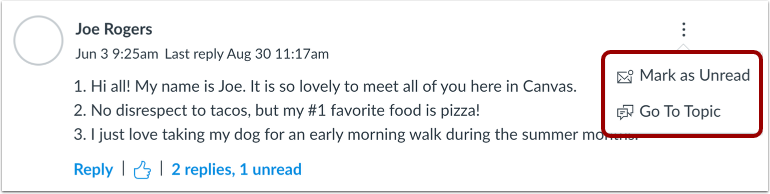
Sofern Ihr Dozent dies zulässt, können Sie Ihre eigenen Diskussionsbeiträge bearbeiten und löschen. Falls die Bearbeitungs- oder Löschoption nicht angezeigt wird, hat Ihr Dozent diese Einstellung in Ihrem Kurs eingeschränkt.
Hinweis: Diese Einstellung hat keinen Einfluss auf Diskussionen in Kursgruppen.
Offene Diskussionen
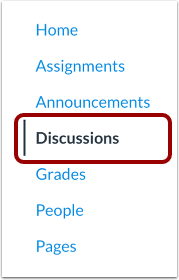
Klicken Sie in der Kursnavigation auf den Link „Diskussionen“ .
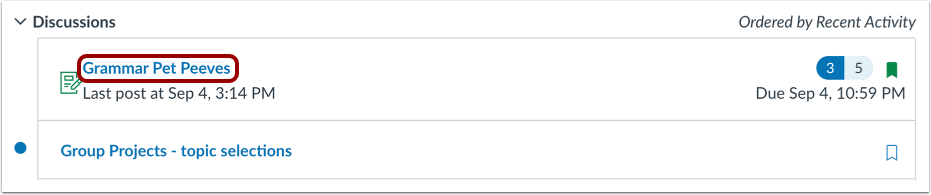
Offene Diskussion
Klicken Sie auf einen Diskussionstitel.
Diskussion bearbeiten Antwort
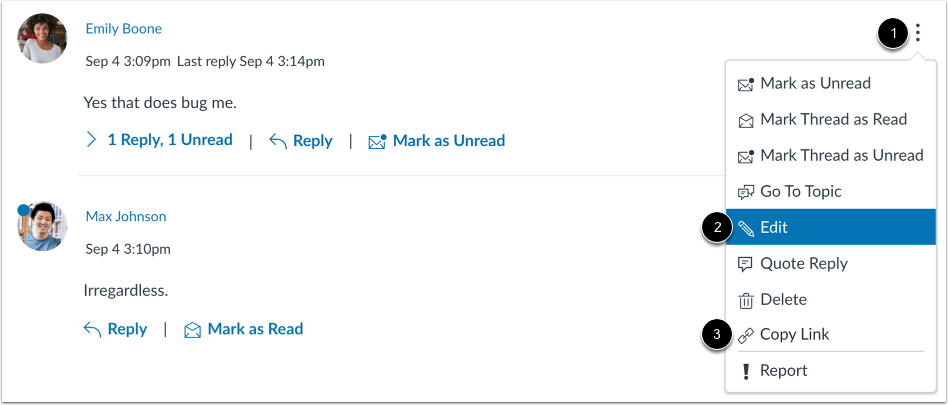
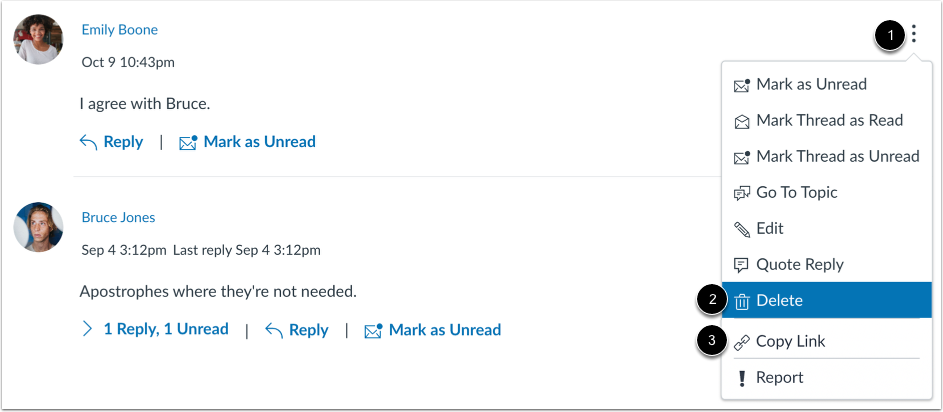
Suchen Sie die Antwort, die Sie bearbeiten möchten, und klicken Sie auf das Symbol „Optionen“ [1]. Wählen Sie anschließend die Option „Bearbeiten“ [2].
Um einen Permalink zu einer bestimmten Antwort zu kopieren, wählen Sie die Option Link kopieren [3].
Änderungen speichern
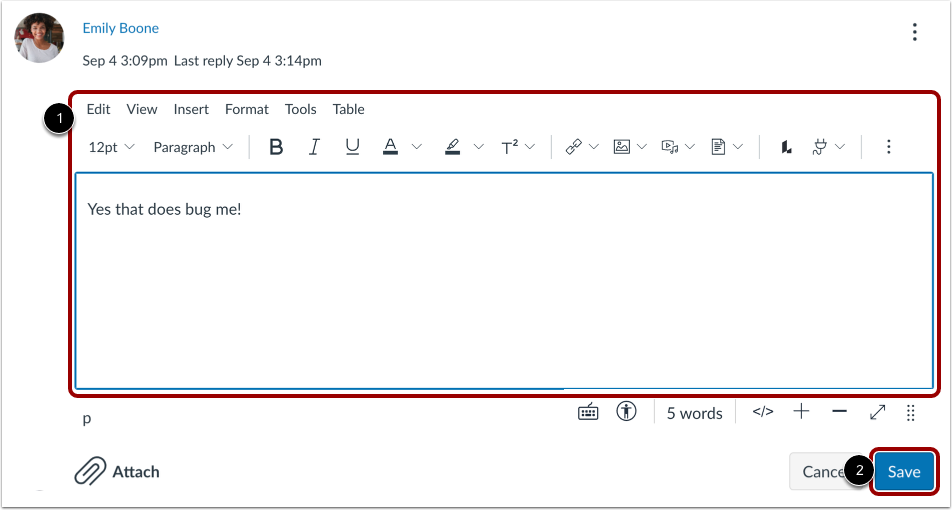
Bearbeiten Sie Ihre Diskussionsantwort im Rich-Content-Editor [1]. Um Ihre Änderungen zu veröffentlichen, klicken Sie auf die Schaltfläche „Speichern“ [2].
Antwort löschen
Um Ihre Antwort auf ein Diskussionsthema zu löschen, klicken Sie auf das Symbol „ Antwortoptionen“ [1] und wählen Sie dann die Option „Löschen“ [2].
Um einen Permalink zu einer bestimmten Antwort zu kopieren, wählen Sie die Option Link kopieren [3].
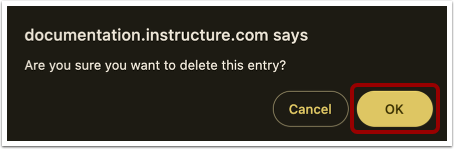
Löschen bestätigen
Klicken Sie auf die Schaltfläche OK .
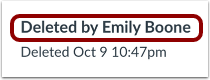
Löschen überprüfen
Wenn Sie eine Diskussionsantwort löschen, an der weitere Antworten anderer Kursteilnehmer angehängt sind, zeigt Canvas die Benachrichtigung „Gelöscht von“ an. Die Benachrichtigung enthält Ihren Namen. Dieser Eintrag kann nicht entfernt werden.
Hinweis: Die Kursleiter können sehen, dass Sie Ihre Antworten in der Diskussion gelöscht haben.
Antwortverlauf anzeigen
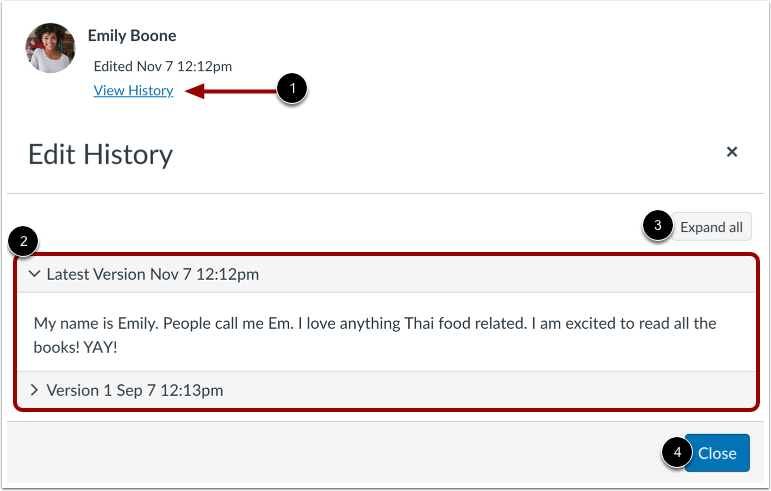
Wenn es den Studierenden erlaubt ist, ihre Diskussionsbeiträge zu bearbeiten, können Sie den Bearbeitungsverlauf ihres Beitrags einsehen.
Um den Verlauf anzuzeigen, klicken Sie auf den Link Verlauf anzeigen [1].
Im Bearbeitungsverlauf können Sie jede Version mit dem Datums- und Zeitstempel des Beitrags des Studierenden anzeigen [2]. Um alle Versionen anzuzeigen, klicken Sie auf die Schaltfläche „Alle anzeigen “ [3].
Um zur Diskussion zurückzukehren, klicken Sie auf die Schaltfläche „Schließen“ [4].
Eingeschränkte Optionen anzeigen
Wenn Ihr Dozent die Möglichkeit zum Bearbeiten oder Löschen Ihrer Diskussionsbeiträge eingeschränkt hat, werden die entsprechenden Optionen im Menü „Optionen“ nicht angezeigt.