Diese Lektion richtet sich an Benutzer an Institutionen, die die Benutzeroberfläche Canvas for Elementary aktiviert haben.
Wenn Sie aktiv in einem Canvas-Kurs für die Grundschule eingeschrieben sind, sehen Sie nach dem Einloggen als Erstes die Klassenraumansicht. Dort erhalten Sie einen Überblick über alle Ihre aktuellen Kurse.
Sie können jederzeit zu Ihrem Homeroom zurückkehren, indem Sie im globalen Navigationsmenü auf den Link „Homeroom“ klicken.
Anmerkungen:
- Wenn Sie nicht aktiv in einem Canvas for Elementary-Fach eingeschrieben sind, wird das Dashboard der klassischen Ansicht angezeigt.
- Im Canvas-Klassenzimmer für die Grundschule werden keine Favoriten angezeigt. Alle im klassischen Dashboard als Favoriten markierten Fächer bleiben jedoch erhalten und werden dort angezeigt.
Offener Klassenraum
Klicken Sie in der globalen Navigation auf den Link „Homeroom“ .
Klassenraum ansehen
Der Homeroom ist Ihre Startseite in Canvas.
Auf der Registerkarte „Klassenzimmer “ [1] können Sie eine Klassenzimmerankündigung einsehen , sofern Ihr Lehrer eine solche hinzugefügt hat [2].
Sie können auch Ihre Fächer [3] und Fachdetails wie heute fällige Aufgaben [4], fehlende Aufgaben [5] oder Fachankündigungen [6] einsehen.
Um weitere Details zum Thema anzuzeigen, klicken Sie auf den Namen des Themas [7].
Die von Ihrem Dozenten mit einem wichtigen Datum versehenen Elemente werden in der Seitenleiste angezeigt [8].
Hinweis: Standardmäßig werden Ihre veröffentlichten und unveröffentlichten Kurse im Reiter „Homeroom“ angezeigt. Wenn Sie jedoch einen weiteren Anmeldetyp haben, z. B. einen Dozenten-Anmeldetyp, können Sie Kurse als Favoriten markieren . Wenn Kurse als Favoriten markiert sind, werden nur diese im Homeroom angezeigt.
Stundenplan ansehen
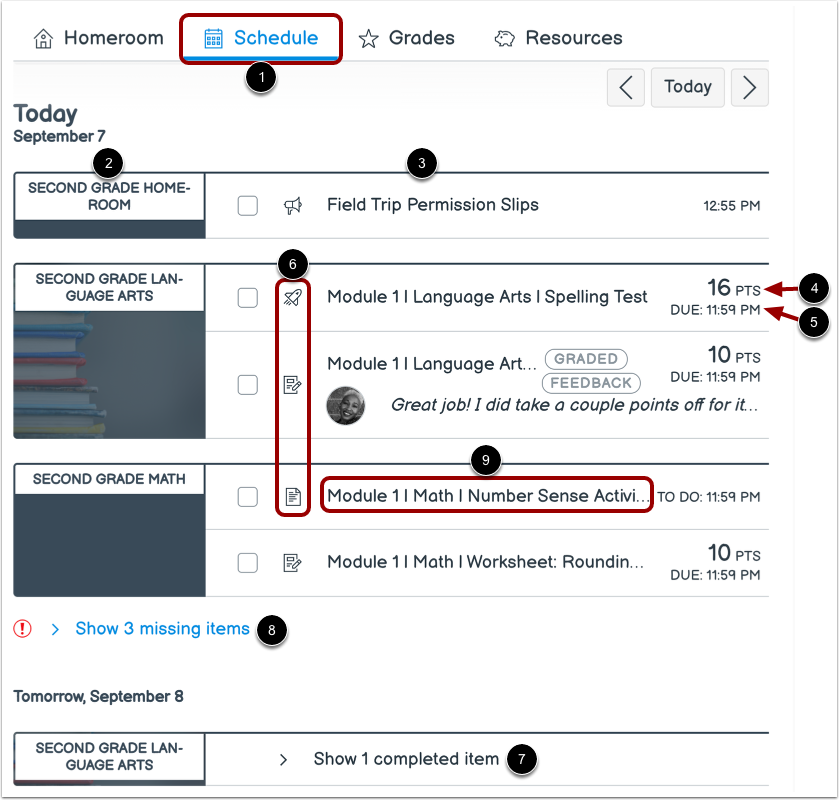
Auf der Registerkarte „Zeitplan “ [1] können Sie verschiedene Aufgaben für alle Ihre Fächer nach Datum anzeigen.
Bei jedem Eintrag werden der Fachname [2], der Aufgabenname [3], die Punktzahl (falls Punkte vergeben wurden) [4] und das Fälligkeitsdatum [5] angezeigt.
Jeder Eintrag zeigt außerdem ein Symbol an, um zwischen verschiedenen Aufgabentypen und anderen Elementen im Zeitplan zu unterscheiden [6].
Sobald eine Online-Aufgabe eingereicht wurde, wird sie automatisch als abgeschlossen markiert. Um abgeschlossene Aufgaben anzuzeigen, klicken Sie auf das Dropdown-Menü „ Abgeschlossene Aufgaben anzeigen“ [7].
Um fehlende Aufgaben anzuzeigen, klicken Sie auf das Dropdown-Menü „ Fehlende Elemente anzeigen “ [8].
Um die Artikeldetails anzuzeigen, klicken Sie auf den Namen des Artikels [9].
Erfahren Sie mehr über Ihren Zeitplan.
Klassennoten anzeigen
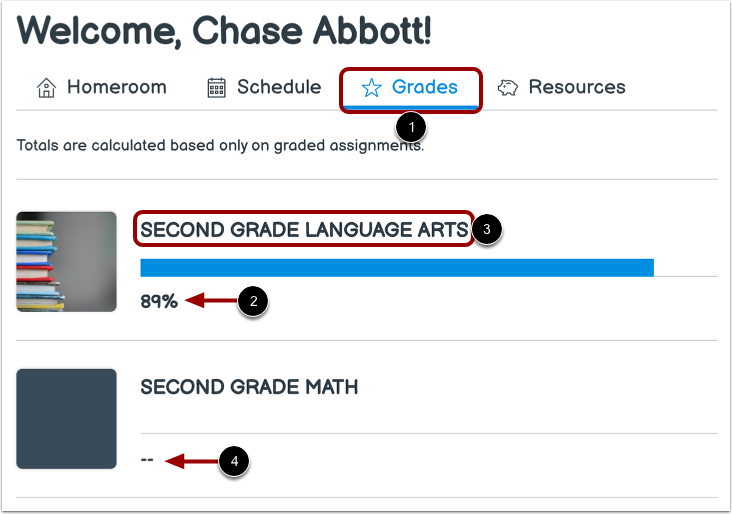
Auf der Registerkarte Noten [1] können Sie die Noten für jedes Ihrer Fächer einsehen, sofern dies von Ihrem Dozenten erlaubt ist [2].
Um die Notendetails eines Faches anzuzeigen, klicken Sie auf den Fachnamen [3].
Hinweis: Falls Ihr Dozent die Gesamtnote des Faches ausgeblendet hat, werden anstelle der Gesamtnote Bindestriche angezeigt [4].
Klassenraumressourcen ansehen
Auf der Registerkarte „Ressourcen“ [1] können Sie wichtige Informationen einsehen, die Ihr Dozent Ihrem virtuellen Klassenzimmer hinzugefügt hat [2].
Falls Bewerbungen von Studierenden hinzugefügt wurden, können Sie diese im Abschnitt „Bewerbungen von Studierenden“ [3] einsehen.
Sie können auch die Kontaktdaten der Mitarbeiter einsehen [4] und Ihrem Dozenten eine Nachricht senden, indem Sie auf das Nachrichtensymbol klicken [5].
Anmerkungen:
- Wenn dem Abschnitt „Wichtige Informationen“ keine Inhalte hinzugefügt wurden, wird der Abschnitt „Wichtige Informationen“ nicht angezeigt.
- Wenn keine Schüleranmeldungen zum Klassenraum hinzugefügt wurden, wird der Abschnitt „Schüleranmeldungen“ nicht angezeigt.