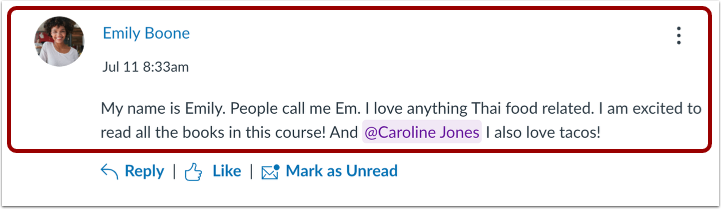
Sie können ein anderes Kursmitglied in einer Diskussionsantwort mit dem @-Symbol erwähnen.
Anmerkungen:
- Die Nennung von Nutzern ist in anonymen Diskussionen nicht gestattet.
- Das Erwähnen von Benutzern hängt mit einer Kursrollenberechtigung zusammen. Wenn Sie keine Benutzer erwähnen können, ist die erforderliche Berechtigung für Ihre Rolle möglicherweise nicht aktiviert.
- Wenn Sie einen Benutzer erwähnen und dessen Benachrichtigungseinstellung „Diskussionen – Neue Erwähnung“ aktiviert ist, wird der Benutzer benachrichtigt.
Offene Diskussionen
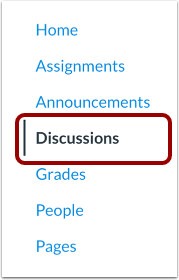
Klicken Sie in der Kursnavigation auf den Link „Diskussionen“ .
Offene Diskussion
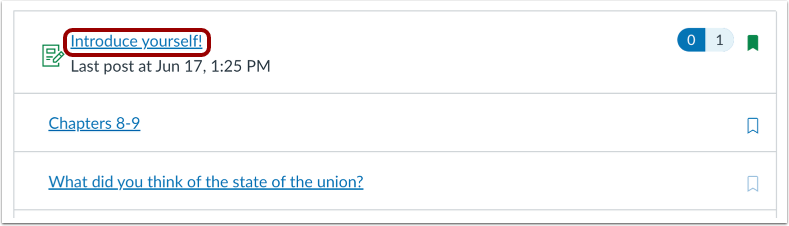
Klicken Sie auf den Titel der Diskussion.
Antwort auf die Diskussion
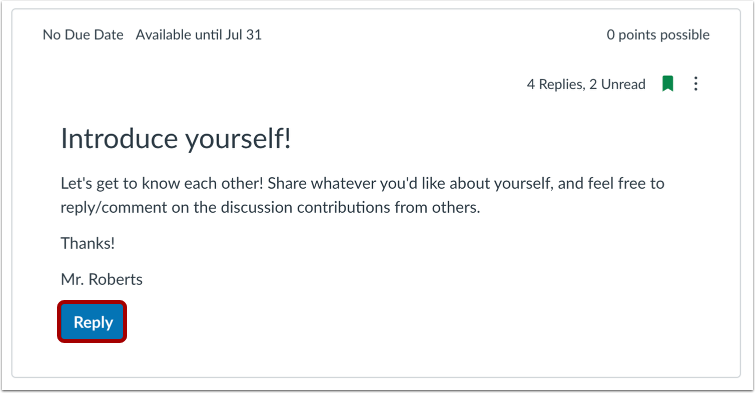
Um auf die Hauptdiskussion zu antworten , klicken Sie auf die Schaltfläche „Antworten “.
Sie können auch auf eine Diskussion in einem Thread antworten.
Antwort verfassen
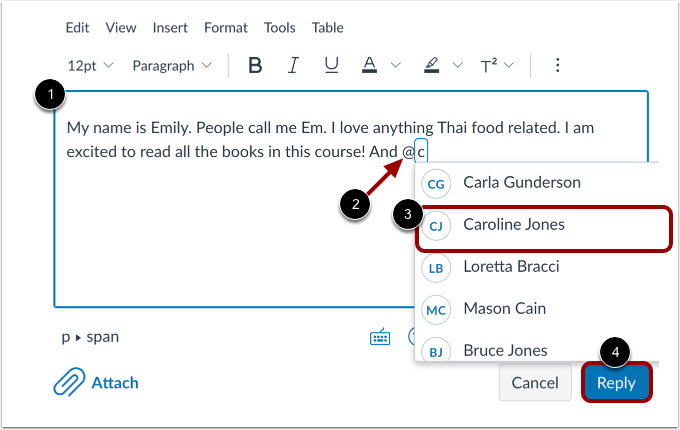
Fügen Sie Ihre Antwort, Links, Dateien und andere Medien im Rich Content Editor [1] hinzu.
Um einen Kursteilnehmer in Ihrer Antwort zu erwähnen, geben Sie das @-Symbol [2] ein und wählen Sie einen Teilnehmer aus der Liste [3] aus. Um einen Teilnehmer leichter zu finden, geben Sie einen oder mehrere Buchstaben seines Namens ein.
Um Ihre Antwort zu veröffentlichen, klicken Sie auf die Schaltfläche „Antworten“ [4].
Anmerkungen:
- Wenn Sie das @-Symbol eingeben, werden die Benutzernamen in der Dropdown-Liste angezeigt.
- Wenn Sie Ihre Diskussionsantwort veröffentlichen, bevor das angehängte Bild vollständig hochgeladen ist, zeigt Canvas eine Warnmeldung an.
Ihre Antwort anzeigen
Sieh dir deine Antwort mit dem erwähnten Benutzer an.
Hinweis: Wenn die Benachrichtigungseinstellung „Diskussionen – Neue Erwähnung“ in den Benachrichtigungseinstellungen des erwähnten Benutzers aktiviert ist, wird der Benutzer darüber benachrichtigt, dass er erwähnt wurde.