Manche Dozenten verwenden Module, um den Kurs zu strukturieren. Die Module steuern den gesamten Kursablauf sowie die Inhalte.
Hinweis : Ihr Dozent/Ihre Dozentin kann den Link „Module“ in der Kursnavigation ausblenden. Sollte der Link „Module“ nicht verfügbar sein, können Sie weiterhin über andere Bereiche von Canvas, wie z. B. den Kursplan oder die Kursstartseite, auf die Modulinhalte zugreifen. Alternativ kann Ihr Dozent/Ihre Dozentin alle Links in der Kursnavigation außer „Module“ ausblenden. Wenn auch diese Links nicht verfügbar sind, sollen Sie den Kurs über „Module“ durchsuchen.
Offene Module
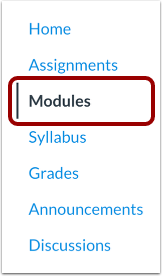
Klicken Sie in der Kursnavigation auf den Link „Module“ .
Module anzeigen
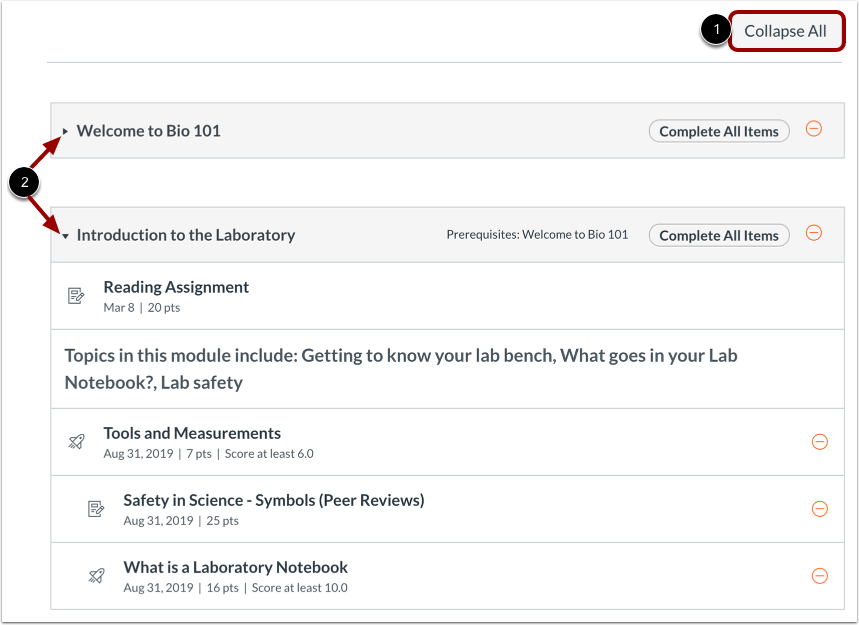
Unter „Module“ können Sie alle Module Ihres Kurses einsehen. Die Module sind nach Lernfortschritt geordnet.
Module enthalten die Inhaltselemente innerhalb jedes Moduls.
Um alle Module ein- oder auszublenden, klicken Sie auf die Schaltfläche „Alle einblenden/Alle ausblenden“ [1].
Um einzelne Module ein- oder auszublenden, klicken Sie auf die Pfeile „Ein-/Ausblenden“ des jeweiligen Moduls [2].
Wenn Sie ein oder mehrere Module ein- oder ausblenden, bleibt der Status jedes Moduls auf der Modulindexseite erhalten.
Anmerkungen:
- Die Schaltfläche „Alle ausblenden“ wird angezeigt, wenn ein oder mehrere Module erweitert sind. Die Schaltfläche „Alle erweitern“ wird angezeigt, wenn alle Module ausgeblendet sind.
- Die Modulseite unterstützt Tastenkombinationen. Um ein Fenster mit einer Liste der Tastenkombinationen für die Navigation anzuzeigen, drücken Sie gleichzeitig die Tasten Umschalt + Fragezeichen auf Ihrer Tastatur.
Gesperrtes Modul anzeigen
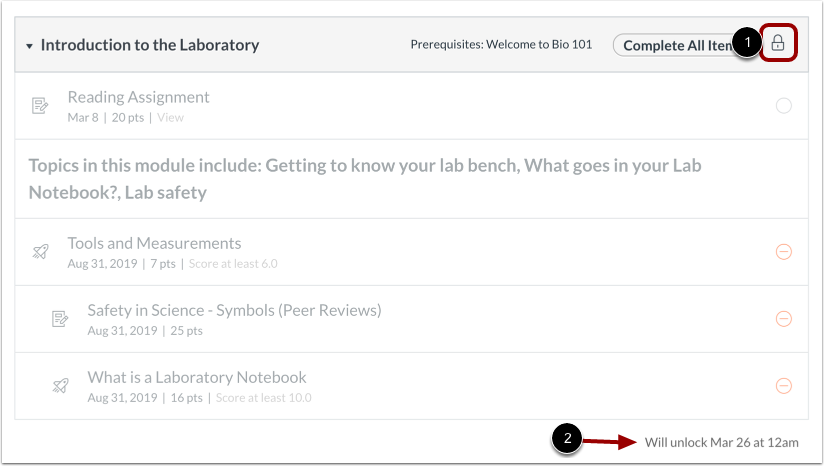
Ihr Dozent kann ein Modul bis zu einem bestimmten Datum sperren. Gesperrte Module werden mit einem Sperrsymbol [1] und einem Entsperrungsdatum [2] angezeigt.
Modulsymbole anzeigen
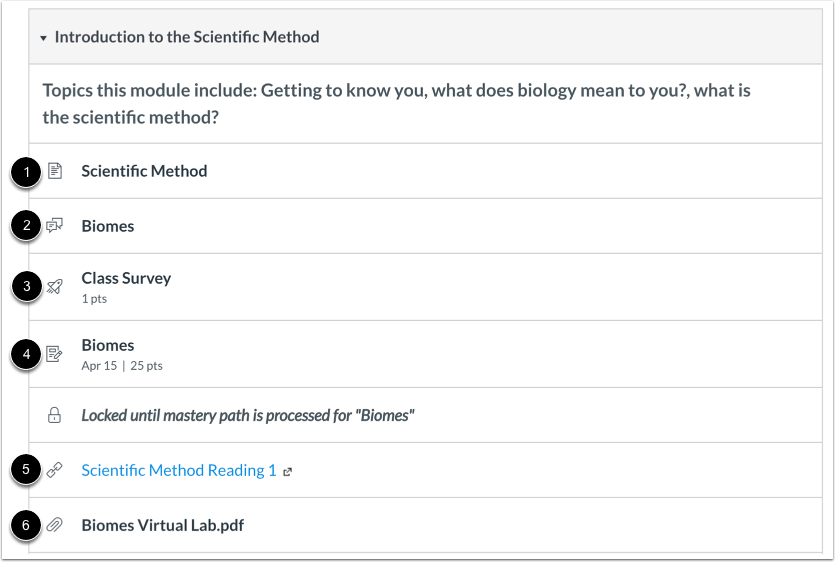
Module können mit verschiedenen Inhaltstypen gefüllt werden. Jedes Modulelement enthält außerdem ein Symbol, das seinen Typ angibt:
- Seite [1]: eine Seite mit zu lesendem Inhalt
- Diskussion [2]: eine Kursdiskussion
- Quiz [3]: ein Kursquiz
- Aufgabe [4]: eine Kursaufgabe
- Link oder externes Tool [5]: ein externer Link oder ein externes Tool, das außerhalb des Kurses angezeigt werden kann.
- Datei [6]: eine Datei zum Herunterladen oder Anzeigen
Anforderungen anzeigen
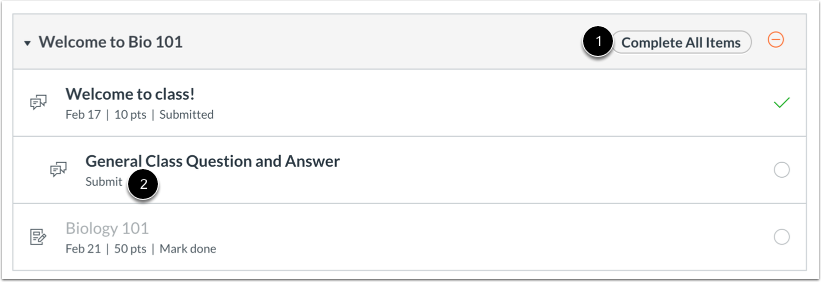
Wenn ein Modul Anforderungen enthält, zeigt die Kopfzeile an, ob alle Anforderungen erfüllt werden müssen oder ob nur eine Anforderung ausgewählt werden soll [1].
Neben dem Modulpunkt sehen Sie die Art der Voraussetzung, die für dessen Abschluss erforderlich ist [2]. Sie müssen alle erforderlichen Modulpunkte erfüllen, bevor Sie mit dem nächsten Modul fortfahren können. Bei manchen Modulen müssen die Modulpunkte in einer bestimmten Reihenfolge bearbeitet werden.
Je nach Modultyp können bis zu fünf Optionen anfallen:
- Ansicht : Sie müssen den Artikel ansehen.
- Als erledigt markieren : Sie müssen den Modulpunkt als erledigt markieren, bevor Sie mit dem nächsten Punkt fortfahren können.
- Mitwirken : Sie müssen eine Antwort auf das Diskussionsthema verfassen oder Inhalte zu einer Seite beitragen.
- Abgabe : Sie müssen die Aufgabe, die bewertete Diskussion oder das Quiz abgeben.
- Mindestens X Punkte erzielen : Sie müssen die Aufgabe mit mindestens der angegebenen Punktzahl einreichen.
Fortschrittssymbole anzeigen
Modulelemente können auch verwendet werden, um den Fortschritt innerhalb eines Moduls anzuzeigen. Module und/oder Modulelemente, die Ihnen nicht zur Verfügung stehen, werden ausgegraut dargestellt.
Bei jedem Modulsymbol können Sie mit der Maus über das Symbol fahren und die Meldung zur Anforderung anzeigen lassen.
Die Bedeutung der Symbole kann sich ändern, je nachdem, ob Ihr Kurs Anforderungen stellt:
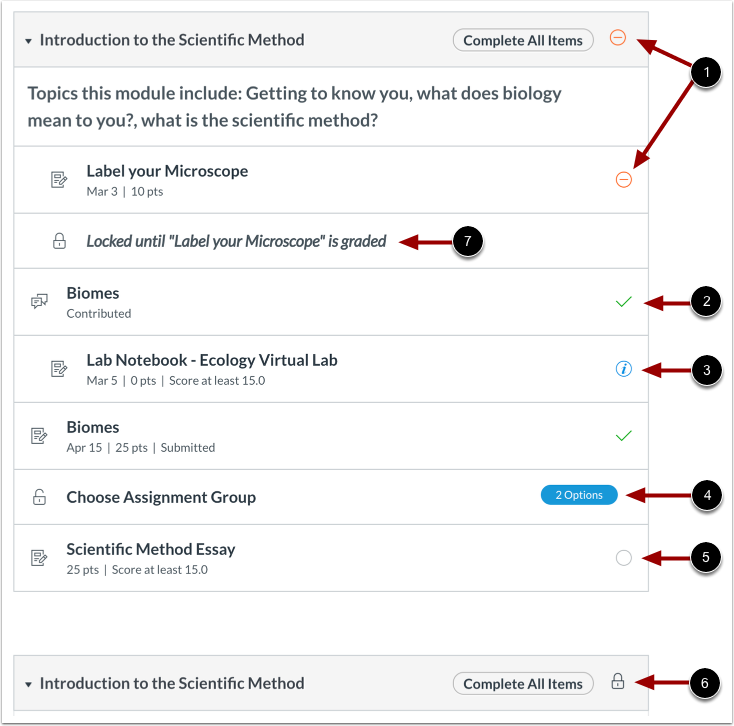
- Orangefarbenes Strichsymbol [1]: Befindet es sich neben einem Moduleintrag, ist dieser überfällig. Befindet es sich neben der Modulüberschrift, sind die Modulvoraussetzungen nicht erfüllt.
- Grünes Häkchen [2]: Der Modulpunkt wurde abgeschlossen. Bei Anforderungen bedeutet dieses Symbol, dass die Modulanforderung erfüllt ist.
- Blaues Info-Symbol [3]: Der Modulbeitrag wurde eingereicht, aber noch nicht bewertet.
- Optionsbezeichnung [4]: Für dieses Modul müssen Sie einen Zuordnungspfad auswählen, bevor weitere Modulelemente angezeigt werden können.
- Weißer Kreis [5]: Das Modul wurde noch nicht gestartet.
- Schlosssymbol [6]: Das Modul ist bis auf Weiteres gesperrt. Bei Voraussetzungen bedeutet dieses Symbol, dass das vorherige Modul noch nicht abgeschlossen ist und daher nicht angezeigt werden kann.
- Sperrmeldung [7]: Das Modul kann zusätzliche Informationen enthalten, auf die erst zugegriffen werden kann, wenn der Name der in der Meldung angegebenen Aufgabe bewertet wurde.
Einzelnen Modulartikel anzeigen
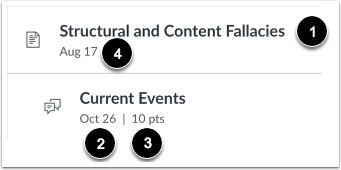
Jedes Modul enthält Modulaufgaben. Jede Aufgabe enthält den Namen der Modulaufgabe [1]. Die Aufgaben zeigen das Fälligkeitsdatum (falls vorhanden) [2] und die Punktzahl der Aufgabe [3] an. Wenn einer nicht bewerteten Aufgabe ein Abgabetermin hinzugefügt wurde, wird dieser neben der Modulaufgabe angezeigt [4].
Hinweis: Falls Ihr Dozent ein unveröffentlichtes Quiz im Modul platziert hat, können Sie die erreichbaren Punkte und die Quizfragen erst nach der Veröffentlichung des Quiz einsehen.
Modul öffnen
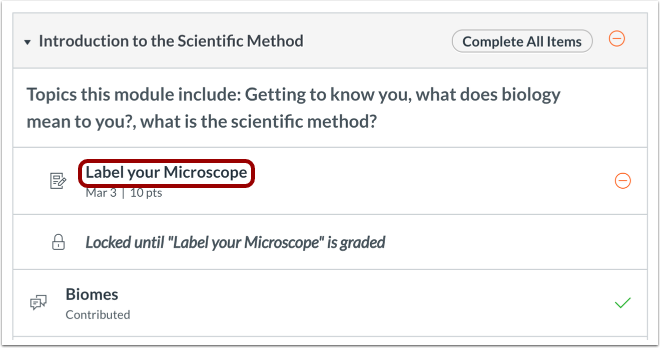
Um ein Modul zu starten, klicken Sie auf das erste Element im Modul.
Navigationsmodul
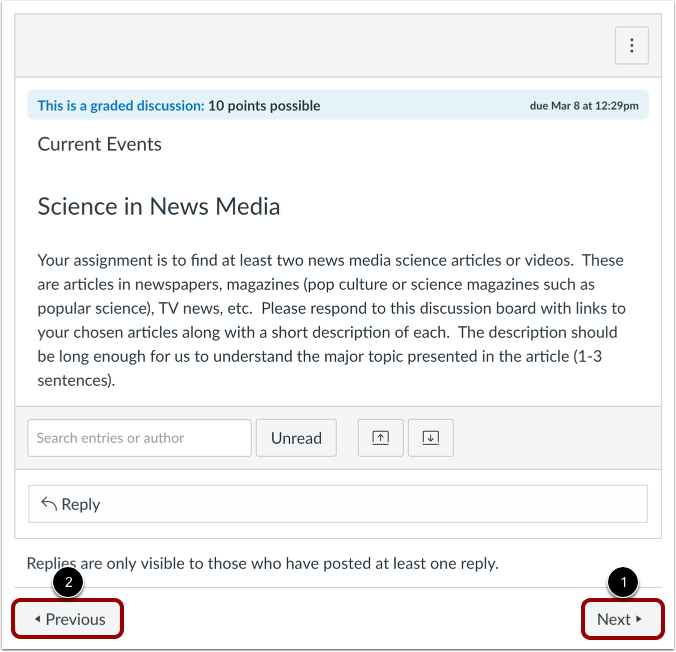
Sie können mithilfe der Fortschrittsanzeige am unteren Seitenrand durch die einzelnen Module navigieren oder zu vorherigen Modulen zurückkehren. Um zum nächsten Modul zu gelangen, klicken Sie auf die Schaltfläche „Weiter“ [1]. Um zu einem vorherigen Modul zurückzukehren, klicken Sie auf die Schaltfläche „ Zurück“ [2].
Sie können den Namen des nächsten oder vorherigen Modulelements anzeigen lassen, indem Sie mit der Maus über die Schaltfläche „Nächstes“ bzw. „Vorheriges“ fahren.
Hinweis: Wenn Ihr Dozent MasteryPaths für Ihren Kurs aktiviert hat und eine Aufgabe gerade bearbeitet wird, zeigt die Schaltfläche „Weiter“ in der Fortschrittsanzeige des Moduls an, dass Sie die Seite aktualisieren sollten. Diese Änderung informiert Sie darüber, dass Sie zum nächsten Modulelement wechseln.