In Canvas-Kursen mit Aufgabenerweiterungen können Sie Textaufgaben einreichen. Diese Aufgaben werden im Rich-Content-Editor erstellt. Diese Lektion zeigt, wie Sie eine herkömmliche Online-Aufgabe in einem Kurs mit Aufgabenerweiterungen abgeben. Falls Ihr Dozent dies zulässt, haben Sie möglicherweise auch die Möglichkeit, Aufgaben erneut einzureichen.
Bevor Sie eine Aufgabe einreichen, sollten Sie alle Informationen zur Aufgabe, wie zum Beispiel die Bewertungskriterien, noch einmal überprüfen.
Anmerkungen:
- Falls die von Ihnen aufgerufene Aufgabe anders angezeigt wird, sind die Aufgabenverbesserungen in Ihrem Kurs möglicherweise nicht aktiviert oder Ihr Dozent hat einen nicht unterstützten Aufgabentyp verwendet. Weitere Informationen finden Sie in diesem Leitfaden .
- Assignment Enhancements unterstützt keine Cloud-Aufgaben.
- Möglicherweise stehen Ihnen nicht alle Dateitypen für Ihre Aufgabe zur Verfügung, abhängig von der von Ihrem Dozenten festgelegten Abgabeart.
- Hochgeladene und übermittelte Dateien werden nicht auf das Speicherkontingent des Benutzers angerechnet, Dateien, die über den Rich Content Editor hochgeladen werden, hingegen schon.
- Nicht alle Ihre Aufgaben können online eingereicht werden. Sollten Ihnen keine Einreichungsoptionen angezeigt werden, kann es sein, dass Ihr Dozent/Ihre Dozentin eine andere Einreichungsmethode wünscht oder die Aufgabe außerhalb des vorgesehenen Zeitraums liegt.
- Anweisungen zum Ausfüllen der Aufgabe finden Sie in den Aufgabenbeschreibungen oder wenden Sie sich an Ihren Dozenten.
00:07: Wie reiche ich eine Texteingabeaufgabe in einem Kurs mit Assignment Enhancements ein?
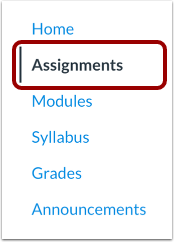
00:12: Klicken Sie in der Kursnavigation auf den Link Aufgaben.
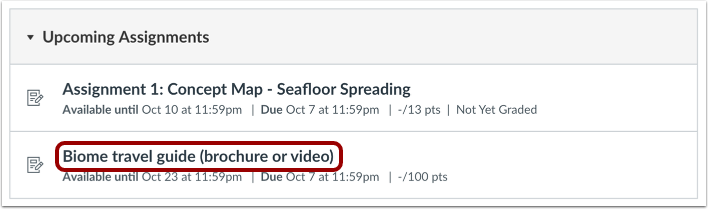
00:16: Klicken Sie auf den Namen einer Aufgabe.
00:19: Ihr Dozent kann festlegen, welche Abgabearten für die einzelnen Aufgaben geeignet sind.
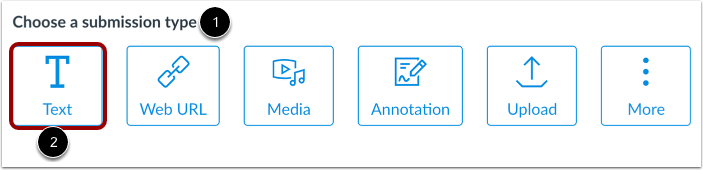
00:25: Wählen Sie im Abschnitt "Wählen Sie einen Einreichungstyp" die Option "Text".
00:30: Wenn Ihr Dozent nur Texteingaben zulässt, ...
00:34: Der Editor kann anstelle des Abschnitts "Wählen Sie einen Einreichungstyp" angezeigt werden.
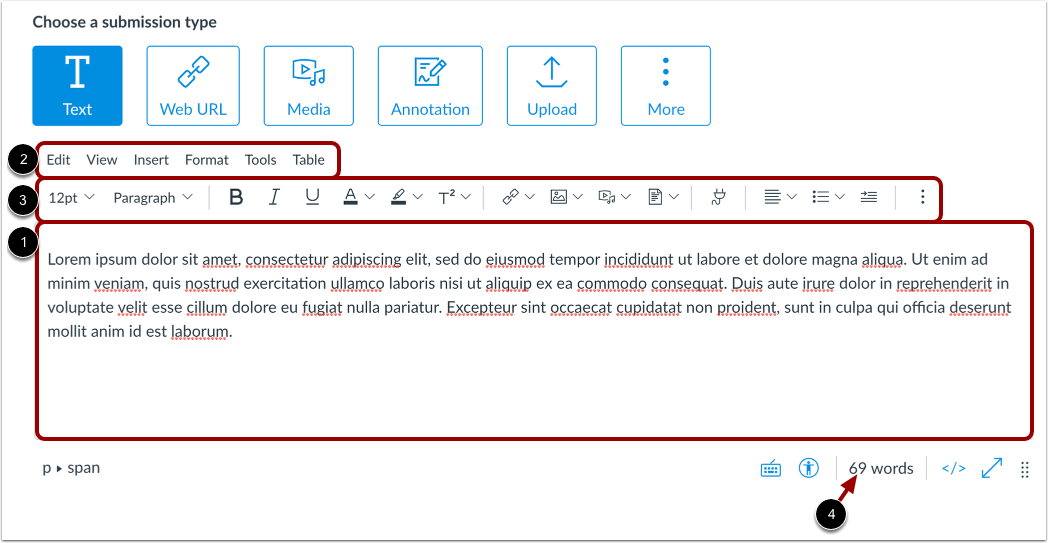
00:39: Geben Sie Ihren Abgabetext im Rich-Content-Editor ein.
00:44: Um Ihren Text zu formatieren oder Inhalte einzufügen, verwenden Sie den Rich-Content-Editor.
00:48: Menü, Leiste oder Symbolleiste. Wort anzeigen
00:52: Anzahl in der Statusleiste des Editors.
00:55: Im Rahmen Ihrer Texteingabeaufgabe können Sie Medien aufnehmen und hochladen.
00:59: eine Mediendatei von Ihrem Computer oder laden Sie eine Mediendatei von Ihrem Computer hoch
01:03: Benutzerdateien durch Klicken auf das Mediensymbol.
01:07: Sie können auch Bilder von Canvas und aus dem Web in Ihren Text einbetten.
01:11: Aufgabenabgabe durch Klicken auf das Bildsymbol.
01:14: Canvas ermöglicht es Ihnen auch, Bilder von Ihren Benutzern einzubetten.
01:18: Dateien.
01:20: Medien oder Bilder einfügen. Sie können dafür auch das Einfügen-Menü verwenden.
01:24: bar.
01:26: Ihre Arbeit wird automatisch als Aufgabenentwurf gespeichert.
01:30: Um Ihren Textentwurf einzureichen, klicken Sie auf die Schaltfläche „Aufgabe einreichen“.
01:36: Falls Sie an einem weiteren Aufgabenversuch arbeiten, können Sie Ihre Abgabe abbrechen.
01:40: durch Klicken auf die Schaltfläche "Versuch abbrechen".
01:43: Wenn Ihre Einreichung erfolgreich übermittelt wurde, wird der Fortschrittstracker angezeigt.
01:47: Der Status „Eingereicht“ und Ihre letzte Einreichung werden schreibgeschützt angezeigt.
01:51: Format
01:53: Falls Sie möchten, können Sie eine weitere Version Ihrer Aufgabe einreichen.
01:57: Verwendung der Schaltfläche „Neuer Versuch“.
02:00: Wenn Sie mehrere Aufgaben eingereicht haben, können Sie sich die vorherigen Einreichungen ansehen.
02:04: durch Klicken auf das Dropdown-Menü "Versuch".
02:07: Um einen Kommentar zur Aufgabe für Ihren Dozenten hinzuzufügen,
02:09: Klicken Sie auf die Schaltfläche „Kommentar hinzufügen“.
02:12: Diese Anleitung beschreibt, wie man eine Texteingabeaufgabe in einem Kurs über Assignment einreicht.
02:17: Verbesserungen.
Offene Aufgaben
Klicken Sie in der Kursnavigation auf den Link „Aufgaben“ .
Offene Aufgabe
Klicken Sie auf den Namen einer Aufgabe.
Einreichungsart auswählen
Ihr Dozent kann festlegen, welche Abgabearten für die einzelnen Aufgaben geeignet sind.
Im Abschnitt „Wählen Sie einen Einreichungstyp“ [1] wählen Sie die Option „Text“ [2].
Wenn Ihr Dozent nur Texteingaben zulässt, wird möglicherweise der Rich-Content-Editor anstelle des Abschnitts „Wählen Sie einen Einreichungstyp“ angezeigt.
Anmerkungen:
- Wenn die Option „Text“ im Abschnitt „Wählen Sie eine Abgabeart“ nicht angezeigt wird, hat Ihr Dozent diese Abgabeart eingeschränkt.
- Nicht alle Ihre Aufgaben können online eingereicht werden. Sollten Ihnen keine Einreichungsoptionen angezeigt werden, kann es sein, dass Ihr Dozent/Ihre Dozentin eine andere Einreichungsmethode wünscht oder die Aufgabe außerhalb des vorgesehenen Zeitraums liegt. Anweisungen finden Sie in der Aufgabenbeschreibung und den Details. Alternativ können Sie sich an Ihren Dozenten/Ihre Dozentin wenden.
Entwurfstexteintrag
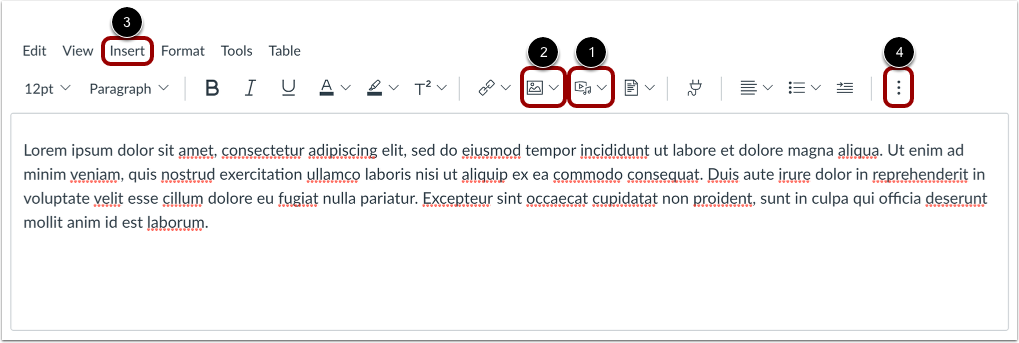
Geben Sie Ihren Aufgabenabgabetext im Rich Content Editor [1] ein.
Um Ihren Text zu formatieren oder Inhalte einzufügen, verwenden Sie die Menüleiste [2] oder die Symbolleiste [3] des Rich Content Editors.
Die Wortanzahl kann in der Statusleiste des Editors eingesehen werden [4].
Als Teil Ihrer Texteingabeaufgabe können Sie Medien aufnehmen , eine Mediendatei von Ihrem Computer hochladen oder eine Mediendatei aus Ihren Benutzerdateien hochladen, indem Sie auf das Mediensymbol [1] klicken.
Sie können auch Bilder aus Canvas und dem Internet in Ihre Texteingabeaufgabe einbetten, indem Sie auf das Bildsymbol [2] klicken. Canvas ermöglicht Ihnen außerdem, Bilder aus Ihren Benutzerdateien einzubetten .
Zum Einfügen von Medien oder Bildern können Sie auch das Menü „Einfügen “ [3] in der Menüleiste verwenden.
Hinweis: Möglicherweise müssen Sie auf das Optionssymbol [4] klicken, um die Symbole zum Aufnehmen/Hochladen von Medien und Bildern in der Symbolleiste anzuzeigen.
Texteingabe absenden
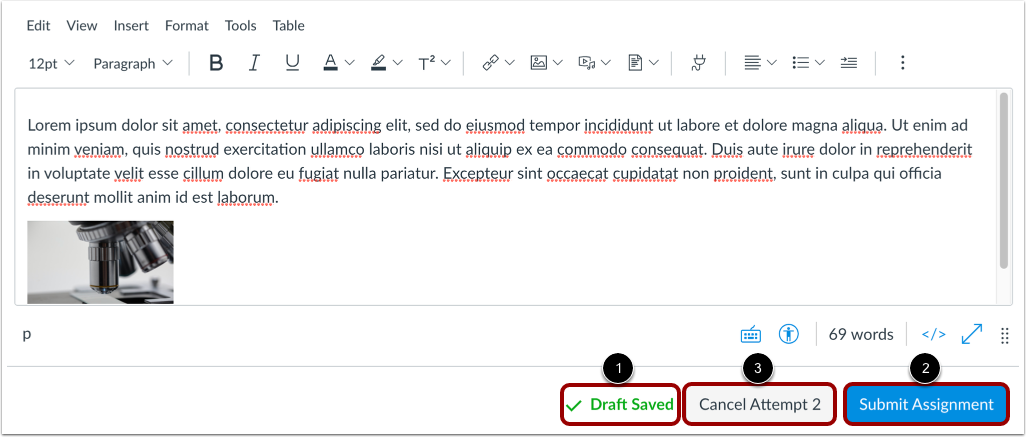
Ihre Arbeit wird automatisch als Aufgabenentwurf gespeichert [1].
Um Ihren Textentwurf einzureichen, klicken Sie auf die Schaltfläche „Aufgabe einreichen“ [2].
Wenn Sie an einem weiteren Bearbeitungsversuch arbeiten, können Sie Ihre Abgabe abbrechen, indem Sie auf die Schaltfläche „Versuch abbrechen“ [3] klicken.
Einreichung ansehen
Wenn Ihre Einreichung erfolgreich übermittelt wurde, zeigt der Fortschrittstracker den Status "Eingereicht" [1] an und Ihre letzte Einreichung wird im schreibgeschützten Format angezeigt [2].
Falls Sie möchten, können Sie mit Hilfe der Schaltfläche „ Neuer Versuch “ [3] eine weitere Version Ihrer Aufgabe einreichen.
Wenn Sie mehrere Aufgaben eingereicht haben, können Sie frühere Einreichungen anzeigen, indem Sie auf das Dropdown-Menü „Versuch “ klicken [4].
Um einen Kommentar zur Aufgabe für Ihren Dozenten hinzuzufügen, klicken Sie auf die Schaltfläche "Kommentar hinzufügen" [5].
Anmerkungen:
- Falls Sie Ihre Arbeit nicht erneut einreichen können, kann es sein, dass für Ihre Aufgabe aufgrund des Verfügbarkeitsdatums keine Einreichungen mehr angenommen werden.
- Sobald Sie Ihre Arbeit eingereicht haben, wird die Aufgabe weiterhin auf der Seite „Aufgaben“ und im Lehrplan angezeigt.