Wenn Ihre Institution Google Drive oder Google Docs als Abgabeart aktiviert und die Aufgabenverbesserungen in Ihrem Kurs eingeschaltet hat, können Sie eine Datei aus Google Drive für eine Aufgabe hochladen. Im Gegensatz zu anderen Aufgabenabgaben werden Dateien aus Google Drive nicht in Ihre Canvas-Benutzerdateien hochgeladen.
Canvas akzeptiert Google Docs-, Google Sheets- und Google Slides-Dateien. Sie können außerdem beliebige Word- (.doc/.docx), Excel- (.xls/.xlsx), PowerPoint- (.ppt/.pptx) und PDF-Dateien hochladen, die nicht in das Google Docs-Format konvertiert wurden.
Anmerkungen:
- Falls die von Ihnen aufgerufene Aufgabe anders angezeigt wird, sind die Aufgabenverbesserungen in Ihrem Kurs möglicherweise nicht aktiviert oder Ihr Dozent hat einen nicht unterstützten Aufgabentyp verwendet. Weitere Informationen finden Sie in diesem Leitfaden .
- Falls der Einreichungstyp „Google Apps“ nicht angezeigt wird, hat Ihr Dozent die App nicht in Ihrem Kurs installiert.
- Wenn in der Kursnavigation ein Link zu Ihrem Google Drive angezeigt wird, ist Google Drive direkt in Ihrem Kurs aktiviert. Andernfalls müssen Sie Google Drive als Webdienst in Ihrem Benutzerprofil aktivieren, um Dateien hochzuladen.
- Bei Google Drive-Aufgaben können Sie nur eine Datei als Abgabe einreichen.
- Beim Hochladen von Google Drive-Dateien (Dokumente, Tabellen und Präsentationen) als Einreichung werden diese in die entsprechenden Microsoft-Dateiformate konvertiert und erscheinen in der Einreichung als Word-, Excel- oder PowerPoint-Dateien. Durch diese Konvertierung bleibt die Einreichung im Wesentlichen unverändert; Änderungen, die in Google Drive an der Datei vorgenommen werden, werden in der Einreichung nicht aktualisiert.
- Assignment Enhancements unterstützt keine Cloud-Aufgaben.
- Wenn Ihr Dozent eine Aufgabe mit einem externen Tool erstellt hat, kann die Seite zur Aufgabenabgabe je nach Tool unterschiedlich aussehen.
- Canvas unterstützt keine Datei-Uploads, die größer als 5 GB sind.
Offene Aufgaben
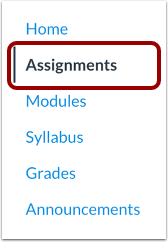
Klicken Sie in der Kursnavigation auf den Link „Aufgaben“ .
Hinweis : Sie können Ihre Aufgaben auch über Ihr Benutzer- oder Kurs-Dashboard, den Lehrplan, das Notenbuch, den Kalender oder die Module aufrufen.
Offene Aufgabe
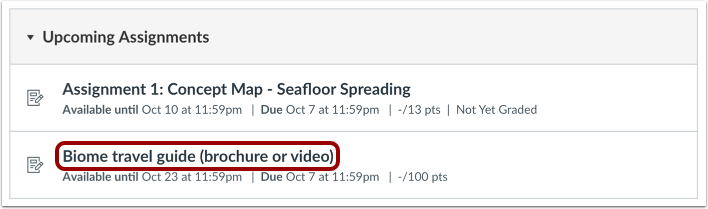
Klicken Sie auf den Namen der Aufgabe.
Einreichungsart auswählen
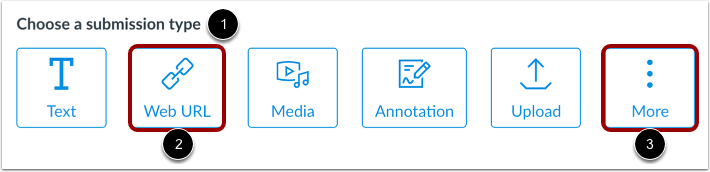
Wenn Ihr Dozent mehrere Abgabearten für die Aufgabe zulässt, werden die akzeptierten Abgabearten im Abschnitt "Wählen Sie eine Abgabeart" [1] angezeigt.
Sie können über die Schaltfläche „Web-URL“ [2] eine Google Drive- oder Google Docs-URL hinzufügen.
Alternativ können Sie, falls Google Apps LTI zu Ihrem Kurs hinzugefügt wurde, eine Google Drive- oder Google Docs-Datei über die Schaltfläche „Mehr“ hochladen [3].
Google Drive-URL einreichen
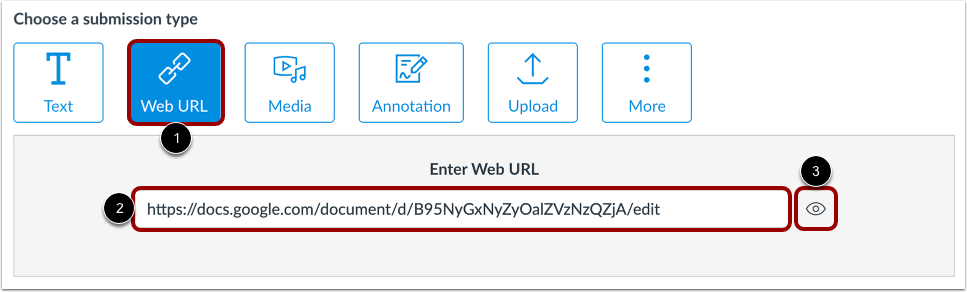
Um eine Google Drive- oder Google Docs-URL als Ihre Aufgabenabgabe hinzuzufügen, klicken Sie im Abschnitt "Wählen Sie einen Abgabetyp" auf die Option "Web -URL" [1].
Erstellen Sie eine teilbare URL für Ihre Google Drive- oder Google Docs-Datei .
Fügen Sie anschließend in Canvas die URL der teilbaren Website in das Feld „Web-URL eingeben“ [2] ein.
Nach dem Hinzufügen wird Ihre Website-URL als Entwurf für die Aufgabenabgabe gespeichert.
Um Ihre URL in einem neuen Browser-Tab in einer Vorschau anzuzeigen, klicken Sie auf das Symbol „Ansicht “ [3].
Hinweis: Wenn kein teilbarer Link erstellt wird, hat Ihr Dozent keine Berechtigung, Ihre Datei anzusehen.
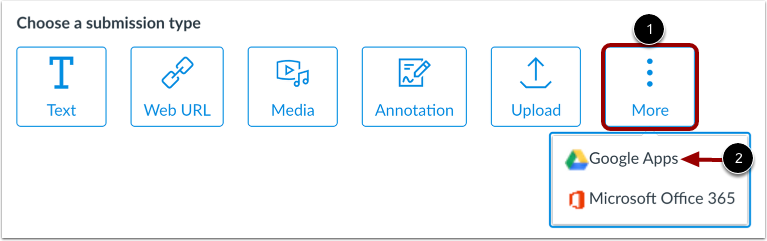
Um eine Google Drive- oder Google Docs-Datei als Ihre Aufgabenabgabe hochzuladen, klicken Sie im Abschnitt "Wählen Sie einen Abgabetyp" auf die Option "Mehr" [1].
Klicken Sie anschließend auf die Option Google Apps [2].
Hinweis: Falls die Option „Google Apps“ nicht angezeigt wird, hat Ihr Dozent die App nicht in Ihrem Kurs installiert.
Datei auswählen
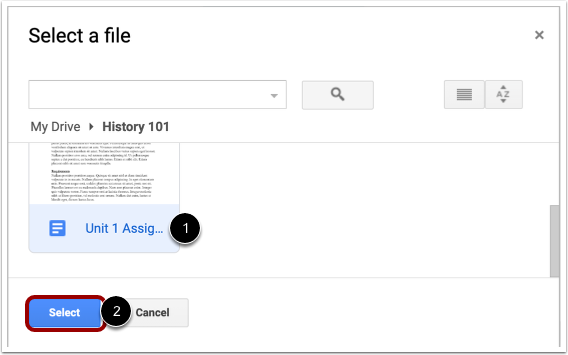
Wählen Sie die entsprechende Google Drive- oder Google Doc-Datei aus [1].
Um Ihren Upload als Entwurf zu speichern, klicken Sie auf die Schaltfläche „Auswählen“ [2].
Aufgabe einreichen
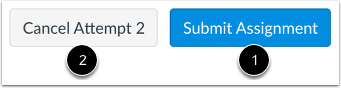
Um Ihre Google Drive-Datei oder URL als Ihre Aufgabenabgabe einzureichen, klicken Sie auf die Schaltfläche „Aufgabe einreichen “ [1].
Wenn Sie an einem weiteren Bearbeitungsversuch arbeiten, können Sie Ihre Abgabe abbrechen, indem Sie auf die Schaltfläche „Versuch abbrechen“ [2] klicken.
Hinweis: Wenn Sie eine Website-URL ohne einen teilbaren Link einreichen, kann Ihr Dozent Ihre Datei nicht einsehen. Sobald ein teilbarer Link erstellt wurde, hat Ihr Dozent Zugriff auf die eingereichte URL.
Einreichung ansehen
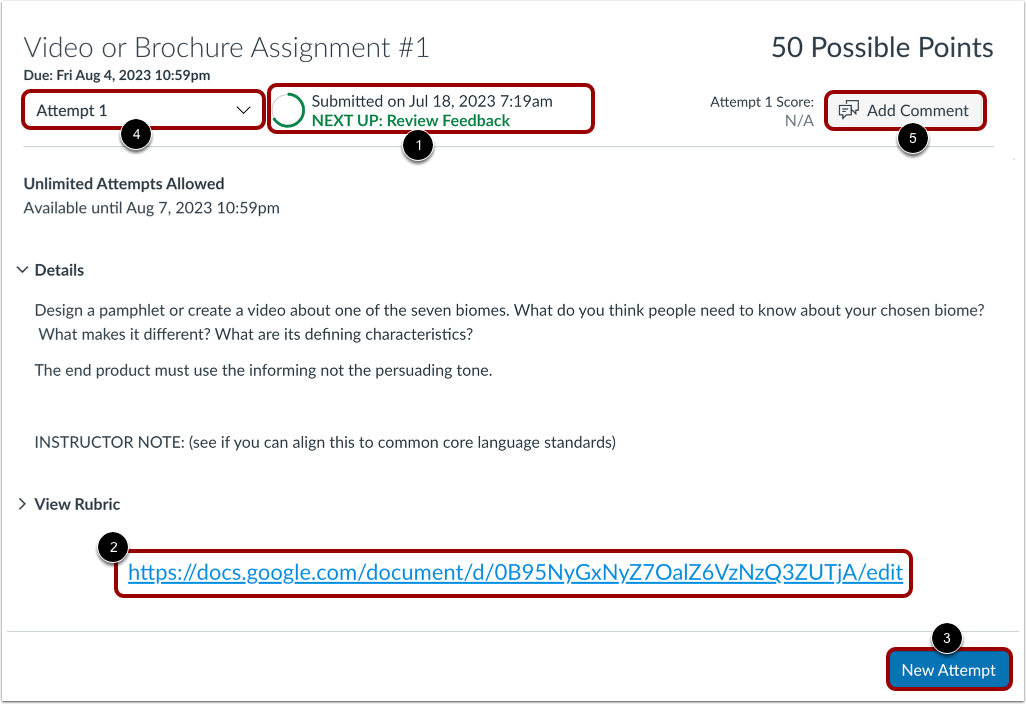
Wenn Ihre Einreichung erfolgreich übermittelt wurde, zeigt der Fortschrittstracker den Status "Eingereicht" [1] und Ihre letzte Einreichung wird angezeigt [2].
Falls Sie möchten, können Sie eine weitere Version Ihrer Aufgabe einreichen, indem Sie auf die Schaltfläche „Neuer Versuch “ [3] klicken.
Wenn Sie mehrere Aufgaben eingereicht haben, können Sie frühere Einreichungen anzeigen, indem Sie auf das Dropdown-Menü „Versuch “ klicken [4].
Um einen Kommentar zur Aufgabe für Ihren Dozenten hinzuzufügen, klicken Sie auf die Schaltfläche "Kommentar hinzufügen" [5].
Anmerkungen:
- Falls Sie Ihre Arbeit nicht erneut einreichen können, hat Ihr Dozent möglicherweise die Anzahl der zulässigen Einreichungen begrenzt oder die Aufgabe nimmt aufgrund des Verfügbarkeitsdatums keine Einreichungen mehr an.
- Sobald Sie Ihre Arbeit eingereicht haben, wird die Aufgabe weiterhin auf der Seite „Aufgaben“ und im Lehrplan angezeigt.