In „Neue Quizze“ können Sie verschiedene Fragetypen in einem Quiz beantworten.
Hinweis: Falls das Quiz, auf das Sie zugreifen, anders angezeigt wird, hat Ihr Dozent es möglicherweise mit dem Tool „Klassische Quiz“ erstellt. Die Funktionalität kann sich je nach Quiztyp unterscheiden. Hilfe zum Beantworten der Quizfragen finden Sie in unserem Leitfaden zu den verschiedenen Fragetypen .
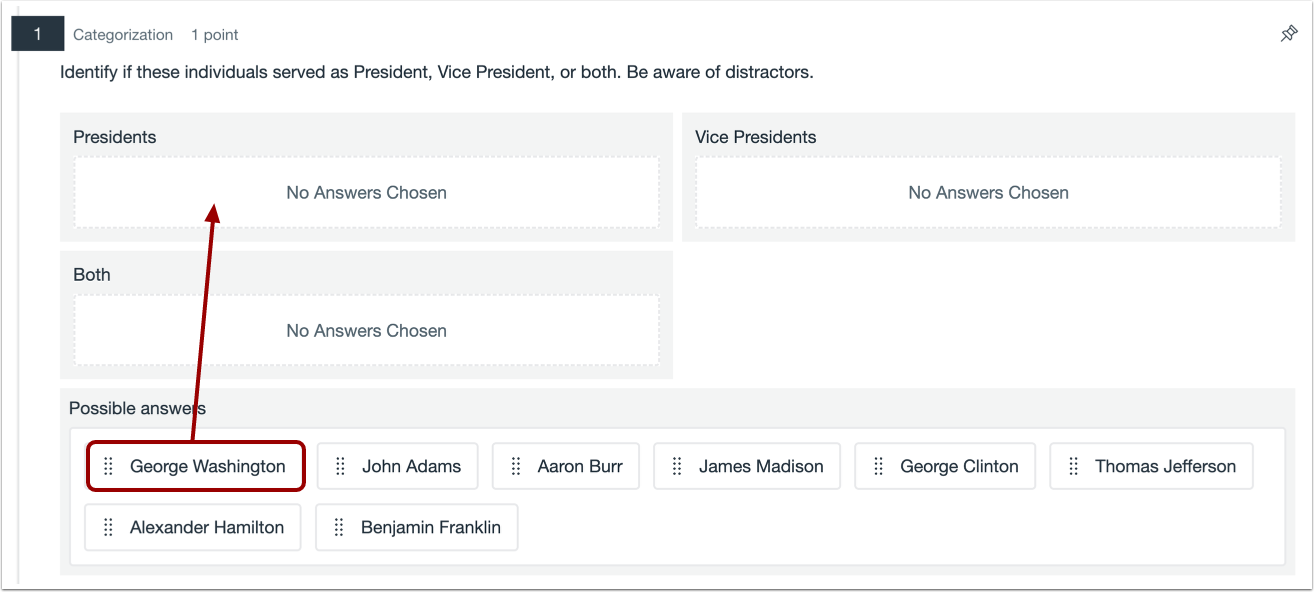
Kategorisierungsfrage
Um eine Kategorisierungsfrage zu beantworten, ziehen Sie die möglichen Antworten per Drag & Drop in die passende Kategorie.
Essayfrage
Um eine Essayfrage zu beantworten, klicken Sie auf das Textfeld [1] und geben Sie Ihren Text ein. Der Inhalt kann über den Rich-Content-Editor [2] formatiert werden.
Ihr Essay kann auch eine Mindest- und/oder Höchstwortzahl enthalten [3].
Anmerkungen:
- Wenn die Einstellung „Dokument-Uploads deaktivieren“ für ein Quiz aktiviert ist, können Sie die Optionen „Medien einfügen“ oder „Dokument einfügen“ im Rich-Content-Editor nicht verwenden.
- Diese Einstellung wird von Ihrem Dozenten/Ihrer Dozentin gesteuert und ist standardmäßig deaktiviert.
Frage zum Datei-Upload
Um eine Frage zum Hochladen einer Datei zu beantworten, ziehen Sie die Datei per Drag & Drop [1] oder wählen Sie eine Datei aus, indem Sie auf den Link Durchsuchen [2] klicken.
Hinweis: Falls Ihr Dozent die zulässigen Dateitypen eingeschränkt hat, werden nicht unterstützte Dateien beim Durchsuchen Ihres Computers ausgegraut angezeigt. Beim Versuch, eine nicht unterstützte Datei per Drag & Drop hochzuladen, wird eine Fehlermeldung angezeigt.
Sehen Sie sich Ihre hochgeladene Datei an [1]. Um die Datei zu löschen, klicken Sie auf das Löschsymbol [2].
Wenn Ihr Dozent das Hochladen mehrerer Dateien zulässt, können Sie weitere Dateien hochladen [3].
Hinweis: Falls die Option zum Hochladen einer neuen Datei nicht angezeigt wird, haben Sie das Limit für den Dateiupload erreicht.
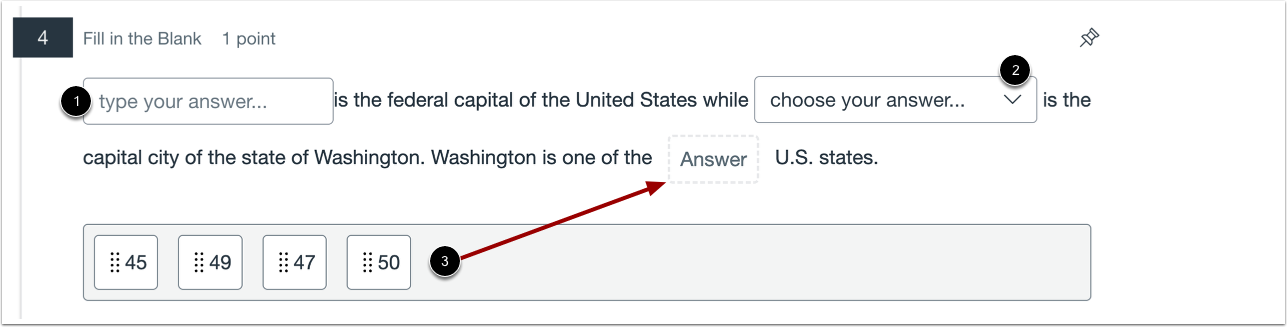
Lückentextfrage
Die Lückentextfragen bieten drei Antwortmöglichkeiten: Texteingabe, Dropdown-Menü und Drag & Drop. Um eine Texteingabefrage zu beantworten, geben Sie Ihre Antwort in das Antwortfeld [1] ein. Um eine Dropdown-Frage zu beantworten, klicken Sie auf das Dropdown-Menü [2] und wählen Sie die passende Option aus.
Um eine Drag-and-Drop-Frage zu beantworten, ziehen Sie Ihre Antwort in das Antwortfeld [3].
Um eine Formelfrage zu beantworten, geben Sie Ihre Antwort in das Textfeld ein.
Hotspot-Frage
Um eine Hotspot-Frage zu beantworten, klicken Sie auf den Bereich des Bildes, der die Frage beantwortet [1].
Alternativ können Sie die Taste „S“ drücken und anschließend die Pfeiltasten verwenden, um die Position des Mauszeigers anzupassen. Um Ihre Antwort zu speichern, drücken Sie die Taste „D“ .
Um Ihre Auswahl zu entfernen, klicken Sie auf den Link „Auswahl löschen“ [2].
Hinweis: Sie können mehrere Hotspots auswählen, Ihre Versuche sind jedoch auf die Anzahl der von Ihrem Dozenten festgelegten Hotspots beschränkt.
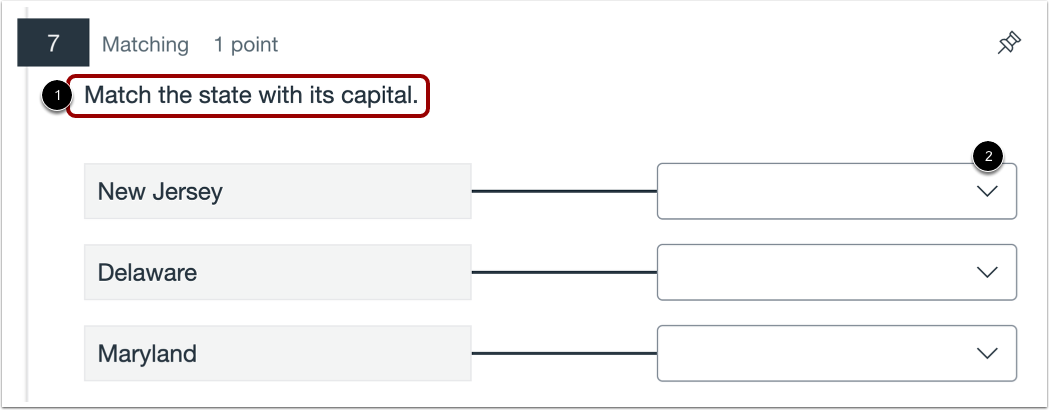
Zuordnungsfrage
Um eine Zuordnungsfrage zu beantworten, sehen Sie sich die Frage [1] an. Klicken Sie anschließend auf das Dropdown-Menü, um die passende Antwort [2] auszuwählen.
Multiple-Choice-Frage
Um eine Multiple-Choice-Frage zu beantworten, klicken Sie die Kontrollkästchen neben allen zutreffenden Antworten an.
Multiple-Choice-Frage
Um eine Multiple-Choice-Frage zu beantworten, klicken Sie auf die Schaltfläche neben der Antwort.
Numerische Frage
Um eine numerische Frage zu beantworten, geben Sie die Antwort in das Antwortfeld ein.
Um eine numerische Frage in wissenschaftlicher Notation zu beantworten, verwenden Sie das folgende Format: m*10^n, wobei m den Koeffizienten darstellt, der Stern die Multiplikationsfunktion und ^n den Exponenten.
Hinweis: Ihre Institution kann das Dezimaltrennzeichen und das Tausendertrennzeichen für numerische Fragen in neuen Quizzen festlegen.
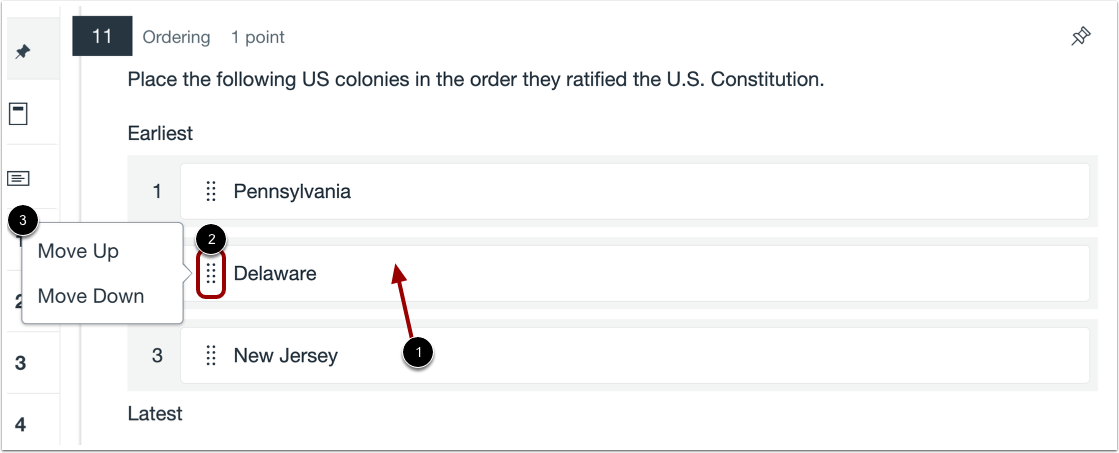
Bestellfrage
Um eine Sortierfrage zu beantworten, ziehen Sie die Elemente per Drag & Drop in die richtige Reihenfolge [1]. Sie können auch auf das Verschieben -Symbol [2] klicken und ein Element nach oben oder unten verschieben [3].
Anregungsfrage
Um eine Frage mit Inhaltsbezug zu beantworten, sehen Sie sich den Inhalt [1] an, um die zugehörige(n) Frage(n) [2] zu beantworten. Als zugehörige Fragen können alle anderen Fragen aus „Neue Quizze“ verwendet werden.
Richtig oder Falsch Frage
Um eine Richtig-oder-Falsch-Frage zu beantworten, klicken Sie auf die Schaltfläche neben der Antwort.