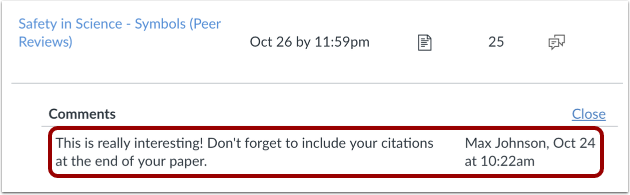
Das Feedback Ihrer Kommilitonen zu Ihren begutachteten Aufgaben finden Sie an verschiedenen Stellen.
Anmerkungen:
- Wenn die Begutachtung anonym erfolgt, wird der Name des Gutachters in keinem Feedback aufgeführt.
- Wenn Ihr Dozent für die Aufgabe eine manuelle Bewertungsmethode festgelegt hat und die Peer-Review das Ausfüllen eines Bewertungsrasters erfordert, wird das Feedback des Bewertungsrasters erst sichtbar, wenn die Noten veröffentlicht werden.
- Falls Ihre Peer-Review-Erfahrung anders aussieht als in dieser Lektion gezeigt, ist an Ihrer Institution möglicherweise die Funktionsvorschau „Aufgabenverbesserungen“ aktiviert. Informationen dazu, wo Sie Feedback zu Peer-Review-Aufgaben finden, finden Sie unter „Aufgabenverbesserungen“ .
Aktuelles Feedback ansehen
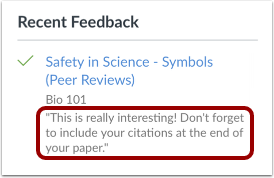
Unter „Aktuelles Feedback“ in der Seitenleiste Ihres Canvas-Kurses finden Sie die neuesten Kommentare zu den von anderen Studierenden bewerteten Aufgaben. Klicken Sie auf den Titel der Aufgabe, um alle Details zur Abgabe und die Kommentare anzuzeigen.
Seite mit Einreichungsdetails anzeigen
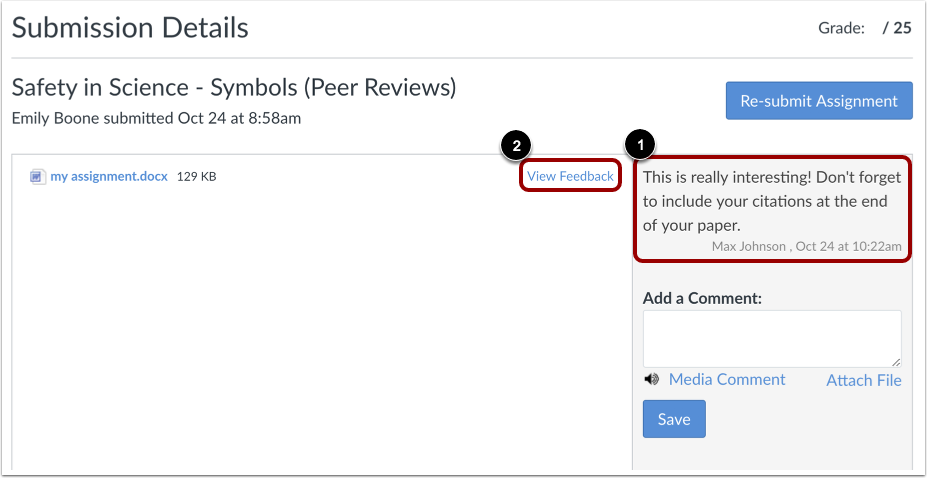
Den Kommentar können Sie direkt auf der Seite mit den Einreichungsdetails einsehen [1].
Wenn Ihre Aufgabe mit dem Canvas-Anmerkungstool Canvas DocViewer kompatibel ist, haben Ihre Kommilitonen möglicherweise auch direkt in der Aufgabe Feedback hinterlassen. Um deren Kommentare anzuzeigen, klicken Sie auf den Link „Feedback anzeigen“ [2]. Über diesen Link können Sie gegebenenfalls auch das Feedback Ihres Dozenten einsehen.
Anmerkungen:
- Wenn die Noten für Aufgaben ausgeblendet sind, können Sie die Kommentare der Kommilitonen einsehen. Die Kommentare der Dozenten werden jedoch erst nach der Veröffentlichung der Aufgaben angezeigt.
- Bei anonymen Peer-Reviews können Sie Kommentare zur Einreichung und zur Bewertungsmatrix hinterlassen, kommentierte Einreichungskommentare werden jedoch nicht unterstützt.
- Bei Gruppenarbeiten werden Ihnen die Kommentare der anderen Teilnehmer zu allen Bewertungen der Einreichung Ihrer Gruppe angezeigt.
Bewertungsraster anzeigen
Wenn Ihre Aufgabe eine Bewertungsmatrix enthält, können Sie die Bewertungen der Peer-Review-Rubrik einsehen.
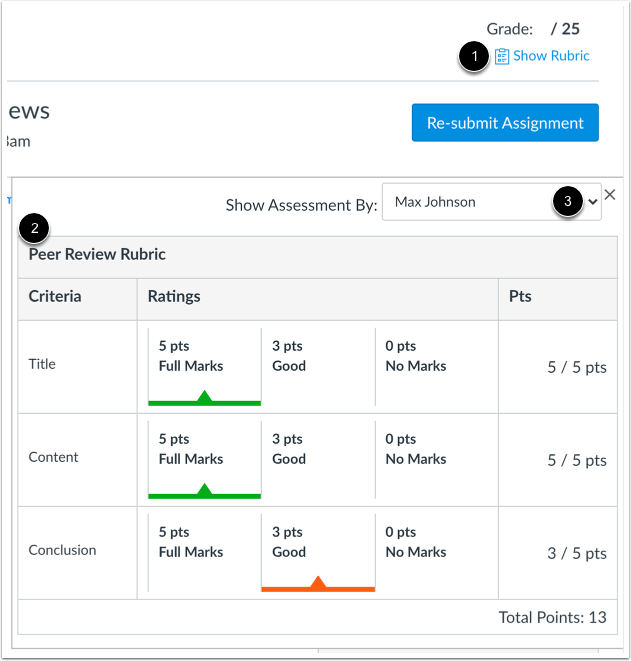
Um die Bewertungskriterien anzuzeigen, klicken Sie auf den Link "Bewertungskriterien anzeigen" [1].
Sehen Sie sich die Bewertungskriterien der Peer-Review-Gruppe an, einschließlich der Bewertungen und Kommentare [2].
Falls Ihre Aufgabe von mehreren Personen bewertet wurde, klicken Sie auf das Dropdown-Menü „Bewertung anzeigen durch“, um andere Bewertungskriterien auszuwählen [3].
Hinweis: Falls Ihr Dozent für die Aufgabe eine manuelle Bewertungsmethode festgelegt hat, wird das Feedback der Bewertungskriterien erst nach Veröffentlichung der Noten sichtbar.
Aufgabenseite anzeigen
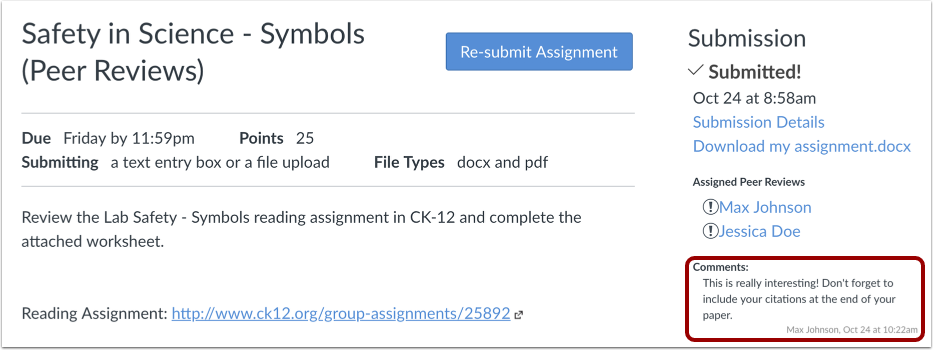
Sie können das Feedback Ihrer Kommilitonen auch auf der jeweiligen Aufgabenseite einsehen. Alle Kommentare Ihrer Kommilitonen werden im Feld „Abgabe“ angezeigt.
Hinweis: Das Feedback der Peer-Reviews wird nur auf der Aufgabenseite für Aufgaben angezeigt, die eine Online-Einreichung erfordern.
Noten anzeigen
Der Kommentar kann auch auf Ihrer Notenseite eingesehen werden.