Wenn Ihr Dozent das Hochladen von Dateien als Abgabeart zulässt, können Sie eine Datei von Ihrem Computer oder aus Ihren Canvas-Benutzerdateien hochladen. Diese Lektion zeigt, wie Sie eine herkömmliche Online-Aufgabe in einem Kurs mit den Aufgabenerweiterungen einreichen.
Dateien, die Sie mit dem Rich-Content-Editor hochladen, werden auf Ihr Speicherkontingent angerechnet. Anhänge, die Sie im Rahmen einer benoteten Aufgabe von Ihrem Computer hinzufügen, werden ebenfalls in Ihre Benutzerdateien kopiert, zählen aber nicht zu Ihrem Speicherkontingent. Sobald eine Datei als Abgabe hochgeladen wurde, kann sie nicht mehr gelöscht werden. Dateien werden im Ordner „Abgaben“ gespeichert.
Wenn Ihre Institution Google Docs oder Microsoft Office 365 als Einreichungsart aktiviert hat, können Sie eine Datei von Google Drive oder Office 365 hochladen.
Anmerkungen:
- Falls die von Ihnen aufgerufene Aufgabe anders angezeigt wird, sind die Aufgabenverbesserungen in Ihrem Kurs möglicherweise nicht aktiviert oder Ihr Dozent hat einen nicht unterstützten Aufgabentyp verwendet. Weitere Informationen finden Sie in diesem Leitfaden .
- Assignment Enhancements unterstützt keine Cloud-Aufgaben.
- Wenn Ihr Dozent eine Aufgabe mit einem externen Tool erstellt hat, kann die Seite zur Aufgabenabgabe je nach Tool unterschiedlich aussehen.
- Möglicherweise stehen Ihnen nicht alle Dateitypen für Ihre Aufgabe zur Verfügung, abhängig von der von Ihrem Dozenten festgelegten Abgabeart.
- Nicht alle Ihre Aufgaben können online eingereicht werden. Sollten Ihnen keine Einreichungsoptionen angezeigt werden, kann es sein, dass Ihr Dozent/Ihre Dozentin eine andere Einreichungsmethode wünscht oder die Aufgabe außerhalb des vorgesehenen Zeitraums liegt. Anweisungen finden Sie in der Aufgabenbeschreibung und den Details. Alternativ können Sie sich an Ihren Dozenten/Ihre Dozentin wenden.
- Canvas akzeptiert keine Datei-Uploads, die größer als 500 MB sind.
Offene Aufgaben
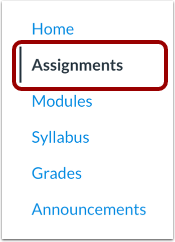
Klicken Sie in der Kursnavigation auf den Link „Aufgaben“ .
Offene Aufgabe
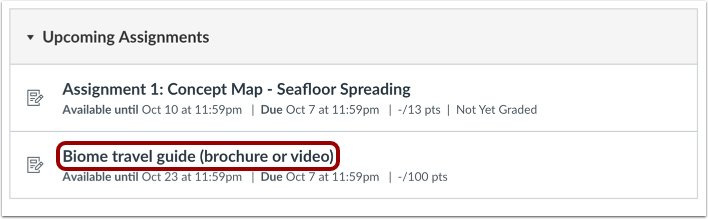
Klicken Sie auf den Namen der Aufgabe.
Einreichungsart auswählen
Ihr Dozent kann festlegen, welche Abgabearten für die einzelnen Aufgaben geeignet sind.
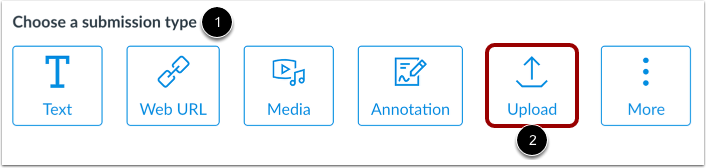
Wenn Ihr Dozent mehrere Abgabearten für die Aufgabe zulässt, werden die akzeptierten Abgabearten im Abschnitt "Wählen Sie eine Abgabeart " [1] angezeigt.
Klicken Sie auf die Option „Hochladen“ [2].
Wenn Ihr Dozent nur Dateieinreichungen zulässt, wird das Tool „Datei hochladen“ anstelle des Abschnitts „Einreichungsart auswählen“ angezeigt.
Anmerkungen:
- Falls die Option „Upload“ nicht angezeigt wird, hat Ihr Dozent diese Art der Einreichung eingeschränkt.
- Nicht alle Ihre Aufgaben können online eingereicht werden. Sollten Ihnen keine Einreichungsoptionen angezeigt werden, kann es sein, dass Ihr Dozent/Ihre Dozentin eine andere Einreichungsmethode wünscht oder die Aufgabe außerhalb des vorgesehenen Zeitraums liegt. Anweisungen finden Sie in der Aufgabenbeschreibung und den Details. Alternativ können Sie sich an Ihren Dozenten/Ihre Dozentin wenden.
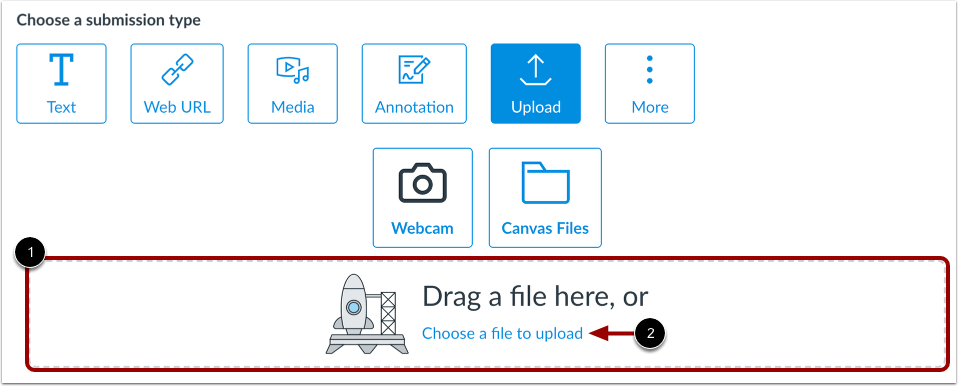
Um eine Datei von Ihrem Computer hochzuladen, ziehen Sie die Datei per Drag & Drop [1] oder durchsuchen Sie Ihre Computerdateien, indem Sie auf den Link "Datei zum Hochladen auswählen" [2] klicken.
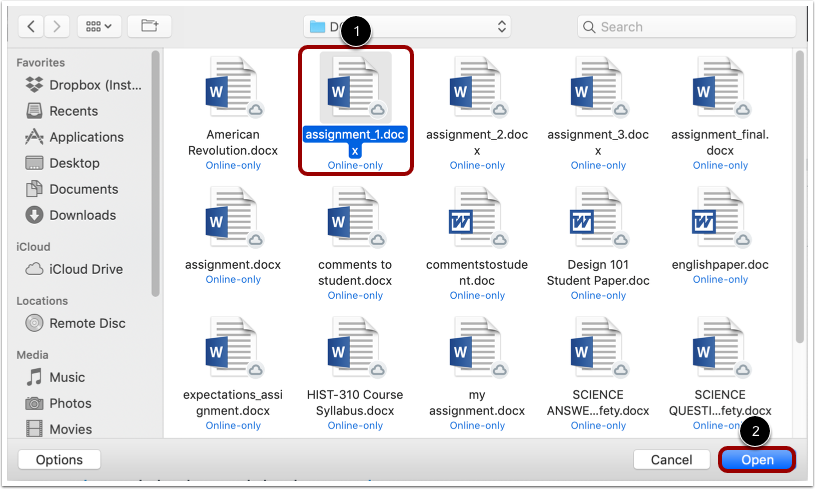
Wählen Sie Ihre Datei [1] aus und klicken Sie auf die Schaltfläche Öffnen [2].
Canvas-Benutzerdatei hochladen
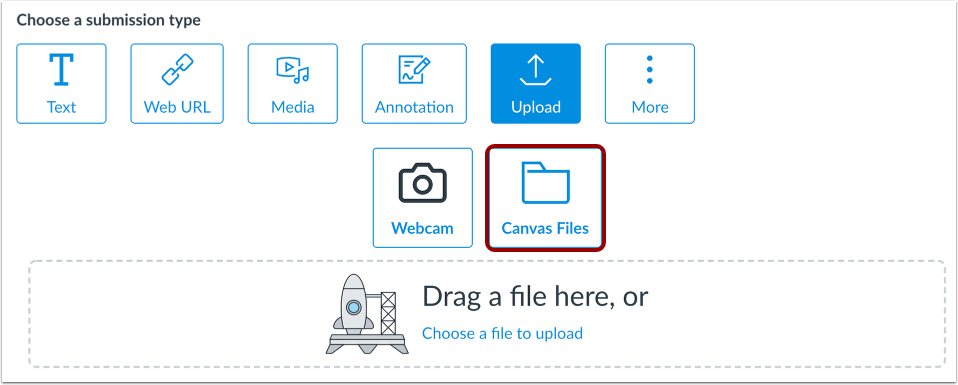
Um eine Datei aus Ihren Canvas-Benutzerdateien hochzuladen, klicken Sie auf die Schaltfläche Canvas-Dateien .
Hinweis: Die Auswahl mehrerer Dateien ist derzeit nicht möglich. Sie können jeweils nur eine Datei zum Hochladen und Anzeigen auswählen.
Canvas-Benutzerdatei auswählen
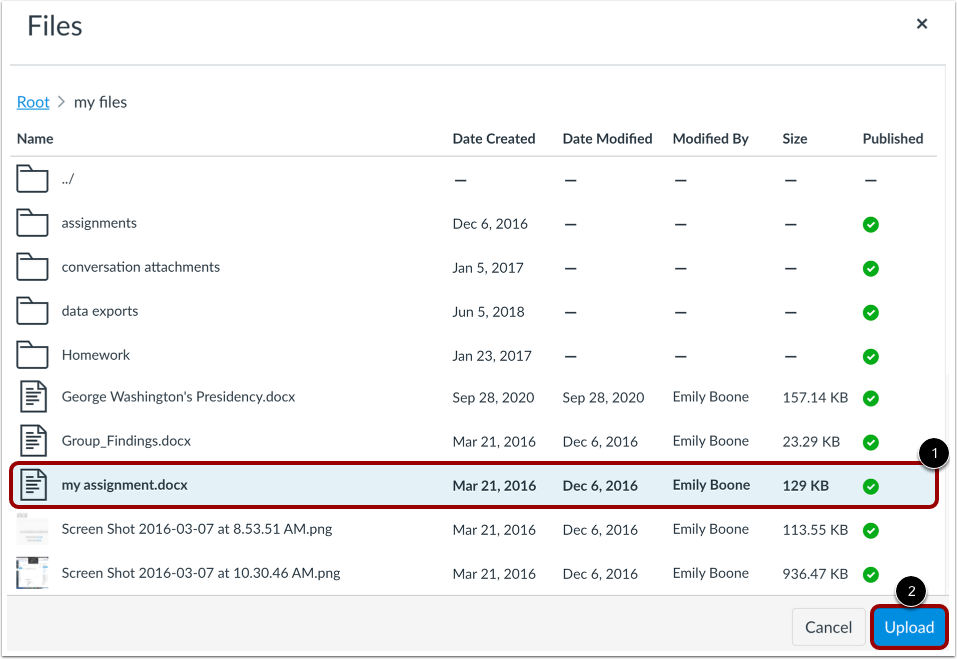
Nutzen Sie die Seite „Dateien“, um Ihre Datei auszuwählen [1] und klicken Sie auf die Schaltfläche „Hochladen“ [2].
Aufgabe einreichen
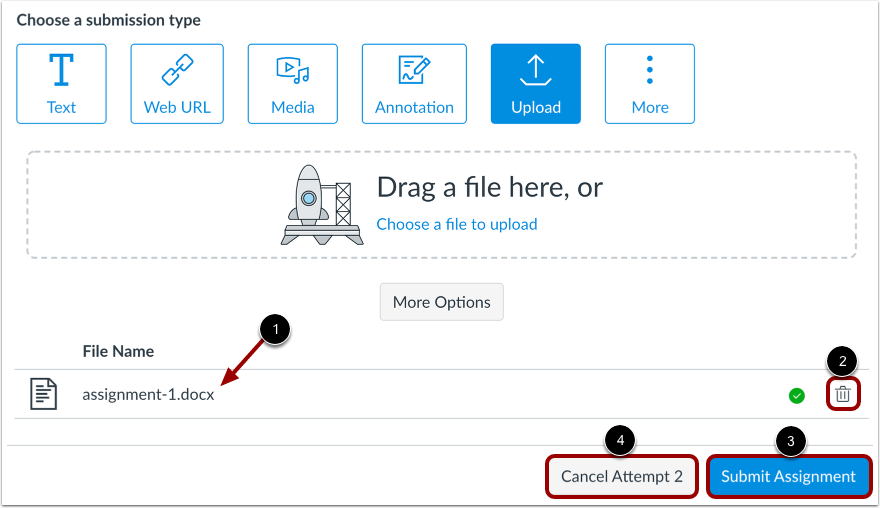
Ihre Datei wird als Entwurf angezeigt [1].
Um die Datei zu löschen, klicken Sie auf das Symbol „Löschen“ [2].
Um die Datei einzureichen, klicken Sie auf die Schaltfläche „Aufgabe einreichen“ [3].
Wenn Sie an einem weiteren Bearbeitungsversuch arbeiten, können Sie Ihre Abgabe abbrechen, indem Sie auf die Schaltfläche „Versuch abbrechen“ [4] klicken.
Einreichung ansehen
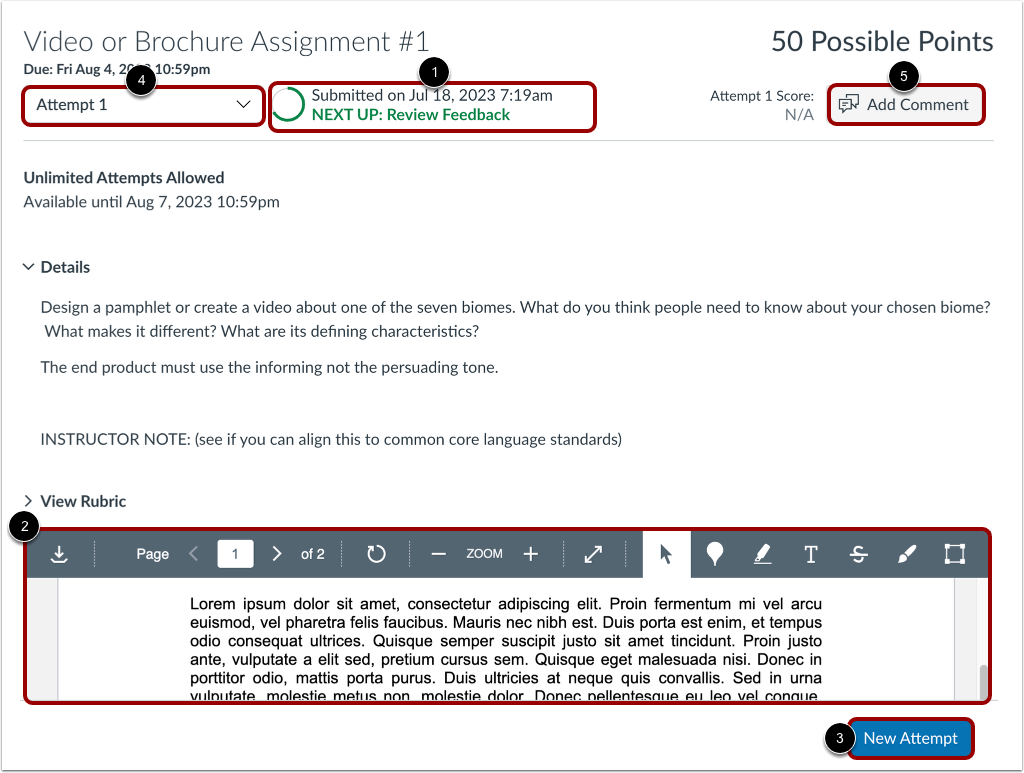
Wenn Ihre Einreichung erfolgreich übermittelt wurde, zeigt der Fortschrittstracker den Status "Eingereicht" [1] und Ihre letzte Einreichung wird angezeigt [2].
Falls Sie möchten, können Sie mit Hilfe der Schaltfläche „ Neuer Versuch “ [3] eine weitere Version Ihrer Aufgabe einreichen.
Wenn Sie mehrere Aufgaben eingereicht haben, können Sie frühere Einreichungen anzeigen, indem Sie auf das Dropdown-Menü „Versuch “ klicken [4].
Um einen Kommentar zur Aufgabe für Ihren Dozenten hinzuzufügen, klicken Sie auf die Schaltfläche "Kommentar hinzufügen" [5].
Anmerkungen:
- Falls Sie Ihre Arbeit nicht erneut einreichen können, hat Ihr Dozent möglicherweise die Anzahl der zulässigen Einreichungen begrenzt oder die Aufgabe nimmt aufgrund des Verfügbarkeitsdatums keine Einreichungen mehr an.
- Sobald Sie Ihre Arbeit eingereicht haben, wird die Aufgabe weiterhin auf der Seite „Aufgaben“ und im Lehrplan angezeigt.