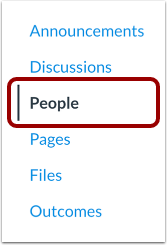
Sofern Ihr Dozent dies erlaubt, können Sie alle Kursgruppen einsehen, indem Sie im Kurs auf den Link „Personen“ klicken. Sie haben außerdem Zugriff auf alle Gruppen, in denen Sie von Ihrem Dozenten oder einem anderen Studierenden angemeldet wurden. Sie können allen verfügbaren Gruppen, in denen Sie sich selbst anmelden können, beitreten, sie verlassen oder in eine andere Gruppe wechseln.
Über den Link „Gruppen“ in der globalen Navigation können Sie die Gruppen, in denen Sie angemeldet sind, einfach anzeigen lassen .
Offene Menschen
Klicken Sie in der Kursnavigation auf den Link „Personen“ .
Hinweis: Wenn Ihr Dozent den Link „Personen“ in der Kursnavigation deaktiviert hat, können Sie nur Gruppen sehen, in denen Sie eingeschrieben sind .
Offene Gruppen
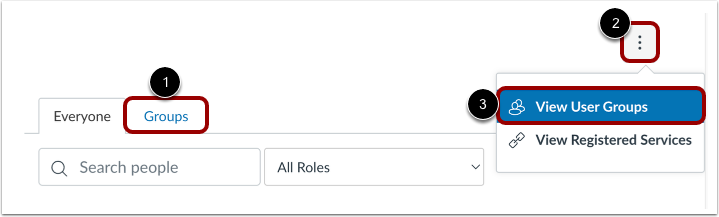
Klicken Sie auf die Registerkarte Gruppen [1].
Oder, um Ihre Gruppen über das Optionsmenü zu öffnen, klicken Sie auf das Optionssymbol [2] und anschließend auf den Link Benutzergruppen anzeigen [3].
Zugriff auf Kursgruppen
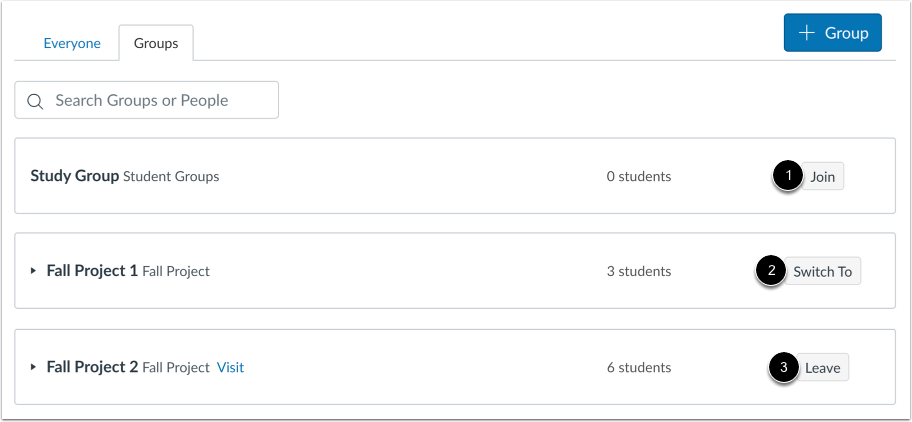
Sehen Sie sich die in Ihrem Kurs verfügbaren Gruppen an. Jede Gruppe zeigt ihren Namen und die Anzahl ihrer Mitglieder an.
Falls Gruppen zur Selbstregistrierung verfügbar sind, können Sie der Gruppe beitreten, indem Sie auf die Schaltfläche „ Beitreten “ [1] klicken. Alternativ können Sie innerhalb einer Gruppe die Gruppe wechseln, indem Sie auf die Schaltfläche „Wechseln zu “ [2] klicken.
Wenn Sie bereits Mitglied einer Selbstregistrierungsgruppe sind, können Sie die Gruppe verlassen , indem Sie auf die Schaltfläche "Verlassen" klicken [3].
Hinweis: Gruppen, bei denen es sich nicht um Selbstregistrierungsgruppen handelt, können nicht verlassen werden.
Zugang zu studentischen Führungsgruppen
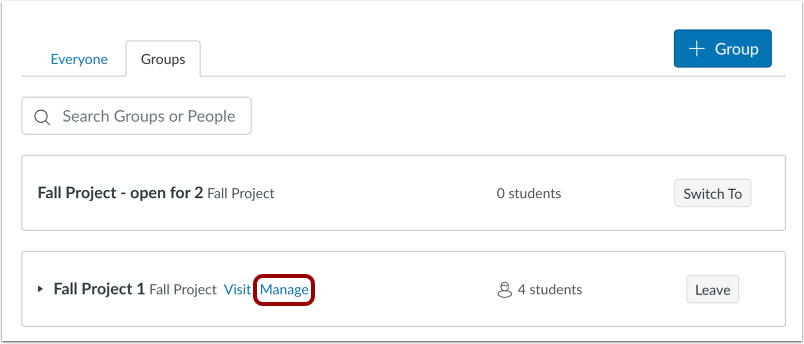
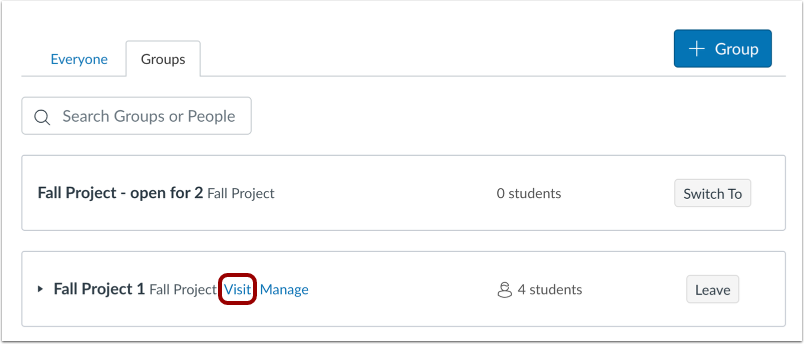
Wenn Sie eingeladen wurden, als studentischer Leiter eine Gruppe zu führen , wird der Link „Verwalten“ angezeigt.
Zugangsbesuchsgruppe
Wenn Sie bereits Mitglied der Gruppe sind, wird der Link „Besuchen “ angezeigt. Um auf die Startseite der Gruppe und das Navigationsmenü zuzugreifen, besuchen Sie die Gruppe.
Mitglieder der Zugriffsgruppe
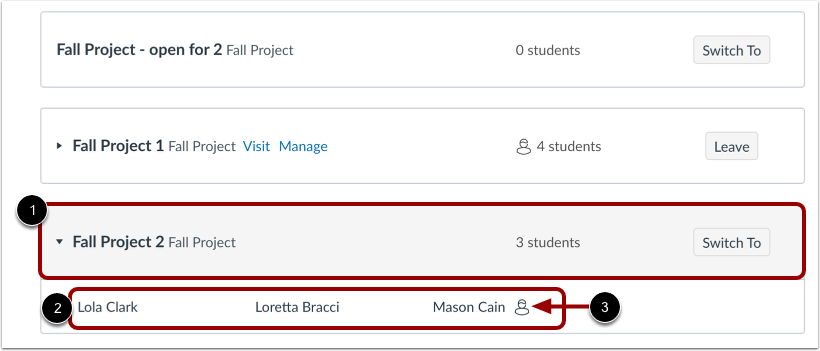
Um zu sehen, welche Studierenden der Gruppe zugeordnet sind, klicken Sie irgendwo in die Gruppe [1]. Die Namen der Studierenden werden in einer erweiterten Liste angezeigt [2].
Neben dem Gruppenleiter der Studierenden wird das Personensymbol angezeigt [3].