Als Student können Sie eigene Studentengruppen erstellen, um Lerngruppen zu bilden, Aufgaben zu besprechen usw. Sie können auch Mitglied in mehreren Studentengruppen sein.
Hinweis : Falls Sie in Ihrem Kurs die Registerkarte „Personen“ nicht sehen oder die Schaltfläche „Gruppe hinzufügen“ nicht finden, hat Ihr Dozent diese Funktion eingeschränkt.
Offene Menschen
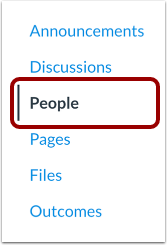
Klicken Sie in der Kursnavigation auf den Link „Personen“ .
Offene Gruppen
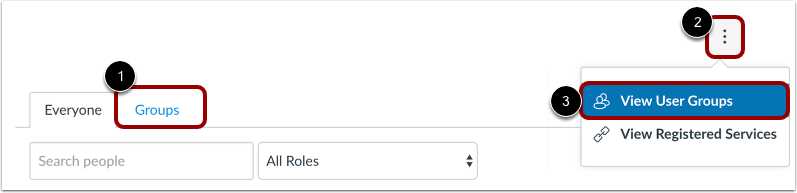
Klicken Sie auf die Registerkarte Gruppen [1].
Alternativ können Sie über das Menü „Optionen“ auf die Gruppen zugreifen, indem Sie auf das Symbol „Optionen“ [2] und anschließend auf den Link „Benutzergruppen anzeigen“ [3] klicken.
Gruppe hinzufügen
Klicken Sie auf die Schaltfläche „Gruppe hinzufügen“ .
Gruppennamen eingeben
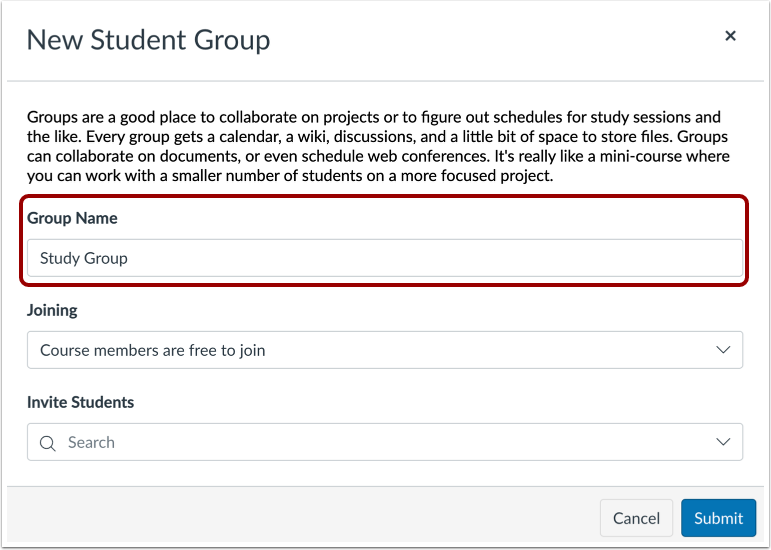
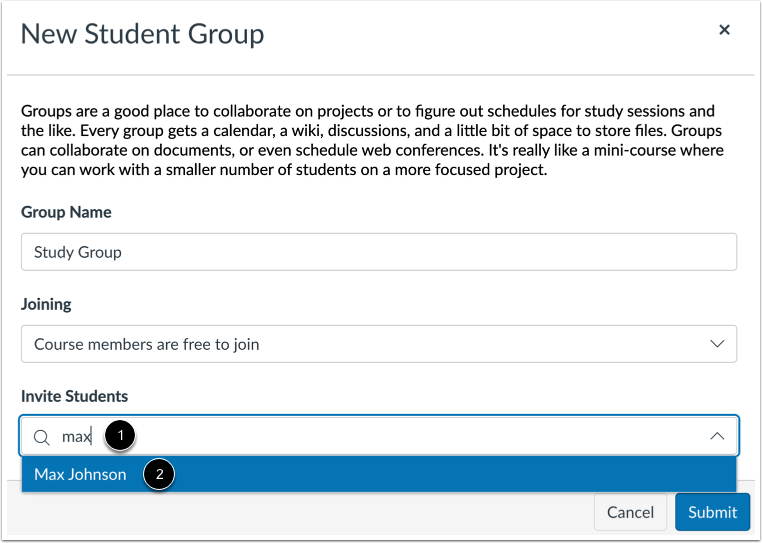
Geben Sie der Gruppe einen Namen, indem Sie im Feld „Gruppenname“ einen Namen eingeben.
Gruppenmitgliedschaftsoption auswählen
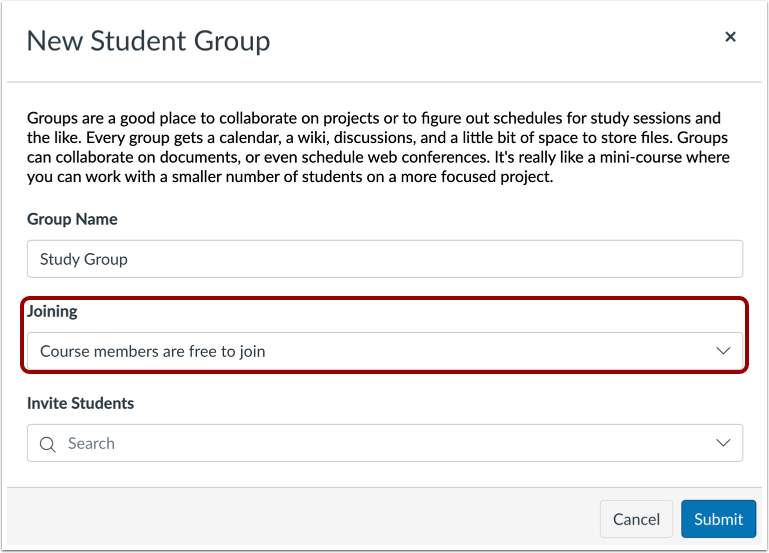
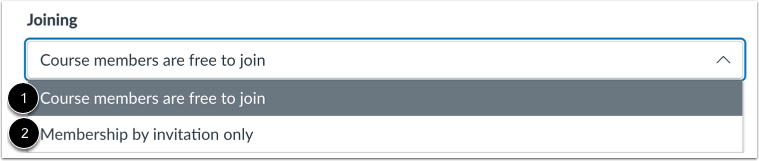
Über das Dropdown-Menü „ Beitritt “ können Sie festlegen, wer der Gruppe beitreten kann.
Um allen Kursteilnehmern den Beitritt zur Gruppe zu ermöglichen, wählen Sie die Option „Kursteilnehmer können der Gruppe beitreten“ [1].
Um nur bestimmten Personen den Beitritt zur Gruppe zu ermöglichen, wählen Sie die Option Mitgliedschaft nur auf Einladung [2].
Studenten einladen
Sie können Gruppeneinladungen an bestimmte Studierende senden. Um einen Studierenden einzuladen, klicken Sie in das leere Suchfeld „Studierende einladen“ oder geben Sie einen oder mehrere Buchstaben des Vornamens des Studierenden ein [1]. Wählen Sie anschließend den Namen des Studierenden aus der Liste aus [2].
Um mehrere Schüler einzuladen, wiederholen Sie diesen Vorgang.
Anmerkungen:
- Wenn Sie die Gruppenmitgliedschaftsoption so einstellen, dass jeder beitreten kann, aber nur einige wenige Studenten zur Gruppe einladen, können die übrigen Studenten, die nicht eingeladen wurden, die Gruppe in der Studentengruppenliste sehen und der Studentengruppe trotzdem beitreten .
- Wenn Sie die Gruppenmitgliedschaftsoption auf „Nur auf Einladung“ einstellen, können Studierende, die nicht eingeladen wurden, die Gruppe in der Studierendengruppenliste nicht sehen.
- Um später einen neuen Studierenden zu einer Gruppe hinzuzufügen, wenden Sie sich bitte an Ihren Dozenten. Ihr Dozent kann Studierende hinzufügen oder entfernen oder Sie zum Gruppenleiter ernennen, damit Sie die Gruppenmitglieder verwalten können.
Eingeladene Studierende ansehen
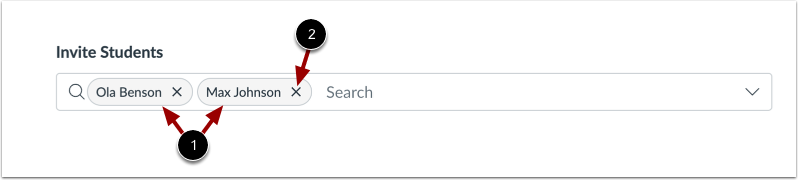
Im Feld "Studenten einladen" können Sie die Namen der eingeladenen Studenten einsehen [1].
Um einen Schülernamen zu entfernen, klicken Sie auf das Symbol „Entfernen “ [2].
Gruppe speichern
Um die Gruppe zu erstellen, klicken Sie auf die Schaltfläche „Absenden “.
Gruppe anzeigen
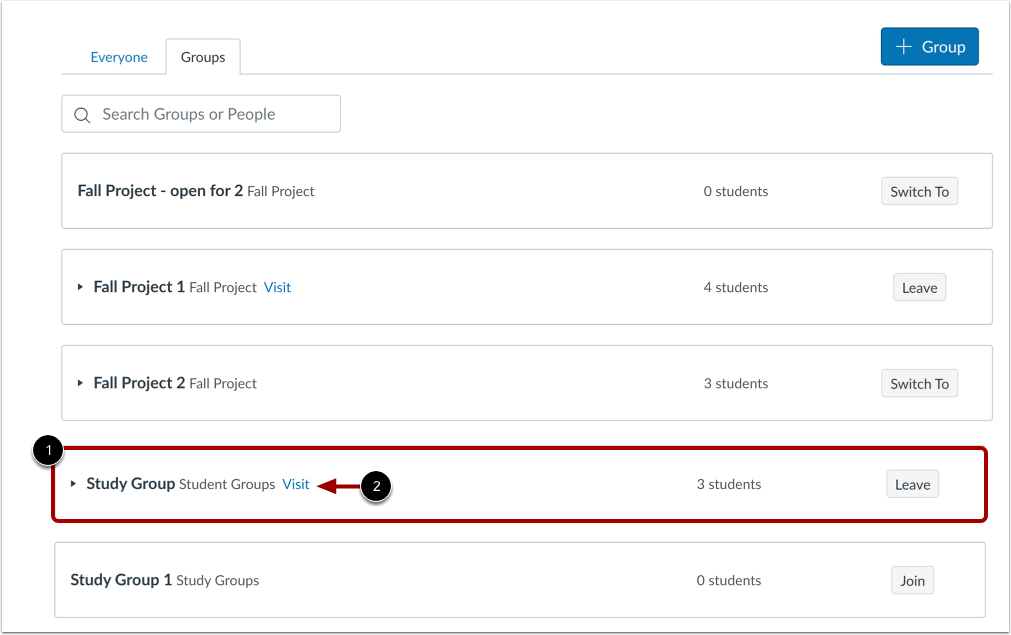
Die von Ihnen neu erstellte Gruppe ist in Ihren Kursgruppen [1] aufgeführt.
Um die Gruppendetails zu öffnen, klicken Sie auf den Link „Besuchen“ [2].
Gruppendetails bearbeiten
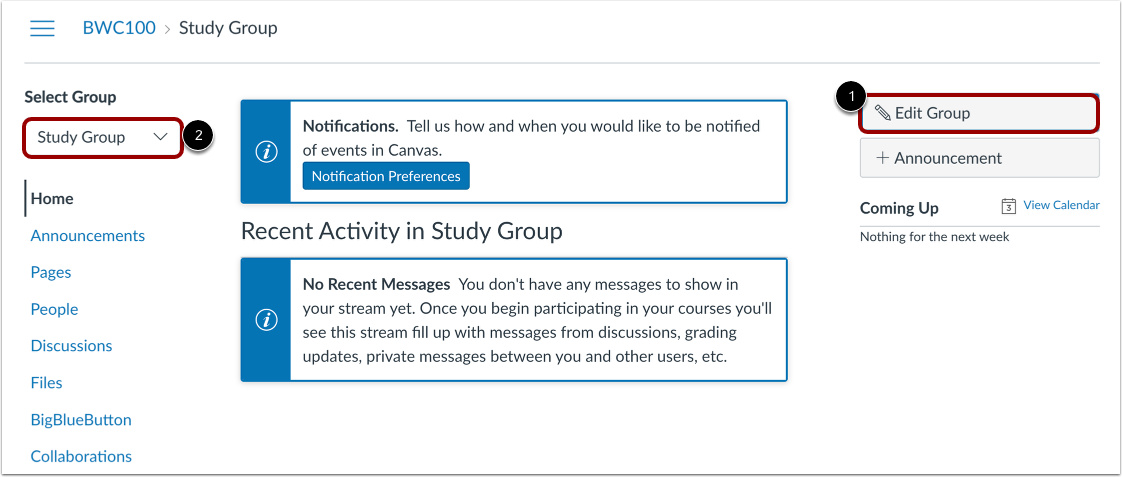
Wenn Sie den Gruppennamen ändern müssen, klicken Sie auf die Schaltfläche „Gruppe bearbeiten“ [1].
Um zwischen den von Ihnen erstellten Gruppen zu wechseln, klicken Sie auf das Dropdown-Menü „Gruppe auswählen“ [2].