Wenn Ihre Aufgabenseite eine Anwesenheitsaufgabe enthält, erfasst Ihr Dozent die Anwesenheit in Ihrem Kurs. Im Rahmen dieser Aufgabe können Sie Ihre Anwesenheitsliste einsehen. Wie bei jeder anderen Canvas-Aufgabe können Sie auch hier auf der Seite mit den Abgabedetails Kommentare hinzufügen oder diese einsehen.
Wenn Ihnen die Anwesenheitsaufgabe zur Verfügung steht, zeigt Ihnen diese Lektion, wie Sie Ihren Anwesenheitsbericht auf der Notenseite einsehen können. Falls Ihr Dozent Ihnen jedoch erlaubt, den Link „Aufgaben“ in der Kursnavigation anzuzeigen, können Sie die Details zur Abgabe auch über die Aufgabenseite aufrufen, indem Sie die Anwesenheitsaufgabe öffnen.
Hinweis : Falls die Anwesenheitsaufgabe nicht auf der Notenseite erscheint, hat Ihr Dozent entschieden, die Anwesenheit nicht zur Benotung heranzuziehen.
Offene Klassenstufen
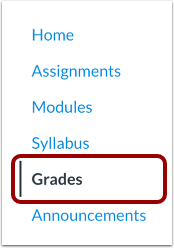
Klicken Sie in der Kursnavigation auf den Link „Noten“ .
Offene Aufgabe
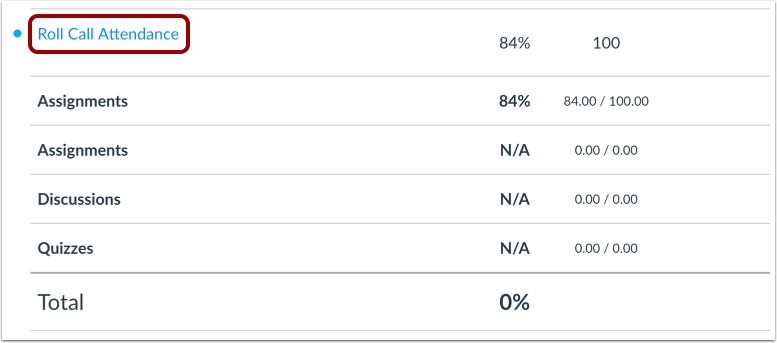
Klicken Sie auf den Namen der Aufgabe „Anwesenheitskontrolle“.
Konto autorisieren
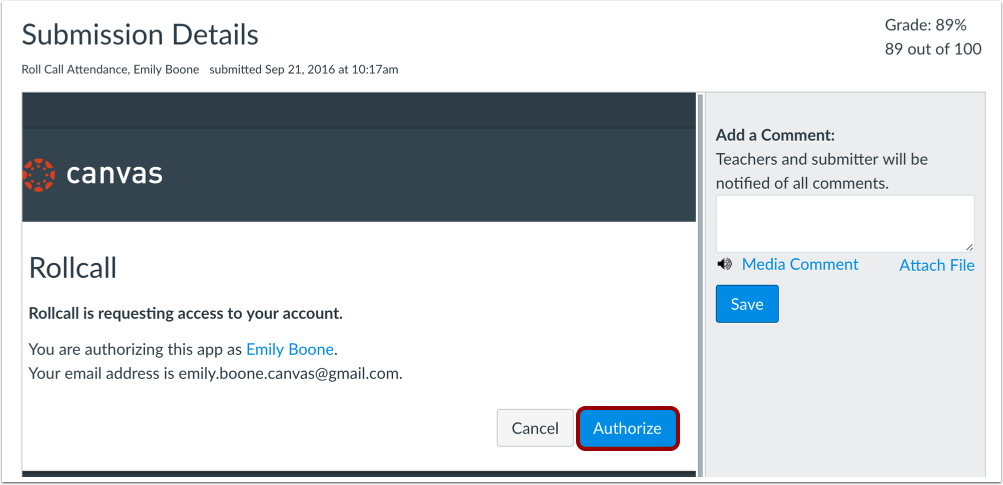
Wenn Sie die Anwesenheitsliste zum ersten Mal aufrufen, müssen Sie Ihr Konto autorisieren. Klicken Sie dazu auf die Schaltfläche „Autorisieren“ .
Details zur Einreichung anzeigen
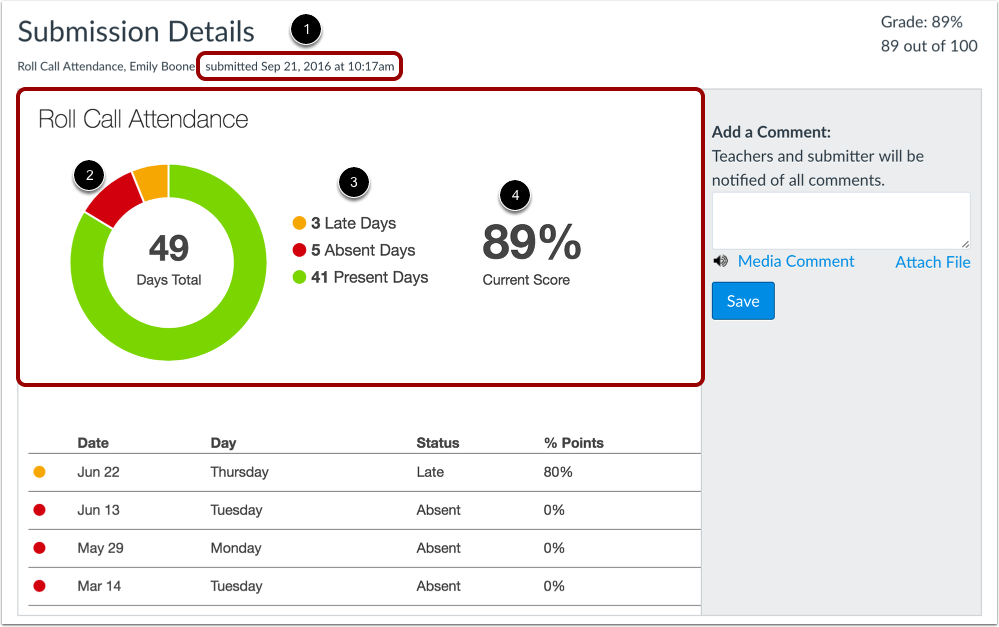
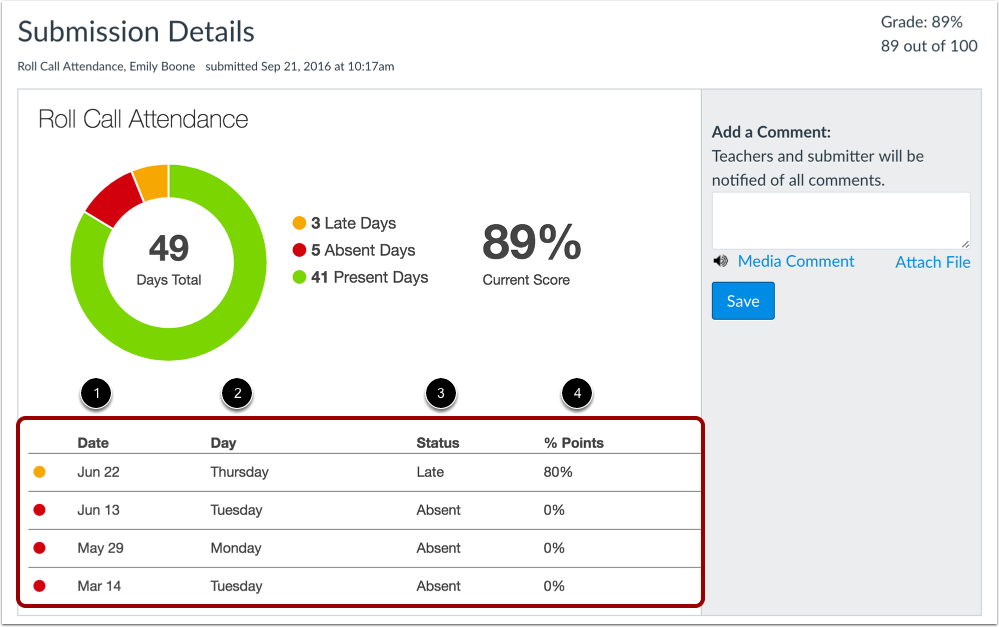
Die Einreichungsdetails zeigen das erste Datum, an dem Ihr Dozent die Anwesenheit in Ihrem Kurs erfasst hat [1]. Sie können Ihre Anwesenheitsstatistik auch grafisch darstellen [2]. Die Legende dazu befindet sich rechts [3]. Ihre Anwesenheit wird farblich gekennzeichnet: Grün steht für pünktliche Anwesenheit, Gelb für Verspätungen und Rot für Abwesenheit.
Sie können auch den Gesamtprozentsatz der Tage einsehen, an denen Sie in Ihrem Unterricht als pünktlich vermerkt wurden [3].
Verspätungsdaten und Abwesenheitsdaten anzeigen
Unterhalb der Übersichtsinformationen können Sie die einzelnen Tage einsehen, an denen Sie als verspätet oder abwesend vermerkt wurden. Für jeden Anwesenheitseintrag werden Datum [1], Wochentag [2], Status [3] und die erreichten Prozentpunkte [4] angezeigt.