Offene Quizze
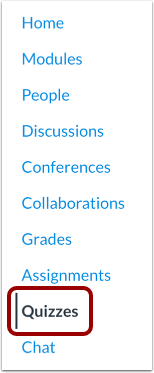
Klicken Sie in der Kursnavigation auf den Link „Quizze“ .
Offenes Quiz
Um ein Quiz zu öffnen, klicken Sie auf den Titel des Quiz.
Quiz ansehen
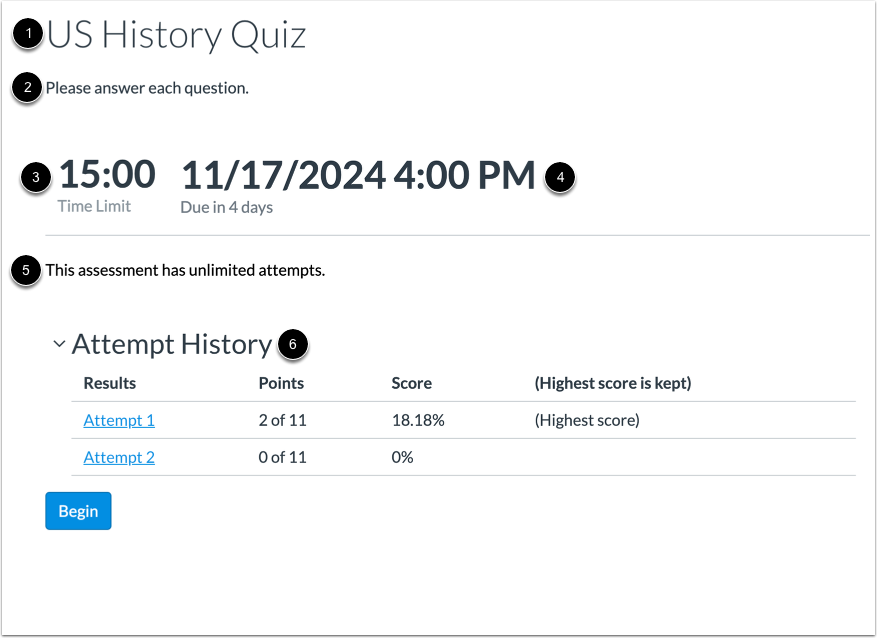
Auf der Quizseite können Sie den Titel [1], die Einleitung [2], das Zeitlimit [3] sowie den Abgabetermin und die Abgabezeit [4] einsehen. Außerdem können Sie die Anzahl der zulässigen Versuche [5] und Ihre bisherigen Quizversuche [6] einsehen.
Hinweis: Falls das Quiz, auf das Sie zugreifen, anders angezeigt wird, hat Ihr Dozent es möglicherweise mit dem Tool „Klassische Quiz“ erstellt. Die Funktionalität kann sich je nach Quiztyp unterscheiden. Hilfe zum Anzeigen einzelner Quizfragen finden Sie unter „Wie nehme ich an einem Quiz teil, bei dem ich jeweils nur eine Frage sehen kann?“
Warnung zum Zurückverfolgen anzeigen
Wenn Ihr Dozent die Rückverfolgung in Ihrem Quiz deaktiviert hat, wird auf der Quizseite eine Warnmeldung angezeigt. Diese Meldung besagt, dass das Quiz Frage für Frage präsentiert wird und das Zurückkehren zu bereits beantworteten Fragen nicht möglich ist.
Zugangscode eingeben
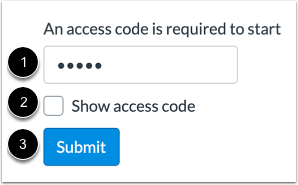
Falls Ihr Quiz einen Zugangscode enthält, geben Sie diesen im Feld „ Zugangscode“ [1] ein. Um einen maskierten Zugangscode anzuzeigen, aktivieren Sie das Kontrollkästchen „Zugangscode anzeigen“ [2]. Klicken Sie anschließend auf die Schaltfläche „ Absenden“ [3].
Quiz starten
Um mit dem Quiz zu beginnen, klicken Sie auf die Schaltfläche „Start“ .
Nächste Frage anzeigen
Es wird jeweils nur eine Frage angezeigt. Um im Quiz fortzufahren, klicken Sie auf die Schaltfläche „Weiter“ .
Vorherige Frage anzeigen
Wenn Ihr Dozent die Rückverfolgung nicht deaktiviert hat und Ihnen erlaubt, zu vorherigen Fragen zurückzukehren, können Sie auf die Schaltfläche "Zurück" klicken, um Ihre Antworten zu überprüfen oder zu Fragen zurückzukehren, die Sie unbeantwortet gelassen haben.
Navigator für offene Fragen
Sie können auch den Fragennavigator verwenden, um zwischen den Fragen eines Quiz zu navigieren. Um den Fragennavigator zu öffnen, klicken Sie auf das Symbol „Erweitern“ .
Hinweis: Falls Sie den Fragennavigator nicht sehen können, hat Ihr Dozent die Rückwärtsnavigation in Ihrem Quiz deaktiviert.
Frage-Navigator anzeigen
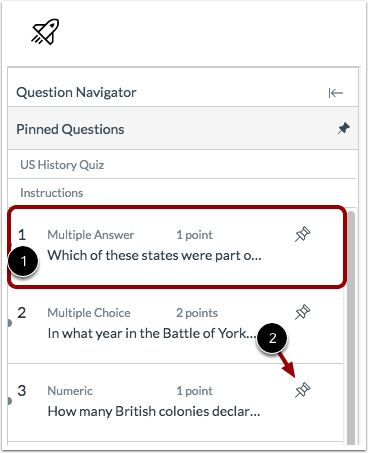
Um direkt zu einer bestimmten Frage zu springen, klicken Sie im Fragennavigator [1] auf die entsprechende Frage. Um eine Frage zum späteren Ansehen anzuheften, klicken Sie auf das Stecknadelsymbol [2].
Beantwortete Fragen sind blau hervorgehoben. Unbeantwortete Fragen sind weiß gekennzeichnet.
Angeheftete Fragen ansehen
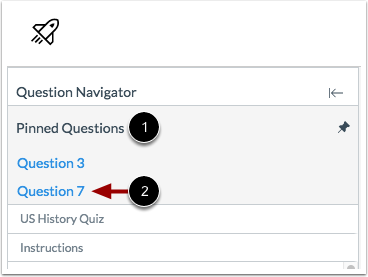
Alle angehefteten Fragen werden im Bereich „Angeheftete Fragen“ des Fragennavigators [1] angezeigt. Um eine angeheftete Frage anzuzeigen, klicken Sie auf den Namen der Frage [2].
Taschenrechner öffnen
Um den Bildschirmrechner zu öffnen, klicken Sie auf das Rechner- Symbol.
Hinweis: Falls das Taschenrechnersymbol bei der Frage nicht angezeigt wird, hat Ihr Dozent die Taschenrechnerfunktion nicht aktiviert.
Taschenrechner verwenden
Ihr Dozent/Ihre Dozentin kann Ihnen einen einfachen oder einen wissenschaftlichen Taschenrechner zur Verfügung stellen. Um den Taschenrechner zu benutzen, klicken Sie auf die Zahlen- und Funktionstasten oder geben Sie Zahlen und Funktionen über Ihre Tastatur ein [1].
Um eine Berechnung zu löschen, klicken Sie auf die Schaltfläche „Löschen“ [2].
Ihre Berechnung und die Ergebnisse können Sie im Ergebnisfeld [3] einsehen.
Schließen Sie den Taschenrechner durch Klicken auf die Schaltfläche „Schließen“ [4]. Die Berechnungen werden gespeichert, wenn Sie das Taschenrechnerfenster schließen.
Um den Taschenrechner im Browserfenster zu verschieben, klicken und ziehen Sie die Taschenrechnerüberschrift [5].
Der wissenschaftliche Taschenrechner verfügt über zusätzliche Tasten für erweiterte Funktionen [1].
Klicken Sie auf den Rad/Deg -Schalter, um zwischen Radiant- und Gradmodus umzuschalten [2].
Quiz einreichen
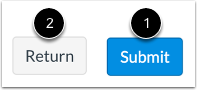
Um das Quiz abzugeben, klicken Sie auf die Schaltfläche „ Abgeben“ [1]. Um zu Canvas zurückzukehren und das Quiz später fortzusetzen, klicken Sie auf die Schaltfläche „ Zurück“ [2].