Als Student können Sie die Kursanalysen in einem Kurs einsehen.
Die verfügbaren Analysedaten umfassen Kursnoten, wöchentliche Online-Aktivitäten und Kommunikationsdaten. Standardmäßig zeigt die Analyseseite ein interaktives Diagramm mit allen Daten an. Sie können die Daten jedoch jederzeit auch in einer Tabelle anzeigen lassen.
Anmerkungen:
- Falls Sie keine Option zum Zugriff auf Kursanalysen sehen, hat Ihre Institution diese Funktion möglicherweise nicht aktiviert.
- Die Daten in der Kursanalyse werden alle 24 Stunden aktualisiert. Bitte überprüfen Sie, wann die Daten im Kurs zuletzt aktualisiert wurden, da die Inhalte im Vergleich zu den aktuellen Aktivitäten und Abgaben möglicherweise veraltet sind.
Offener Kurs
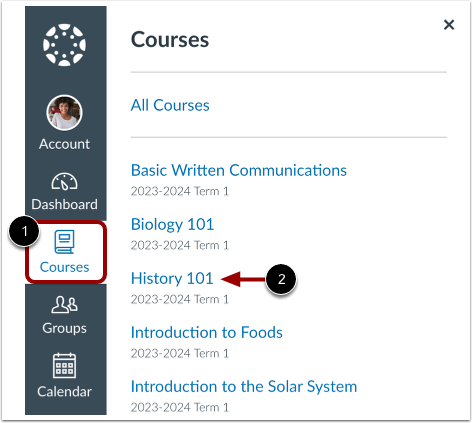
Klicken Sie in der globalen Navigation auf den Link Kurse [1] und anschließend auf den Namen des Kurses [2].
Open Course Analytics
Um die Kursanalyse zu öffnen, klicken Sie auf den Link „Kursanalyse“ in der Kursnavigation [1] oder auf die Schaltfläche „Kursanalyse“ auf der Startseite des Kurses [2].
Hinweis : Falls Sie keine Option zum Zugriff auf die Kursanalyse sehen, hat Ihr Dozent diese Funktion möglicherweise nicht aktiviert oder Sie verfügen nicht über die erforderlichen Berechtigungen für die Kursrolle.
Kursnotendiagramm anzeigen
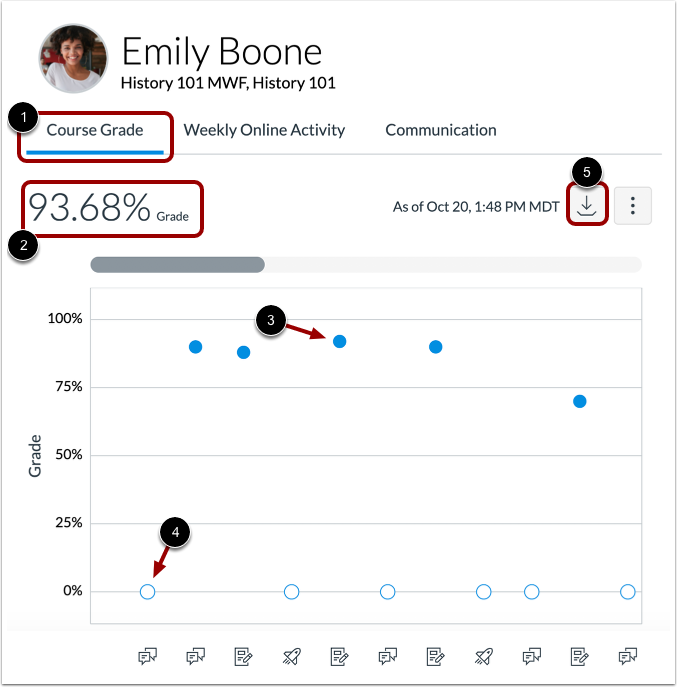
Standardmäßig öffnet sich die Studierendenanalyse im Reiter „Kursnote“ [1]. Das Diagramm zur Kursnote zeigt Ihren Abgabestatus und Ihre Note für alle Aufgaben des Kurses an. Ihre aktuelle Kursnote wird oberhalb des Diagramms angezeigt [2].
Die x-Achse zeigt ein Symbol an, das angibt, ob es sich bei der Aktivität um eine Aufgabe, ein Quiz oder eine Diskussion handelt. Die y-Achse zeigt die prozentuale Note an.
Ein ausgefüllter Punkt [3] steht für eine benotete Aufgabe, ein leerer Punkt [4] für eine unbenotete Aufgabe.
Um eine CSV-Datei Ihrer Kursnotendaten herunterzuladen, klicken Sie auf die Schaltfläche „Herunterladen“ [5].
Aufgabendetails anzeigen
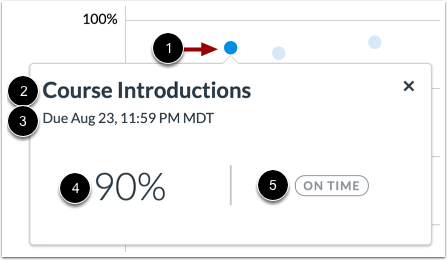
Um weitere Details zu einer Aufgabe anzuzeigen, klicken Sie auf den Punkt [1].
Jede Aufgabe wird mit Titel [2], Abgabetermin [3], Note [4] und Statusbezeichnung [5] angezeigt. Die Statusbezeichnung kann „Pünktlich“, „Fehlend“, „Verspätet“ oder „Entschuldigt“ lauten.
Kursnotentabelle anzeigen
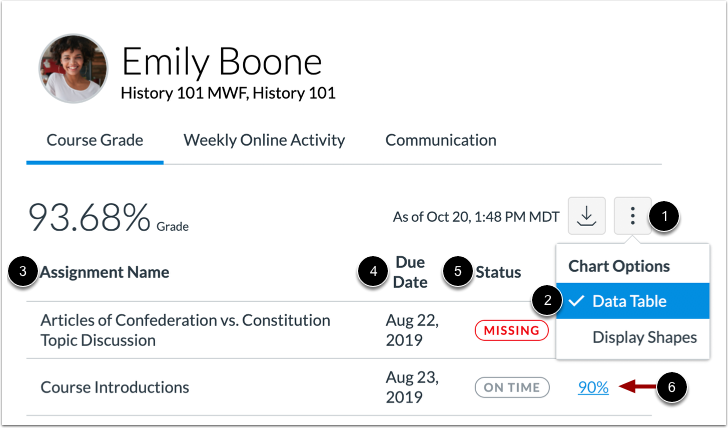
Um die Kursnoten in einer Tabelle anzuzeigen, klicken Sie auf das Symbol „Optionen “ [1] und wählen Sie die Option „Datentabelle“ [2]. Die Datentabelle zeigt den Aufgabennamen [3], das Abgabedatum [4], den Status [5] und die Note [6] an. Die Tabelle kann durch Klicken auf eine beliebige Spaltenüberschrift sortiert werden.
Wöchentliches Online-Aktivitätsdiagramm anzeigen
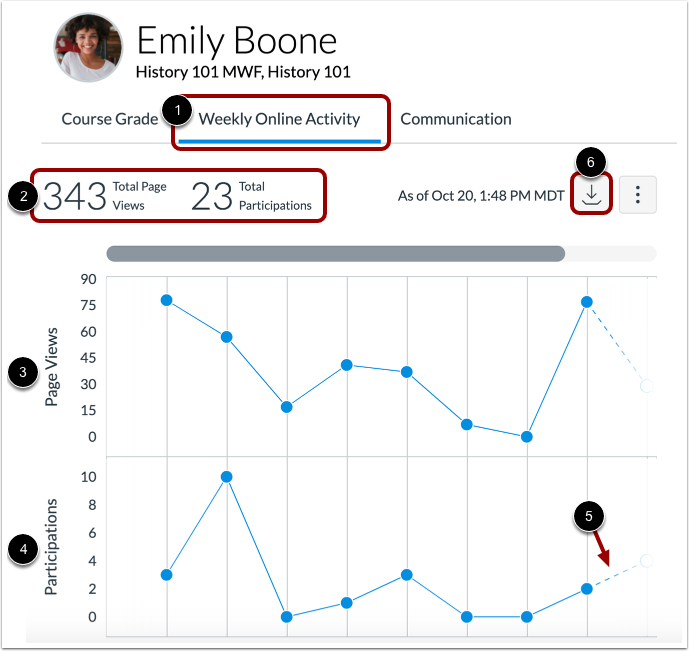
Um Ihre wöchentliche Online-Aktivität anzuzeigen, klicken Sie auf den Tab „Wöchentliche Online-Aktivität“ [1]. Ihre gesamten Seitenaufrufe und Gesamtteilnahmen werden oberhalb des Diagramms angezeigt [2].
Die Daten werden als Diagramm mit zwei Zeilen dargestellt: durchschnittliche Seitenaufrufe [3] und durchschnittliche Beteiligungen [4]. Folgende Aktionen generieren Beteiligungen:
- Ankündigungen: Veröffentlicht einen neuen Kommentar zu einer Ankündigung
- Aufgaben: reicht eine Aufgabe ein
- Zusammenarbeit: Lädt eine Zusammenarbeit zum Anzeigen/Bearbeiten eines Dokuments
- Konferenzen: nimmt an einer Webkonferenz teil
- Diskussionen: Veröffentlicht einen neuen Kommentar in einer Diskussion
- Seiten: Erstellt eine Seite
- Quizze: reicht ein Quiz ein
- Quizze: beginnt mit der Teilnahme an einem Quiz
Die Daten für die laufende Woche sind durch eine gestrichelte Linie gekennzeichnet [5].
Um eine CSV-Datei mit den wöchentlichen Online-Aktivitätsdaten herunterzuladen, klicken Sie auf die Schaltfläche „ Herunterladen“ [6].
Wöchentliche Tabelle mit Online-Aktivitätsdaten anzeigen
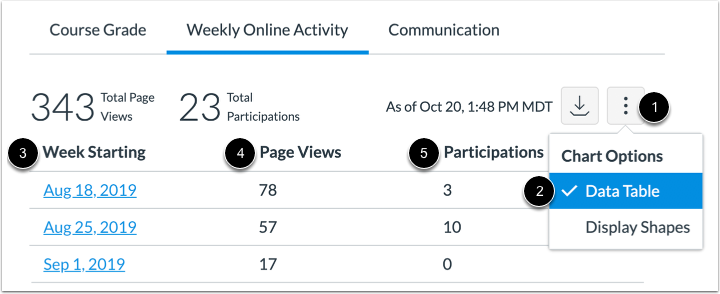
Um die wöchentliche Online-Aktivität tabellarisch anzuzeigen, klicken Sie auf das Optionssymbol [1] und wählen Sie die Option „Datentabelle“ [2]. Die Datentabelle zeigt das Startdatum der Woche [3], die Anzahl der Seitenaufrufe [4] und die Anzahl der Teilnahmen [5]. Die Tabelle kann durch Klicken auf eine beliebige Spaltenüberschrift sortiert werden.
Kommunikationsdiagramm anzeigen
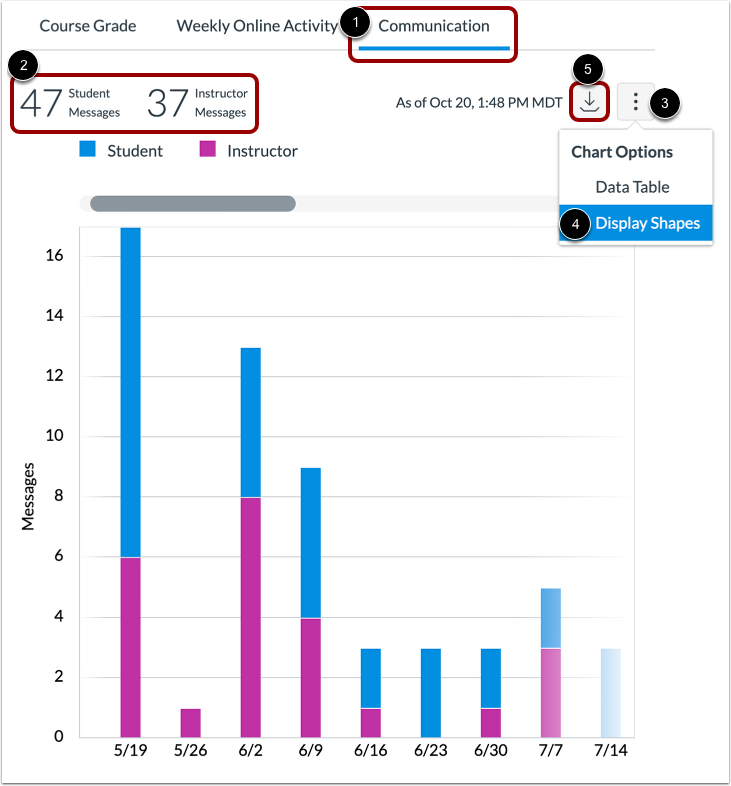
Um eine Übersicht der Nachrichten anzuzeigen, klicken Sie auf den Tab „Kommunikation“ [1]. Das Kommunikationsdiagramm zeigt die Anzahl der Konversationen zwischen Ihnen und Ihren Dozenten im Canvas-Posteingang. Die Gesamtzahl der von Ihnen und Ihren Dozenten gesendeten Nachrichten wird oberhalb des Diagramms angezeigt [2].
Die x-Achse zeigt den Datumsbereich, die y-Achse die Anzahl der gesendeten Nachrichten. Nachrichten von Studierenden und Dozenten sind farblich unterschieden. Um den Kontrast im Diagramm zu verbessern, klicken Sie auf das Symbol „Diagrammoptionen“ [3] und wählen Sie die Option „Darstellungsformen“ [4].
Um die Details des Balkendiagramms anzuzeigen, bewegen Sie den Mauszeiger über den gewünschten Balken. Sie sehen die Gesamtzahl der im angegebenen Zeitraum gesendeten Nachrichten. Klicken Sie auf den Balken, um die einzelnen Tage und die Anzahl der in diesem Zeitraum gesendeten Nachrichten anzuzeigen.
Um eine CSV-Datei der Kommunikationsdaten herunterzuladen, klicken Sie auf die Schaltfläche „Herunterladen “ [5].
Kommunikationsdatentabelle anzeigen
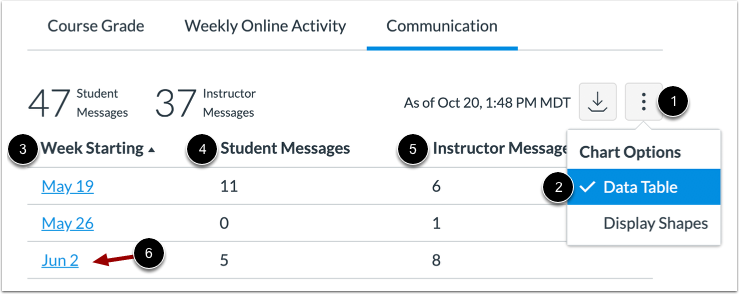
Um die Kommunikationsaktivitäten tabellarisch anzuzeigen, klicken Sie auf das Symbol „ Optionen “ [1] und wählen Sie die Option „Datentabelle“ [2]. Die Datentabelle zeigt den Wochenbeginn [3], die Anzahl der Nachrichten von Studierenden [4] und die Anzahl der Nachrichten von Dozenten [5]. Die Tabelle kann durch Klicken auf eine beliebige Spaltenüberschrift sortiert werden.
Um Details eines bestimmten Datumsbereichs anzuzeigen, klicken Sie auf das Datum [6].