Sie können auf der Quizseite in Canvas ein neues Quiz absolvieren. Je nachdem, wie Ihr Dozent das Quiz eingerichtet hat, werden die Fragen entweder alle auf einer Seite oder einzeln angezeigt. Falls Sie ein Quiz nicht abschließen können, haben Sie die Möglichkeit, es später fortzusetzen.
Anmerkungen:
- Falls das Quiz, auf das Sie zugreifen, anders angezeigt wird, hat Ihr Dozent es möglicherweise mit dem Tool „Klassische Quiz“ erstellt. Die Funktionalität kann sich zwischen diesen Quiztypen unterscheiden. Hilfe zur Teilnahme an einem Quiz finden Sie unter „Wie nehme ich an einem Quiz teil?“.
- Falls von Ihrem Dozenten aktiviert, kann es sein, dass Sie für Ihr Quiz den Respondus LockDown Browser benötigen.
Offene Quizze
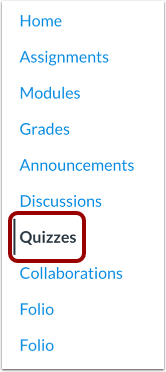
Klicken Sie in der Kursnavigation auf den Link „Quizze“ .
Offenes Quiz
Um ein Quiz zu öffnen, klicken Sie auf den Titel des Quiz.
Nicht verfügbares Quiz ansehen
Sobald Ihre Einschreibung in einen Kurs abgeschlossen ist, wird eine Meldung angezeigt, dass das Quiz nicht mehr verfügbar ist.
Quiz mit Verfügbarkeitsdaten ansehen
Wenn ein Quiz während des Verfügbarkeitszeitraums für Sie freigeschaltet ist, können Sie neben den genauen Daten, an denen das Quiz verfügbar ist, auch alle verfügbaren Quizinformationen einsehen. Der Verfügbarkeitszeitraum kann ein frühestmögliches Datum (Freigabedatum), ein spätestmögliches Datum (gesperrtes Datum) oder beide Daten umfassen, um einen Gesamtzeitraum festzulegen. Die Abgabefrist kann vor oder am spätestmöglichen Datum liegen (sofern ein solches festgelegt ist).
Im obigen Beispiel steht Ihnen das Quiz ab dem 15. Februar um 23:00 Uhr zur Verfügung und muss bis zum 27. Februar um 22:59 Uhr abgegeben werden. Sollten Sie die Abgabefrist verpassen, können Sie das Quiz noch bis zum 2. März um 22:59 Uhr bearbeiten und erhalten dafür eine Nachprüfung. Wenn Sie das Quiz nicht bis zum letztmöglichen Termin, dem 2. März um 22:59 Uhr (entsprechend Ihrer lokalen Zeitzone), einreichen, wird Canvas es automatisch an diesem Tag einreichen. Am 2. März um 23:00 Uhr steht Ihnen das Quiz dann nicht mehr zur Verfügung.
Quiz ansehen
Auf der Quizseite können Sie den Titel [1], die Einleitung [2], das Zeitlimit [3] sowie den Abgabetermin und die Abgabezeit [4] einsehen. Außerdem können Sie die Anzahl der zulässigen Versuche [5] und Ihre bisherigen Quizversuche [6] einsehen.
Sofern von Ihrem Dozenten aktiviert, können Sie mit der Option „Auf dem letzten Versuch aufbauen“ falsch beantwortete Fragen erneut beantworten [7].
Hinweis: Falls das Quiz, auf das Sie zugreifen, anders angezeigt wird, hat Ihr Dozent es möglicherweise mit dem Tool „Klassische Quiz“ erstellt. Die Funktionalität kann sich zwischen diesen Quiztypen unterscheiden. Hilfe zur Teilnahme an einem Quiz finden Sie unter „Wie nehme ich an einem Quiz teil?“.
Zugangscode eingeben
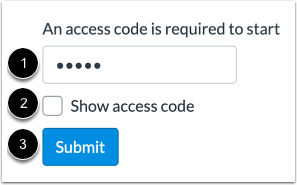
Falls Ihr Quiz einen Zugangscode enthält, geben Sie diesen im Feld „ Zugangscode“ [1] ein. Um einen maskierten Zugangscode anzuzeigen, aktivieren Sie das Kontrollkästchen „Zugangscode anzeigen“ [2]. Klicken Sie anschließend auf die Schaltfläche „ Absenden“ [3].
Mach das Quiz
Um mit dem Quiz zu beginnen, klicken Sie auf die Schaltfläche „Start“ .
Lebenslauf-Quiz
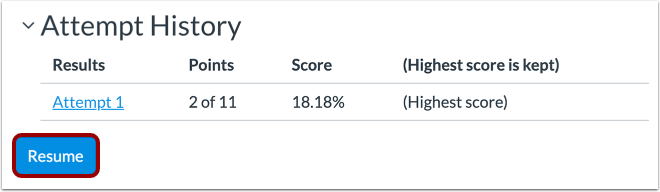
Falls Sie Ihr Quiz zuvor unterbrochen haben und es noch beenden können, wird auf der Seite die Schaltfläche „Fortsetzen“ angezeigt.
Um Ihr Quiz fortzusetzen, klicken Sie auf die Schaltfläche „Fortsetzen “.
Quiz ansehen
Bearbeiten Sie das Quiz gemäß den Anweisungen Ihres Dozenten.
Ihr Dozent kann Ihnen verschiedene Fragetypen stellen. Jede Frage wird mit ihrer Punktzahl angezeigt [1].
Um eine Frage zum späteren Nachschlagen anzuheften, klicken Sie auf das Pin- Symbol [2].
Beim Ausfüllen eines Quiz wird eine Bezeichnung angezeigt, die den Fragetyp angibt [3].
Navigator für offene Fragen
Um den Fragennavigator zu öffnen, klicken Sie auf das Symbol „Erweitern“ .
Frage-Navigator anzeigen
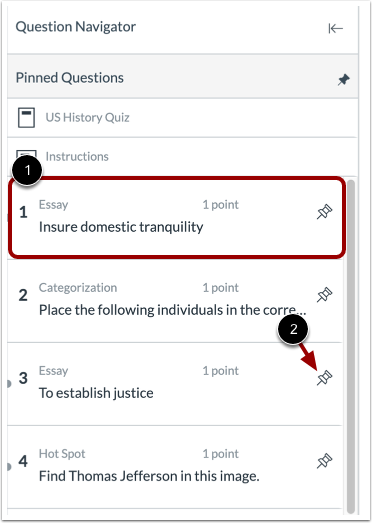
Der Fragennavigator ermöglicht Ihnen die einfache Anzeige aller Fragen eines Quiz. Um zu einer bestimmten Frage zu springen, klicken Sie im Fragennavigator auf die entsprechende Frage [1]. Um eine Frage zum späteren Ansehen anzuheften, klicken Sie auf das Stecknadelsymbol [2].
Beantwortete Fragen sind blau hervorgehoben. Unbeantwortete Fragen sind weiß gekennzeichnet.
Angeheftete Fragen ansehen
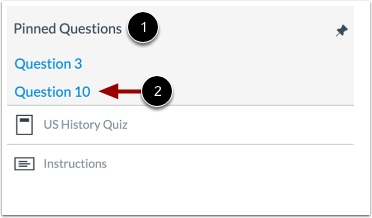
Alle angepinnten Fragen werden im Bereich „Angepinnte Fragen“ [1] angezeigt. Um eine angepinnte Frage anzuzeigen, klicken Sie auf den Namen der Frage [2].
Zeitlimit anzeigen
Wenn Ihr Quiz ein Zeitlimit hat, wird ein Countdown auf Ihrem Bildschirm angezeigt [1]. Um das Zeitlimit auszublenden, klicken Sie auf die Schaltfläche „ Ausblenden“ [2].
Hinweis: Eine Warnung wird angezeigt, wenn nur noch zwei Minuten verbleiben, und eine weitere Warnung erscheint 30 Sekunden vor Ende des zeitlich begrenzten Quiz.
Taschenrechner öffnen
Ihr Dozent/Ihre Dozentin kann Ihnen die Verwendung eines Bildschirmrechners für den gesamten Test oder nur für bestimmte Fragen gestatten. Um den Bildschirmrechner zu öffnen, klicken Sie auf das Taschenrechnersymbol .
Hinweis: Falls das Taschenrechnersymbol bei der Frage nicht angezeigt wird, hat Ihr Dozent die Taschenrechnerfunktion nicht aktiviert.
Taschenrechner verwenden
Ihr Dozent/Ihre Dozentin kann Ihnen einen einfachen oder einen wissenschaftlichen Taschenrechner zur Verfügung stellen. Um den Taschenrechner zu benutzen, klicken Sie auf die Zahlen- und Funktionstasten oder geben Sie Zahlen und Funktionen über Ihre Tastatur ein [1].
Um eine Berechnung zu löschen, klicken Sie auf die Schaltfläche „Löschen“ [2].
Ihre Berechnung und die Ergebnisse können Sie im Ergebnisfeld [3] einsehen.
Schließen Sie den Taschenrechner durch Klicken auf die Schaltfläche „Schließen“ [4]. Die Berechnungen werden gespeichert, wenn Sie das Taschenrechnerfenster schließen.
Um den Taschenrechner im Browserfenster zu verschieben, klicken und ziehen Sie die Taschenrechnerüberschrift [5].
Der wissenschaftliche Taschenrechner verfügt über zusätzliche Tasten für erweiterte Funktionen [1].
Klicken Sie auf den Rad/Deg -Schalter, um zwischen Radiant- und Gradmodus umzuschalten [2].
Quiz einreichen
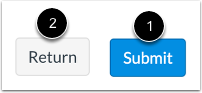
Um Ihr Quiz abzugeben, klicken Sie auf die Schaltfläche „ Abgeben“ [1]. Um zu Canvas zurückzukehren und Ihr Quiz später fortzusetzen, klicken Sie auf die Schaltfläche „ Zurück“ [2].
Übermittlung bestätigen
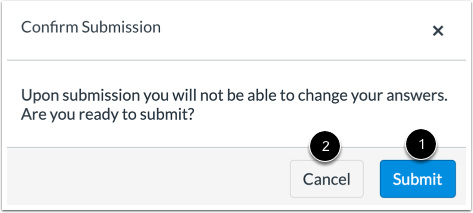
Um die Abgabe Ihres Quiz zu bestätigen, klicken Sie auf die Schaltfläche „ Absenden “ [1]. Um mit Ihrem Quiz fortzufahren, klicken Sie auf die Schaltfläche „ Abbrechen“ [2]. Sollten in Ihrem Quiz Fragen unbeantwortet bleiben, zeigt Canvas Ihnen eine entsprechende Meldung an.