Möglicherweise können Sie in Ihrem Kurs neue Diskussionen erstellen. Diese Diskussionen sind Teil des Kurses und unterscheiden sich von der Erstellung einer Diskussion in einer Gruppe .
Notiz:
- Wird die Schaltfläche „Diskussion hinzufügen“ nicht angezeigt, hat Ihr Dozent diese Einstellung in Ihrem Kurs eingeschränkt. Diese Einstellung hat jedoch keine Auswirkungen auf Diskussionen in Kursgruppen.
- Falls Sie die Diskussion nicht zuweisen können, liegt dies an Einschränkungen Ihrer Kursteilnahme. Sie können die Diskussion aber weiterhin für alle Kursteilnehmer freigeben.
- Wenn Sie Ihrer Diskussion eine Datei hinzufügen, wird diese im Ordner „Nicht abgelegte Dateien“ in den Kursdateien gespeichert.
Offene Diskussionen
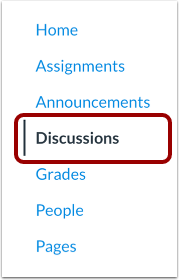
Klicken Sie in der Kursnavigation auf den Link „Diskussionen“ .
Diskussion hinzufügen
Klicken Sie auf die Schaltfläche „Diskussion hinzufügen“ .
Diskussion starten
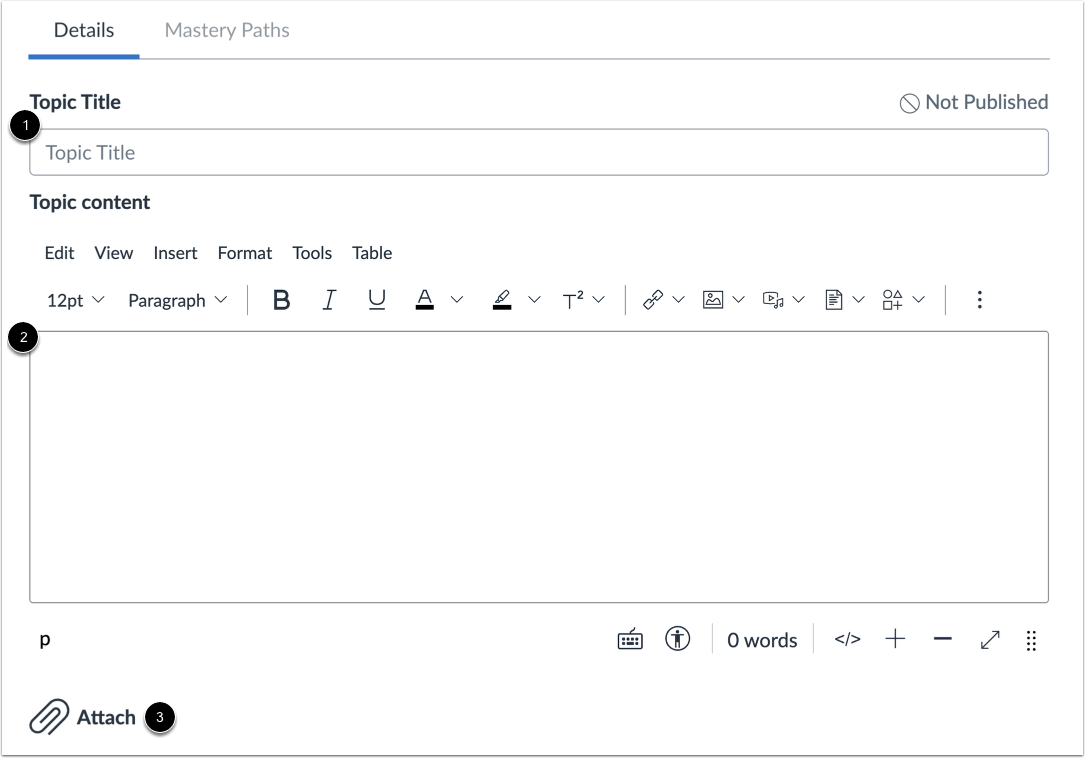
Geben Sie im Feld „Thementitel“ einen Diskussionstitel ein [1].
Fügen Sie Diskussionsinhalte mithilfe des Rich Content Editors [2] hinzu.
Sie können Ihrer Diskussion auch Dateien beifügen [3].
Diskussionsoptionen festlegen
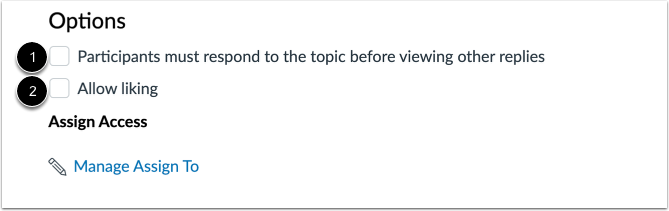
Um den Benutzer zu zwingen, auf das Thema zu antworten, bevor er die Antworten anderer sieht, aktivieren Sie das Kontrollkästchen "Teilnehmer müssen auf das Thema antworten, bevor sie andere Antworten sehen" [1].
Um Benutzern zu ermöglichen, Diskussionsantworten mit „Gefällt mir“ zu markieren, aktivieren Sie das Kontrollkästchen „Gefällt mir zulassen“ [2].
Diskussionsaufgabe
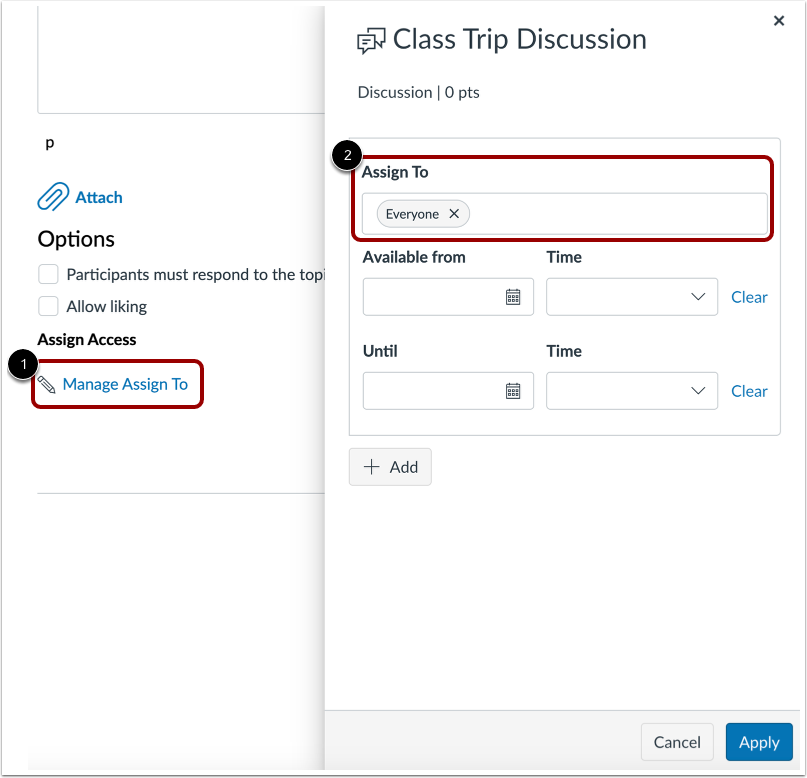
Standardmäßig können alle Kursgruppen und Studierenden Ihres Kurses die Diskussion sehen und daran teilnehmen. Um bestimmte Kursgruppen oder Nutzer für die Diskussion auszuwählen, klicken Sie auf den Link „Zuweisung verwalten“ [1]. Geben Sie die Zuweisungsempfänger im Bereich „Zuweisung“ ein [2].
Zugewiesene auswählen
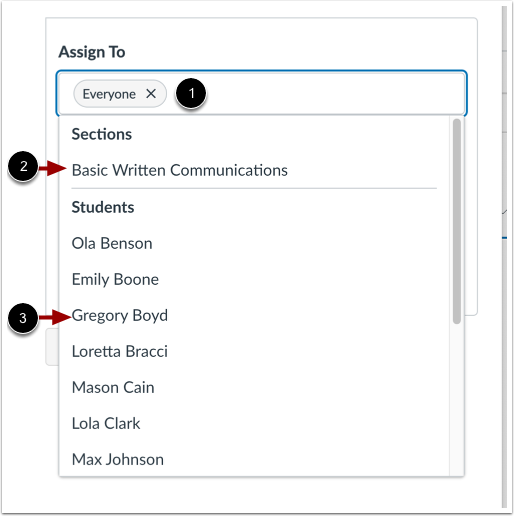
Um die Bearbeiter zu ändern, klicken Sie auf das Feld „Zuweisen an“ [1]. Wählen Sie anschließend einen oder mehrere Bearbeiter aus. Sie können die Aufgabe allen, allen anderen, einer Kursgruppe [2] oder einem einzelnen Studierenden [3] zuweisen.
Student oder Kurs finden
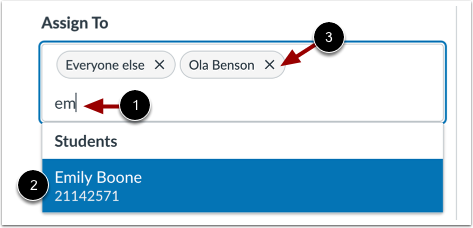
Um einen Studenten oder eine Klasse leichter zu finden, geben Sie einige Buchstaben des Namens ein [1] und wählen Sie den Namen aus einer gefilterten Liste aus [2].
Um einen Bearbeiter zu entfernen, klicken Sie auf das Symbol „Bearbeiter entfernen “ [3].
Verfügbarkeitsdaten eingeben
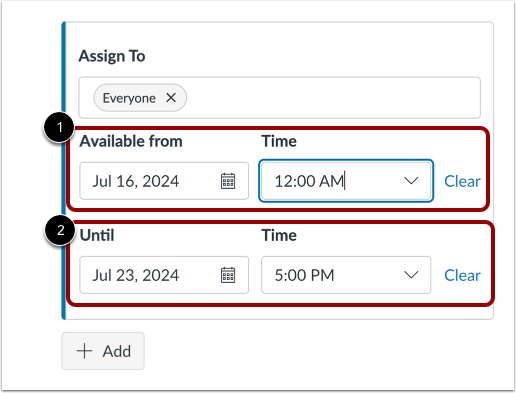
Standardmäßig können Kommilitonen während der gesamten Kurs- oder Übungszeit jederzeit auf die Diskussion zugreifen. Um jedoch bestimmte Daten und Uhrzeiten für die Verfügbarkeit der Diskussion festzulegen, geben Sie diese bitte in den Feldern „ Verfügbar ab“ [1] und „ Bis “ [2] ein.
Datum und Uhrzeit festlegen
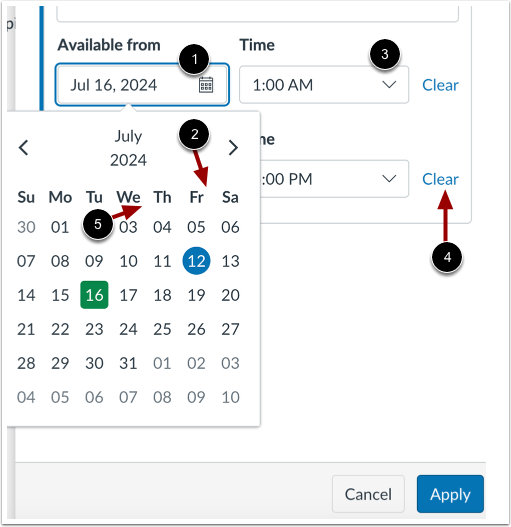
Um ein Datum festzulegen, geben Sie ein Datum in das Feld „Verfügbar ab“ oder „Bis“ ein [1]. Alternativ können Sie auf das Feld klicken und ein Datum aus dem Kalender auswählen [2].
Um Zeiten festzulegen, geben Sie eine Zeit ein oder klicken Sie auf das Dropdown-Menü „Zeit“ und wählen Sie eine Zeit aus [3].
Anmerkungen:
- Um die Datums- und Zeitauswahl zu entfernen, klicken Sie auf den Link „Löschen“ [4].
- Im Kalender wird das aktuelle Datum in einem blauen Kreis angezeigt [5].
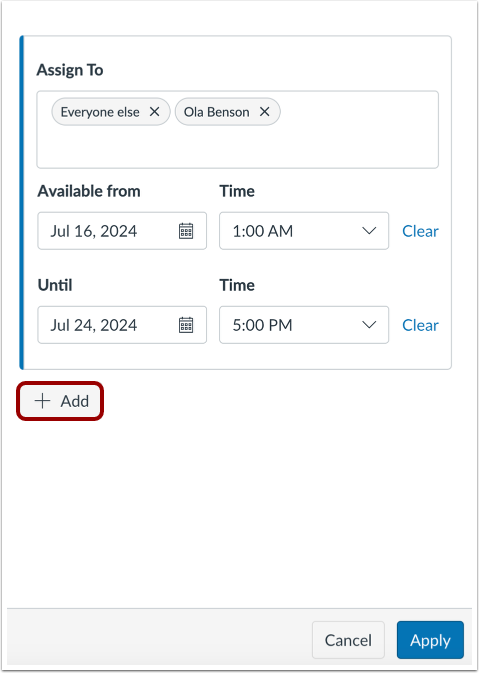
Um die Zuweisung anderen Studierenden oder Kursgruppen mit unterschiedlichen Terminen zuzuordnen, klicken Sie auf die Schaltfläche „Hinzufügen “. Geben Sie anschließend weitere Zuweisungsempfänger und deren Verfügbarkeitsdaten ein.
Um die Details der Diskussionsaufgabe zu speichern, klicken Sie auf die Schaltfläche „ Anwenden “.
Diskussion speichern
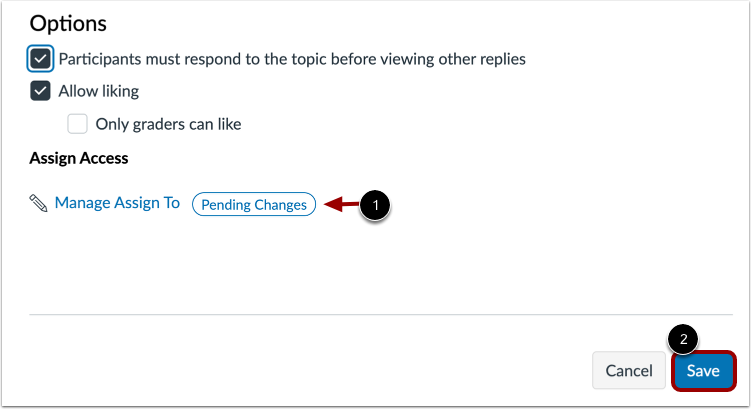
Die Bezeichnung „Ausstehende Änderungen“ wird angezeigt [1].
Um die Aufgabendetails zu speichern, klicken Sie auf die Schaltfläche Speichern [2].