Wenn Ihr Dozent eine Cloud-Aufgabe mit einer Microsoft OneDrive-Datei erstellt, können Sie die Aufgabe öffnen, das Dokument direkt bearbeiten und Ihre Änderungen als Aufgabenabgabe einreichen.
Wenn Sie die Aufgabe öffnen, erstellt Office 365 eine Kopie der Datei als Ihre Abgabe. Sie können das Dokument öffnen und gemäß den Anweisungen der Aufgabe bearbeiten. Sobald Sie die Aufgabe abgeben möchten, kehren Sie zur Canvas-Aufgabenseite zurück und reichen Sie die Aufgabe ein. Das kopierte Dokument wird außerdem Ihrem OneDrive-Ordner für den Kurs hinzugefügt.
Cloud-Aufgaben werden genauso behandelt wie alle anderen Arten von Aufgabenabgaben. Wenn Sie Ihre Aufgabe einreichen, sieht Ihr Dozent/Ihre Dozentin die Aufgabe genau so, wie sie beim Klicken auf den Absenden-Button aussieht. Obwohl Cloud-Aufgaben auf der Aufgabenseite weiterhin bearbeitet werden können, sind Änderungen, die Sie nach der Einreichung vornehmen, für Ihren Dozenten/Ihre Dozentin erst sichtbar, wenn Sie die Aufgabe erneut einreichen.
Hinweis: Wenn die Option „Mehrere AGS-Dateiabgaben als eine Abgabe zählen“ aktiviert ist, können Sie mehrere Dateien auswählen, die in Canvas zu einer Aufgabe eines Drittanbieters hochgeladen werden sollen. Einige Drittanbieter-Tools unterstützen diese Funktion jedoch möglicherweise nicht.
00:05: Wie reiche ich eine Cloud-Aufgabe mit Microsoft Office 365 ein?
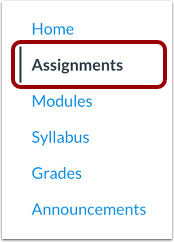
00:09: Klicken Sie in der Kursnavigation auf den Link Aufgaben.
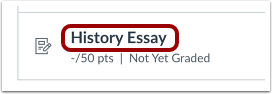
00:13: Klicken Sie auf den Namen der Aufgabe.
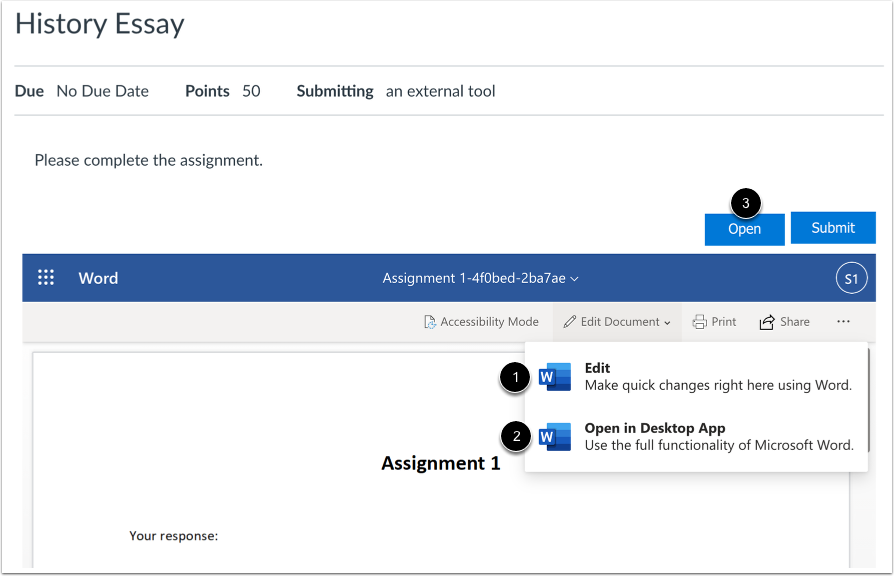
00:16: Um die Aufgabe von der Aufgabenseite aus zu bearbeiten, klicken Sie auf das Dropdown-Menü „Dokument bearbeiten“ und wählen Sie „Bearbeiten“.
00:23: Um die Aufgabe mit der entsprechenden App zu öffnen, wählen Sie „In Desktop-App öffnen“.
00:29: Um die Aufgabe in einem separaten Fenster zu öffnen, klicken Sie auf die Schaltfläche „Öffnen“.
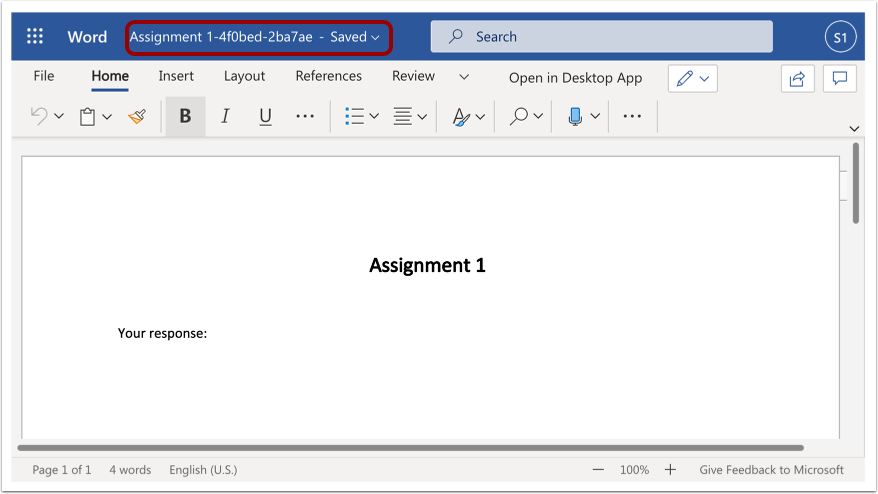
00:34: Nehmen Sie die erforderlichen Änderungen direkt im Dokument vor, um die Aufgabe zu erledigen. Word speichert Ihre Änderungen regelmäßig.
00:42: Wenn Sie die Aufgabe einreichen möchten, überprüfen Sie, ob alle Änderungen gespeichert wurden, und schließen Sie dann das Word Online-Fenster. Klicken Sie auf der Aufgabenseite auf die Schaltfläche „Absenden“.
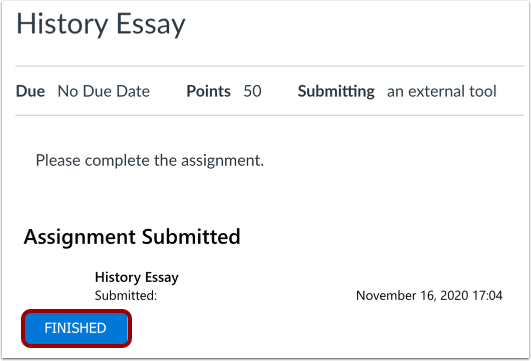
00:52: Bestätigen Sie, dass Ihre Aufgabe eingereicht wurde. Klicken Sie auf die Schaltfläche „Fertig“.
00:56: Falls Sie Änderungen vornehmen müssen, können Sie die Aufgabe erneut bearbeiten und als Neuauflage einreichen.
01:02: Dieser Leitfaden beschreibt, wie man eine Cloud-Aufgabe mit Microsoft Office 365 einreicht.
Offene Aufgaben
Klicken Sie in der Kursnavigation auf den Link „Aufgaben“ .
Offene Aufgabe
Klicken Sie auf den Namen der Aufgabe.
Dokumenteneditor öffnen
Um die Aufgabe von der Aufgabenseite aus zu bearbeiten, klicken Sie auf das Dropdown-Menü „Dokument bearbeiten“ und wählen Sie „Bearbeiten“ [1].
Um die Aufgabe mit der entsprechenden App zu öffnen, wählen Sie „In Desktop-App öffnen“ [2].
Um die Aufgabe in einem separaten Fenster zu öffnen, klicken Sie auf die Schaltfläche „ Öffnen “ [3].
Bearbeitungsaufgabe
Nehmen Sie die erforderlichen Änderungen direkt im Dokument vor, um die Aufgabe zu erledigen. Word speichert Ihre Änderungen regelmäßig.
Aufgabe einreichen
Wenn Sie die Aufgabe einreichen möchten, überprüfen Sie, ob alle Änderungen gespeichert wurden, und schließen Sie dann das Word Online-Fenster. Klicken Sie anschließend auf der Aufgabenseite auf die Schaltfläche „ Absenden“ .
Übermittlung bestätigen
Bestätigen Sie, dass Ihre Aufgabe eingereicht wurde. Klicken Sie auf die Schaltfläche „Fertig“ .
Falls Sie Änderungen vornehmen müssen, können Sie die Aufgabe erneut bearbeiten und als Neuauflage einreichen.