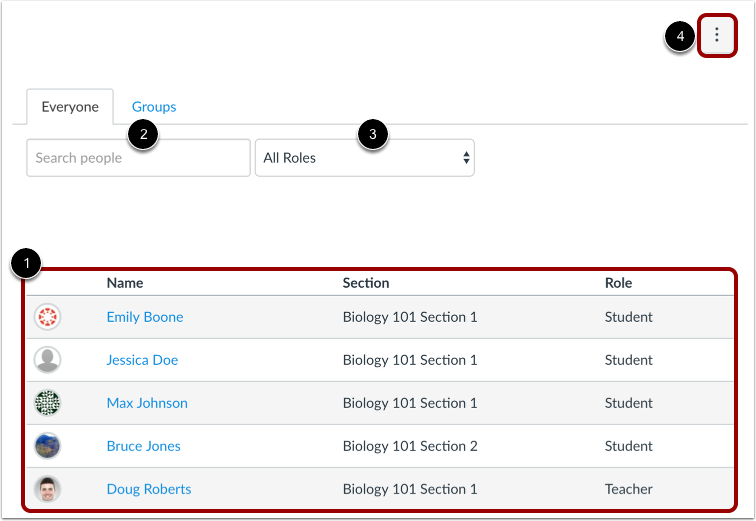
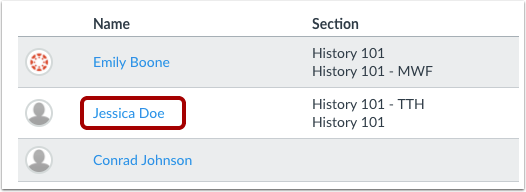
Die Liste „Personen“ zeigt alle Benutzer an, die sich für den Kurs angemeldet haben.
Anmerkungen:
- Die Spalte „Abschnitt“ ist in Ihrem Kurs möglicherweise ausgeblendet.
- Falls „Personen“ in Ihrer Kursnavigation nicht verfügbar ist, hat Ihr Dozent den Link zur Kursnavigation ausgeblendet.
Offene Menschen
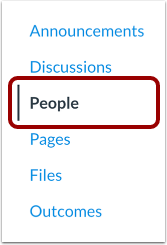
Klicken Sie in der Kursnavigation auf den Link „Personen“ .
Personen ansehen
Im Bereich „Menschen“ können Studierende:
- Alle am Kurs teilnehmenden Benutzer anzeigen, einschließlich derjenigen, deren Kurseinschreibung noch aussteht.
- Nutzen Sie die Suchleiste, um eine bestimmte Person zu finden.
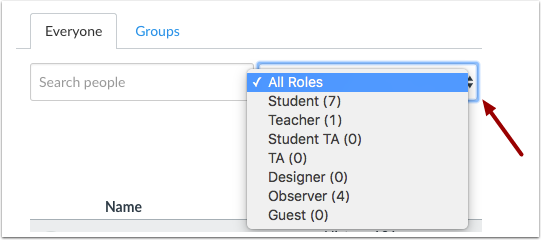
- Verwenden Sie das Dropdown-Menü, um Benutzer nach Rolle zu filtern. Der Filter zeigt auch die Anzahl der Benutzer in jeder Rolle an (z. B. Student, Tutor).
- Über das Dropdown-Menü „Optionen“ können Sie Benutzergruppen oder registrierte Dienste im Kurs anzeigen.
Benutzer suchen
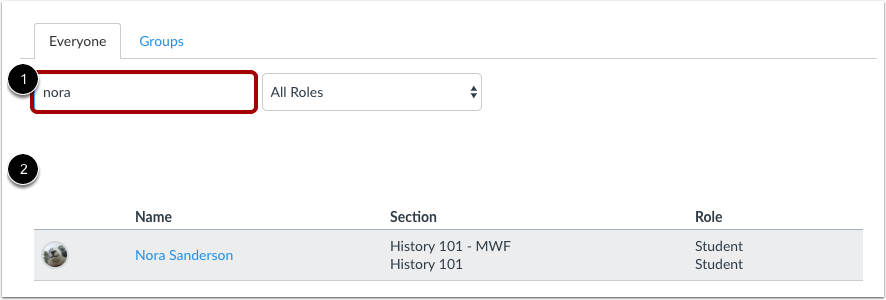
Um nach einem bestimmten Benutzer zu suchen, geben Sie den Namen des Benutzers in das Suchfeld [1] ein. Mögliche Ergebnisse werden anschließend unten aufgelistet [2].
Benutzer nach Rolle filtern
Über das Dropdown-Menü „Rollen“ können Sie die Anzahl der Benutzer für jeden Rollentyp anzeigen.
Benutzer anzeigen
Um mehr über einen bestimmten Benutzer im Kurs zu erfahren, klicken Sie auf den Namen des Benutzers.
Durch Klicken auf Ihren Namen erhalten Sie Zugriff auf Ihre Noten. Möglicherweise können Sie auch Ihre Kursanalysen einsehen .
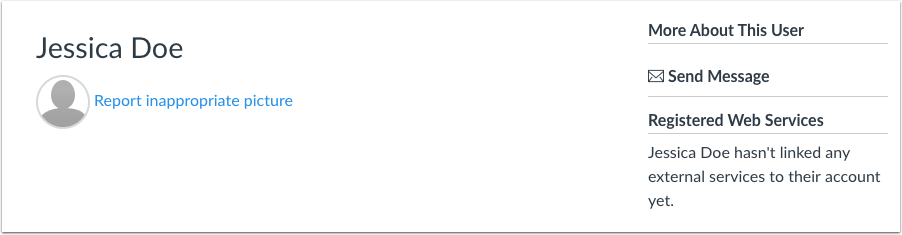
Benutzerdetails anzeigen
Sie können alle vom Benutzer angegebenen Details einsehen. Sie können dem Benutzer auch direkt eine Nachricht senden.
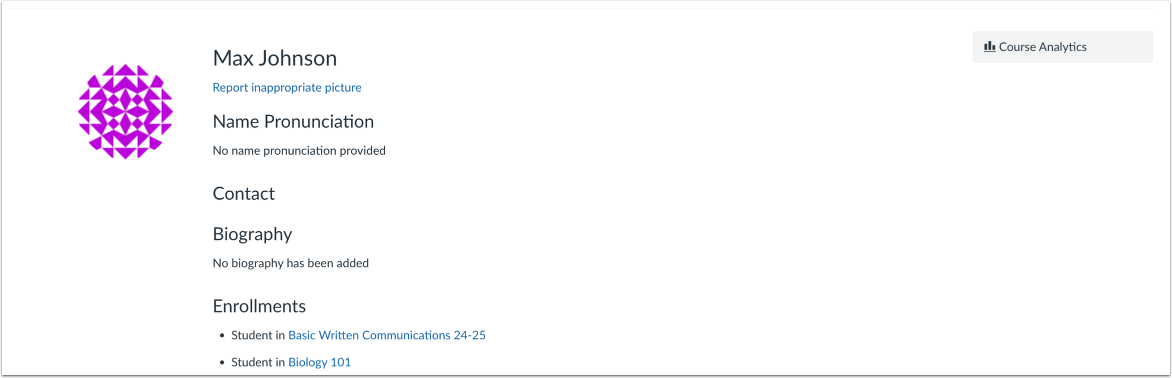
Wenn Ihre Institution die Profilfunktion unterstützt, wird die Seite etwas anders angezeigt. Sie können die Profilinformationen des Benutzers einsehen, sofern vorhanden.
Wenn Profile von Ihrer Institution aktiviert sind, können Sie zusätzliche Details einsehen, die der Benutzer angegeben hat.
Hinweis: Die Schaltfläche „Nachricht senden“ ist nicht mehr verfügbar, wenn Profile aktiviert sind.
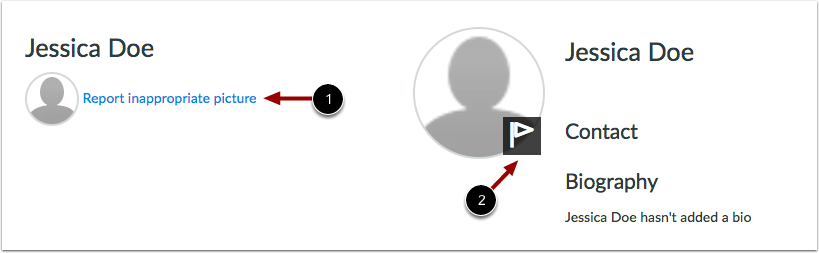
Profilbild des Berichts
Wenn Ihre Institution Profilbilder unterstützt und das Profilbild des Benutzers unangemessen ist, können Sie das Bild Ihrer Institution melden, indem Sie auf den Link "Unangemessenes Bild melden" klicken [1].
Wenn Ihre Institution die Funktion „Profile“ unterstützt, können Sie das Bild melden, indem Sie mit der Maus über das Bild fahren und auf das Flaggen -Symbol klicken [2].
Benutzergruppen anzeigen
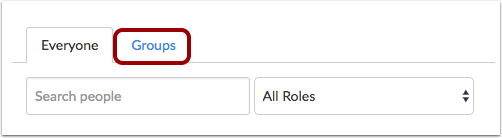
Um Benutzergruppen anzuzeigen, klicken Sie auf die Registerkarte Gruppen .
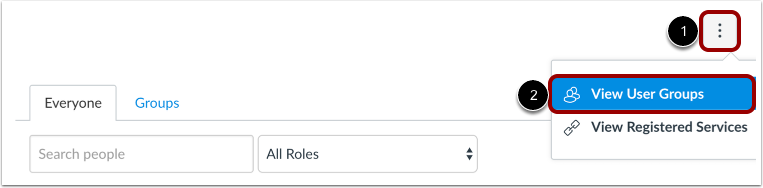
Sie können Ihre Benutzergruppen auch im Menü „Einstellungen“ aufrufen. Klicken Sie auf das Symbol „Optionen “ [1] und anschließend auf den Link „Benutzergruppen anzeigen“ [2].
Registrierte Dienste anzeigen
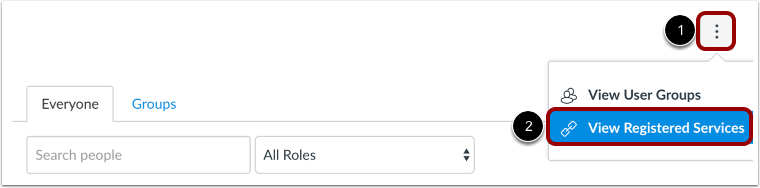
Um die registrierten Dienste für jede Person im Kurs anzuzeigen, klicken Sie auf das Symbol „ Optionen “ [1] und anschließend auf den Link „Registrierte Dienste anzeigen“ [2]. Wenn eine Person ein Social-Media-Konto in Canvas registriert hat, wird dieser Dienst angezeigt, und Sie können über die jeweilige Social-Media-Plattform mit der Person kommunizieren. Erfahren Sie, wie Sie Webdienste in Canvas nutzen .