Diese Lektion zeigt Ihnen, wie Sie eine Online-Aufgabe mit Canvas für die Grundschule einreichen. Falls Ihr Kurs anders aussieht als in dieser Lektion, folgen Sie bitte der Anleitung zur Einreichung einer Online-Aufgabe in Classic Canvas.
In Canvas für die Grundschule können Sie Online-Aufgaben auf verschiedene Arten einreichen. Lehrkräfte können festlegen, welche Art der Online-Einreichung zulässig ist. Gegebenenfalls besteht auch die Möglichkeit, Aufgaben erneut einzureichen, sofern Ihre Lehrkraft dies erlaubt.
Diese Lektion zeigt, wie man eine Standard-Online-Aufgabe abgibt.
Einreichung von Dateianträgen durch Dritte
Sie können Aufgaben von Google Drive, Dropbox oder einem anderen Drittanbieterdienst über Ihren Desktop-Computer auf zwei Arten einreichen:
- Laden Sie die Datei auf Ihren Computer herunter und laden Sie sie als Datei hoch.
- Teilen Sie die Datei, kopieren Sie die Datei-URL und übermitteln Sie diese als Website-URL.
Anmerkungen:
- Möglicherweise stehen Ihnen nicht alle Dateitypen für Ihre Aufgabe zur Verfügung, abhängig von der von Ihrem Dozenten festgelegten Abgabeart.
- Nicht alle Ihre Aufgaben können online eingereicht werden. Sollten Sie den Link „Aufgabe einreichen“ nicht sehen, kann es sein, dass Ihr Dozent/Ihre Dozentin eine andere Einreichungsmethode wünscht oder die Frist bereits abgelaufen ist. Die genauen Anweisungen finden Sie in der Aufgabenbeschreibung. Alternativ können Sie sich an Ihren Dozenten/Ihre Dozentin wenden.
- Canvas unterstützt keine Datei-Uploads, die größer als 5 GB sind.
- Wenn diese Funktion in Ihrem Konto aktiviert ist, spielt Canvas eine Animation ab, sobald Sie eine Aufgabe fristgerecht einreichen. Sie können diese Funktion jedoch in Ihren Benutzereinstellungen deaktivieren .
- Falls die Aufgabe, auf die Sie zugreifen, anders angezeigt wird als in dieser Lektion beschrieben, verwendet Ihre Aufgabe möglicherweise die Funktion „Aufgabenerweiterungen“. Folgen Sie der Anleitung zum Einreichen einer Online-Aufgabe in Canvas für die Grundschule mithilfe von Aufgabenerweiterungen .
- Gruppenaufgaben unterstützen nicht die Art der Einreichung von studentischen Anmerkungen.
00:05: Wie reiche ich eine Online-Aufgabe in Canvas für die Grundschule ein?
00:10: Klicken Sie im Klassenraum auf die Registerkarte Stundenplan.
00:13: Der Stundenplan zeigt die Termine dieser Woche für alle Ihre Fächer an.
00:19: Um Artikel aus früheren oder zukünftigen Wochen anzuzeigen, klicken Sie auf die Schaltflächen „Vorherige“ oder „Nächste“.
00:26: Um Ihre fehlenden Aufgaben anzuzeigen, klicken Sie auf das Dropdown-Menü „Fehlende Elemente anzeigen“.
00:31: Um eine Aufgabe zu öffnen, klicken Sie auf den Aufgabennamen.
00:35: Es werden die Aufgabendetails angezeigt, einschließlich Fälligkeitsdatum, Punktzahl, zulässige Abgabearten, zulässige Abgabeversuche und Aufgabenbeschreibung.
00:44: Falls die Aufgabe eine Bewertungsmatrix enthält, wird diese angezeigt.
00:49: Ihr Dozent kann die Anzahl der Abgabeversuche für eine Aufgabe begrenzen. Wenn Ihre Aufgabe eine begrenzte Anzahl an Abgaben zulässt, können Sie die Anzahl Ihrer bisherigen Abgabeversuche und die maximal zulässige Anzahl an Abgaben einsehen.
01:02: Sobald Sie alle Ihre Einreichungsversuche aufgebraucht haben, wird die Schaltfläche „Neuer Versuch“ als deaktiviert angezeigt.
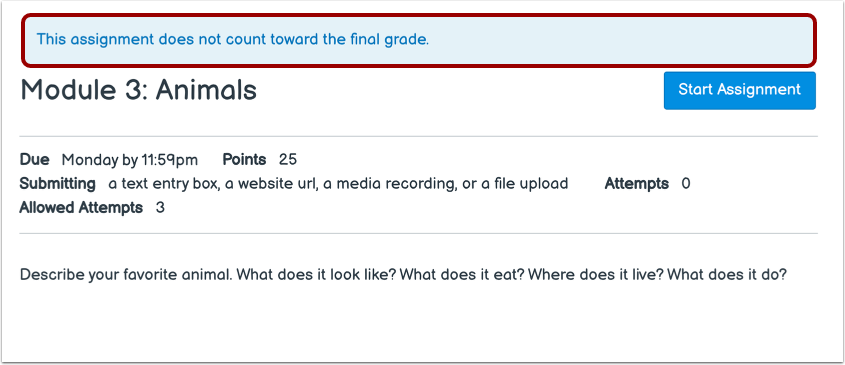
01:09: Möglicherweise erscheint über Ihrer Aufgabe ein Banner, das darauf hinweist, dass Ihr Dozent die Aufgabe aus der Gesamtnotenberechnung entfernt hat. Diese Einstellung hat jedoch keine Auswirkungen auf die Abgabe der Aufgabe.
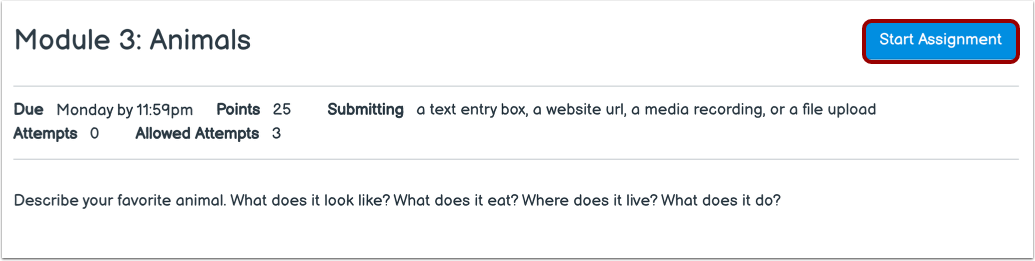
01:20: Um mit Ihrer Aufgabe zu beginnen, klicken Sie auf die Schaltfläche „Aufgabe starten“. Sollten Sie die Schaltfläche „Aufgabe starten“ nicht sehen, möchte Ihr Dozent/Ihre Dozentin möglicherweise nicht, dass Sie Ihre Aufgabe online einreichen, oder die Frist ist bereits abgelaufen.
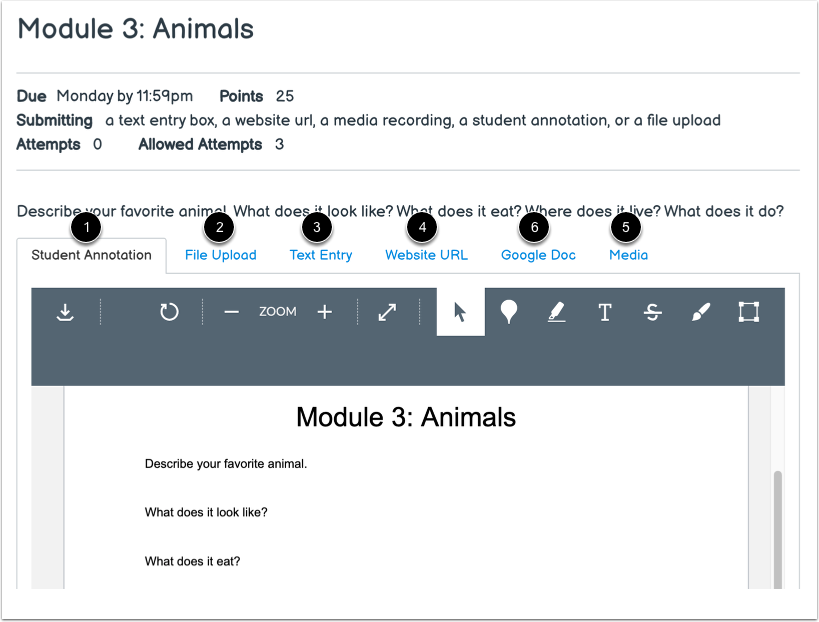
01:32: Ihr Dozent/Ihre Dozentin legt fest, welche Abgabearten für die jeweilige Aufgabe zulässig sind. Es gibt fünf Abgabearten: Studentische Anmerkungen, Datei-Upload, Texteingabe, Website-URL und Medien. Pro Abgabe kann nur eine Abgabeart ausgewählt werden.
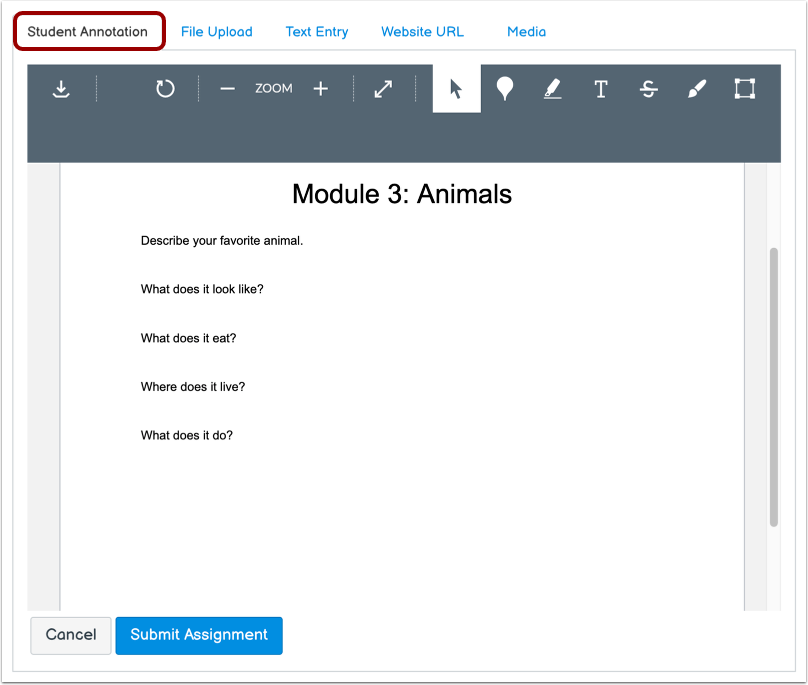
01:48: Um ein kommentiertes Dokument einzureichen, klicken Sie auf die Registerkarte „Studentenkommentare“.
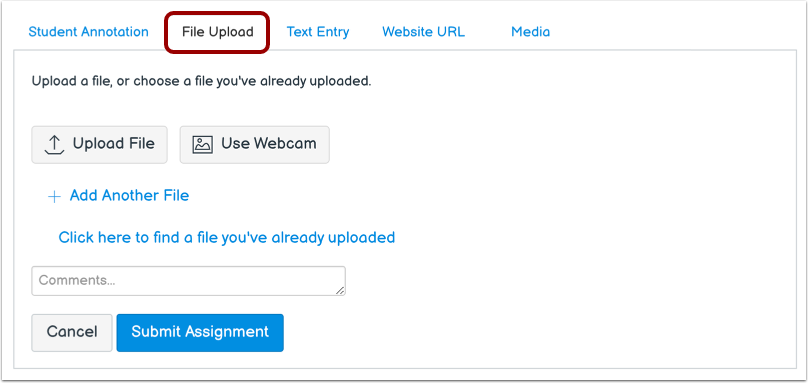
01:53: Um eine Datei von Ihrem Computer hochzuladen oder ein Foto mit Ihrer Webcam aufzunehmen und es als Aufgabe einzureichen, klicken Sie auf die Registerkarte Datei-Upload.
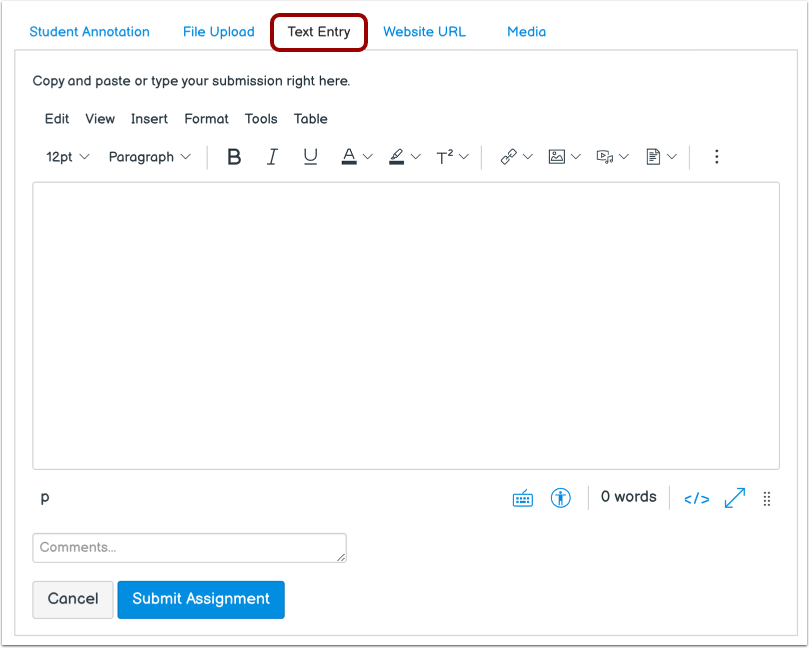
02:02: Um eine Texteingabeaufgabe abzugeben, klicken Sie auf die Registerkarte Texteingabe.
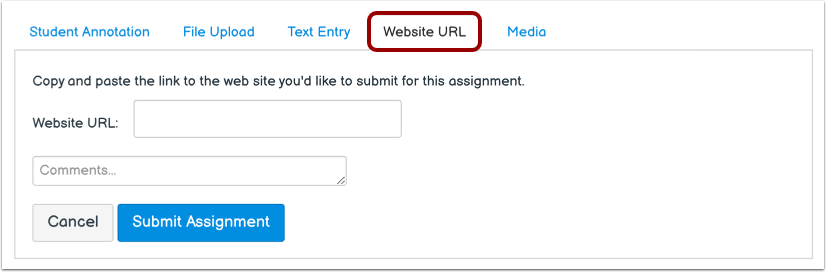
02:06: Um eine Website-URL einzureichen, klicken Sie auf die Registerkarte Website-URL.
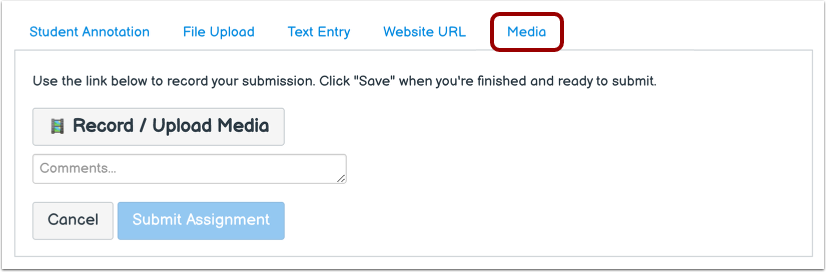
02:11: Um eine Medienaufnahme einzureichen, klicken Sie auf die Registerkarte „Medien“.
02:15: Wenn Sie bereit sind, Ihre Aufgabe abzugeben, klicken Sie auf die Schaltfläche „Aufgabe abgeben“.
02:21: Nachdem Sie Ihre Arbeit eingereicht haben, werden die Einreichungsinformationen in der Seitenleiste angezeigt. Falls eine Datei hochgeladen wurde, finden Sie in der Seitenleiste einen Link zum Herunterladen Ihrer Einreichung.
02:30: Falls gewünscht, können Sie über die Schaltfläche „Neuer Versuch“ eine weitere Version Ihrer Aufgabe einreichen. In der Seitenleiste werden Ihnen nur die Details Ihrer letzten Einreichung angezeigt, Ihr Dozent/Ihre Dozentin kann jedoch alle Ihre Einreichungen einsehen.
02:44: Sobald Ihr Dozent Ihre Abgabe bewertet hat, können Sie Ihre Aufgabenbewertung und das Feedback zu Ihrer Aufgabe einsehen.
02:50: Dieser Leitfaden beschreibt, wie man eine Online-Aufgabe in Canvas für die Grundschule einreicht.
Offener Zeitplan
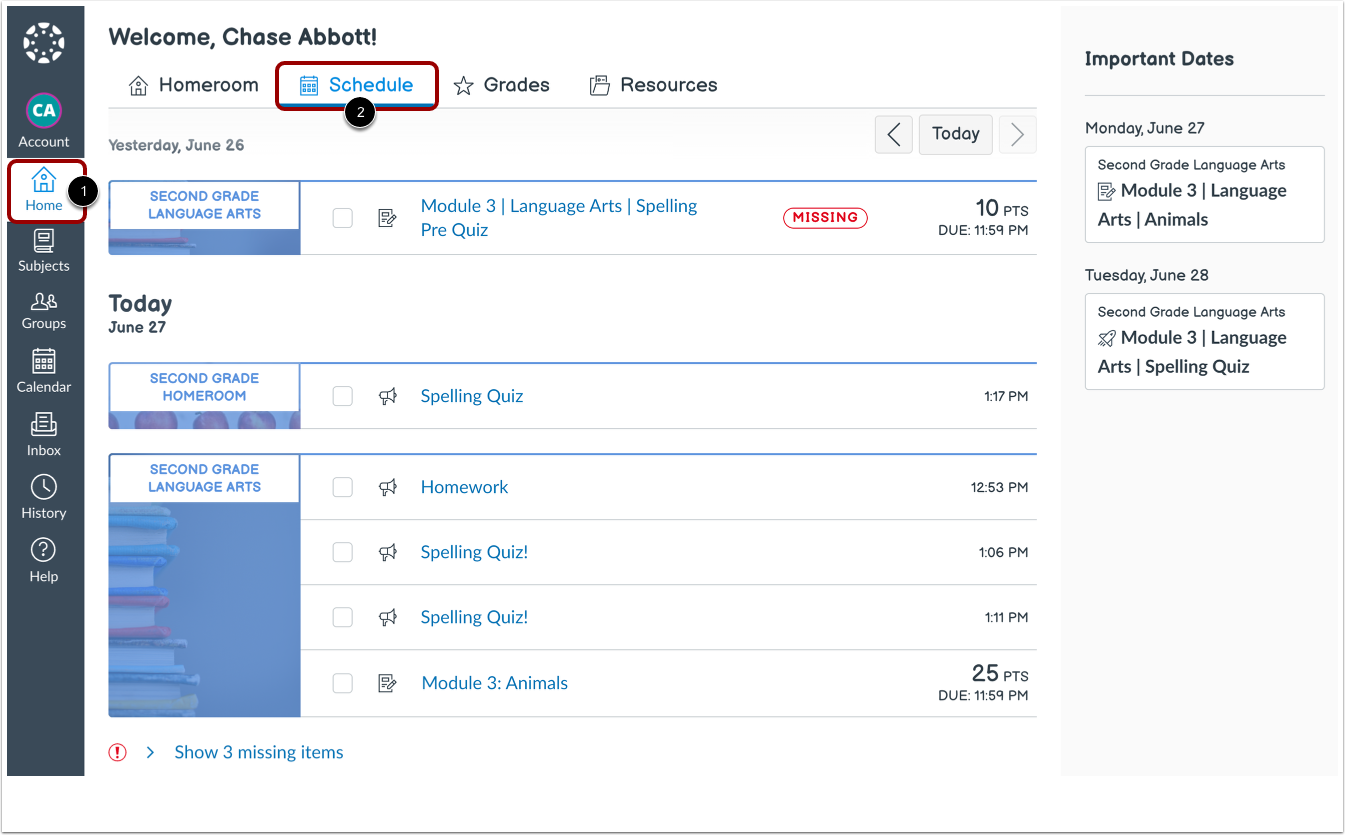
Klicken Sie im Klassenraum [1] auf die Registerkarte Stundenplan [2].
Hinweis: Sie können auch über die Registerkarte „Stundenplan“ Ihres Fachs, die Registerkarte „Module“ Ihres Fachs oder den Link „Kalender“ in der globalen Navigation auf die Aufgaben zugreifen.
Offene Aufgabe
Der Stundenplan zeigt die Aufgaben dieser Woche für alle Ihre Fächer an.
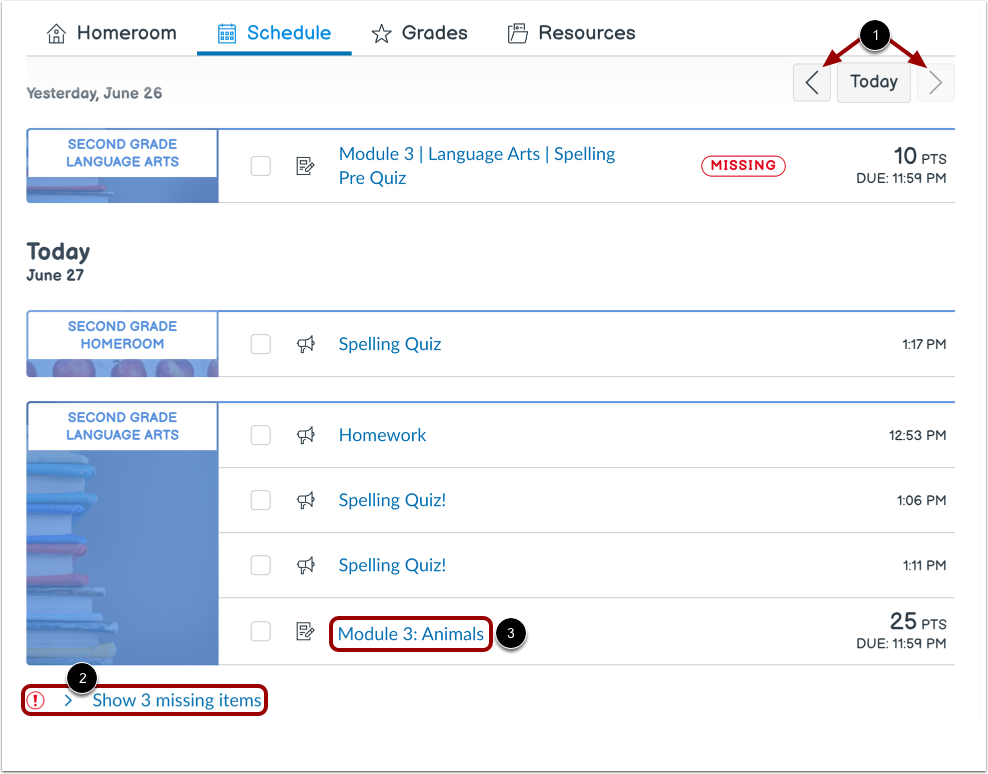
Um Artikel aus früheren oder zukünftigen Wochen anzuzeigen, klicken Sie auf die Schaltflächen „Zurück“ oder „Weiter“ [1].
Um Ihre fehlenden Aufgaben anzuzeigen, klicken Sie auf das Dropdown-Menü „ Fehlende Elemente anzeigen “ [2].
Um eine Aufgabe zu öffnen, klicken Sie auf den Aufgabennamen [3].
Aufgabendetails anzeigen
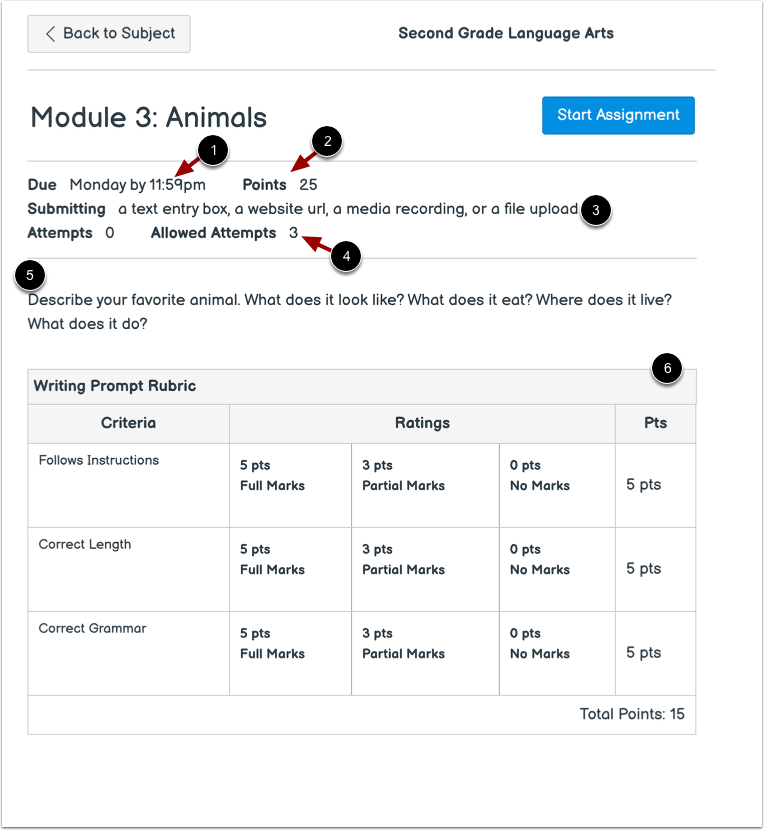
Die Details der Aufgabe werden angezeigt, einschließlich des Fälligkeitstermins [1], der Punktzahl [2], der zulässigen Abgabearten [3], der zulässigen Abgabeversuche [4] und der Aufgabenbeschreibung [5].
Falls die Aufgabe eine Bewertungsmatrix enthält, wird diese [6] angezeigt.
Einreichungsversuche anzeigen
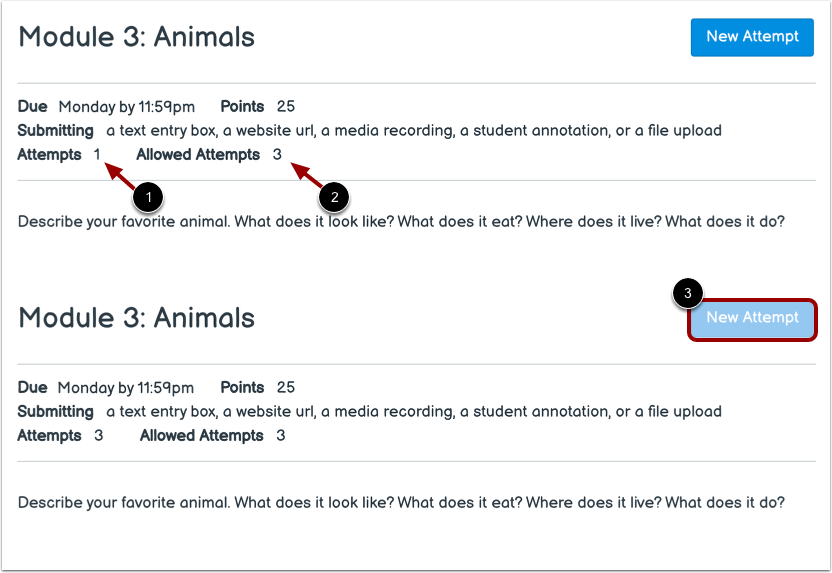
Ihr Dozent kann die Anzahl der Abgabeversuche für eine Aufgabe begrenzen. Wenn Ihre Aufgabe eine begrenzte Anzahl an Abgaben zulässt, können Sie die Anzahl Ihrer bisherigen Abgabeversuche [1] und die maximal zulässige Anzahl an Abgabeversuchen [2] einsehen.
Sobald Sie alle Ihre Einreichungsversuche aufgebraucht haben, wird die Schaltfläche „Neuer Versuch“ als deaktiviert angezeigt [3].
Endnotenmitteilung anzeigen
Über Ihrer Aufgabe kann ein Banner erscheinen, der darauf hinweist, dass Ihr Dozent die Aufgabe aus der Gesamtnotenberechnung entfernt hat. Diese Einstellung hat jedoch keinen Einfluss auf die Abgabe der Aufgabe.
Aufgabe starten
Um mit Ihrer Aufgabe zu beginnen, klicken Sie auf die Schaltfläche „Aufgabe starten“ .
Hinweis: Sollten Sie den Button „Aufgabe starten“ nicht sehen, möchte Ihr Dozent/Ihre Dozentin möglicherweise nicht, dass Sie Ihre Aufgabe online einreichen, oder die Abgabefrist ist bereits abgelaufen. Lesen Sie die Aufgabenbeschreibung für weitere Anweisungen oder wenden Sie sich an Ihren Dozenten/Ihre Dozentin.
Einreichungsart auswählen
Ihr Dozent entscheidet, welche Arten von Einreichungen für die jeweilige Aufgabe angemessen sind.
Es gibt fünf Einreichungsarten: Studentische Anmerkung [1], Datei-Upload [2], Texteingabe [3], Website-URL [4] und Medien [5]. Pro Einreichung kann nur eine Einreichungsart ausgewählt werden.
Anmerkungen:
- Wenn eine Fachanwendung zum Hochladen von Einreichungen verwendet werden kann, wie beispielsweise die Google Docs App, können zusätzliche Einreichungsoptionen angezeigt werden [6].
- Ihr Dozent kann die zulässigen Dateitypen für die Abgabe der Aufgabe einschränken.
Studentenanmerkung einreichen
Um ein kommentiertes Dokument einzureichen , klicken Sie auf die Registerkarte „Studentenkommentare“ .
Hinweis: Gruppenaufgaben unterstützen nicht die Einreichungsart „Studentenanmerkungen“.
Datei hochladen
Um eine Datei von Ihrem Computer hochzuladen oder ein Foto mit Ihrer Webcam aufzunehmen und als Aufgabe einzureichen, klicken Sie auf die Registerkarte „Datei-Upload“ .
Texteingabe absenden
Um eine Texteingabeaufgabe abzugeben, klicken Sie auf die Registerkarte „Texteingabe“ .
Hinweis: Der Rich-Content-Editor für die Aufgabenabgabe enthält eine Wortzählung unterhalb der unteren rechten Ecke des Textfelds.
Website-URL einreichen
Um eine Website-URL einzureichen, klicken Sie auf die Registerkarte Website-URL .
Um eine Medienaufnahme einzureichen , klicken Sie auf die Registerkarte „Medien“ .
Aufgabe einreichen
Wenn Sie bereit sind, Ihre Aufgabe abzugeben, klicken Sie auf die Schaltfläche „Aufgabe abgeben“ .
Hinweis: Bei großen Dateien, die über die Registerkarte „Datei-Upload“ hochgeladen werden, wird ein Statusindikator angezeigt.
Einreichung ansehen
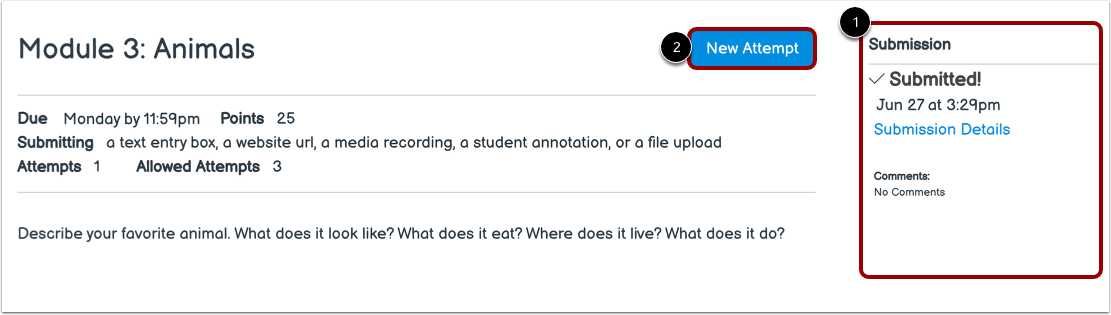
Nachdem Sie Ihre Arbeit eingereicht haben, werden die Einreichungsinformationen in der Seitenleiste angezeigt [1]. Falls eine Datei hochgeladen wurde, bietet die Seitenleiste einen Link zum Herunterladen Ihrer Einreichung.
Sie können, wenn Sie möchten, über die Schaltfläche „ Neuer Versuch “ [2] eine weitere Version Ihrer Aufgabe einreichen. In der Seitenleiste werden Ihnen nur die Details Ihrer letzten Einreichung angezeigt, Ihr Dozent/Ihre Dozentin kann jedoch alle Ihre Einreichungen einsehen.
Sobald Ihr Dozent Ihre Abgabe bewertet hat, können Sie Ihre Aufgabennote und das Feedback zu Ihrer Aufgabe einsehen.
Anmerkungen:
- Wenn Sie Ihre Aufgabe einreichen, wird diese in Ihrem Stundenplan automatisch als erledigt markiert.
- Wenn Sie eine Aufgabe erneut einreichen, können Sie nur Ihre zuletzt eingereichte Version einsehen. Dozenten hingegen können alle Ihre Einreichungen einsehen.