Falls Sie noch kein Canvas-Konto besitzen, müssen Sie ein Konto erstellen, bevor Sie sich bei Canvas anmelden können.
Wenn Sie Canvas über Ihre Hochschule nutzen, haben Sie höchstwahrscheinlich bereits ein Konto und müssen nur noch eine Kurseinladung annehmen. Ihre Hochschule sendet Ihnen die Zugangsdaten per E-Mail. Falls Sie noch kein Konto besitzen, können Sie eines erstellen, sobald Sie die Kurseinladung annehmen .
Wenn Sie Canvas nicht über Ihre Hochschule nutzen, können Sie ein eigenes Konto erstellen. Ihr Dozent/Ihre Dozentin stellt Ihnen einen Beitrittscode zur Verfügung, mit dem Sie direkt auf den Kurs zugreifen können. Dieser Code wird Ihnen separat von der Canvas-E-Mail mit der Kurseinladung zugesendet. Sollten Sie ein Canvas-Konto erstellen müssen, aber Ihren Beitrittscode nicht per E-Mail erhalten haben, wenden Sie sich bitte an Ihren Dozenten/Ihre Dozentin oder Ihre Hochschule, um Unterstützung beim Anmelden zu erhalten.
Anmerkungen:
- Sobald Sie ein Konto erstellt haben, können Sie jederzeit die Löschung beantragen. Die Löschung Ihres Canvas-Kontos ist endgültig und löscht alle Ihre Canvas-Daten, einschließlich Kurse, Aufgaben, Noten und Teilnahme. Beantragen Sie die Löschung Ihres Kontos nur, wenn Sie absolut sicher sind, dass Sie keinen Zugriff mehr auf Ihre bisherigen Canvas-Aktivitäten benötigen. Um die Löschung Ihres Kontos zu beantragen, öffnen Sie das Hilfemenü und senden Sie über den Link „Problem melden“ eine Anfrage an den Canvas-Support.
- Bei einigen Benutzern kann die Benutzeroberfläche anders aussehen, wenn die Option „Neue Anmelde-/Registrierungs-UI für Identitätsfunktionen“ auf der Ebene des Stammkontos aktiviert ist.
URL eingeben
Falls Sie noch kein Konto besitzen, können Sie sich auch ohne E-Mail-Link eines erstellen.
Um Ihr Konto zu erstellen, öffnen Sie einen Browser und geben Sie canvas.instructure.com ein. in Ihren Browser.
Hinweis: Sie benötigen einen Beitrittscode von Ihrem Dozenten oder Ihrer Hochschule, um Ihr Konto zu erstellen.
Canvas-Konto erstellen
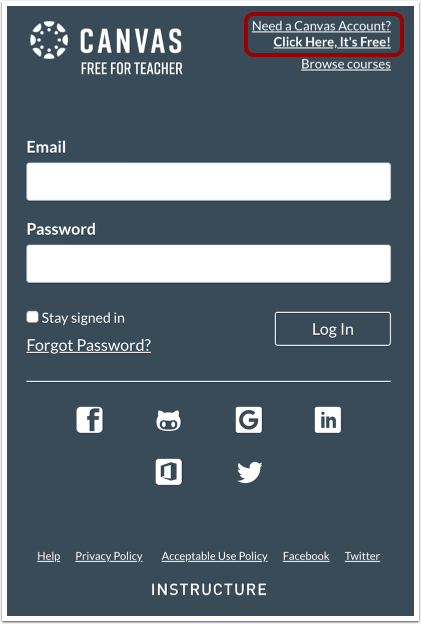
Klicken Sie auf den Link „Benötigen Sie ein Canvas-Konto?“ .
Als Student anmelden
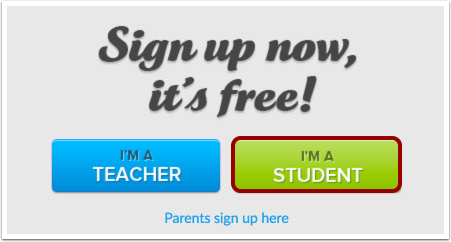
Klicken Sie auf den Button „Ich bin Student“ .
Anmeldung über eine geheime URL
Wenn Ihr Dozent Ihnen eine individuelle Canvas-URL mitteilt, können Sie sich mithilfe dieser URL oder eines Codes selbst für einen Kurs anmelden. Die Selbstanmeldung ist unabhängig davon möglich, ob der Kurs öffentlich sichtbar ist. Um sich mithilfe einer geheimen URL selbst anzumelden, geben Sie diese URL in die Suchleiste ein.
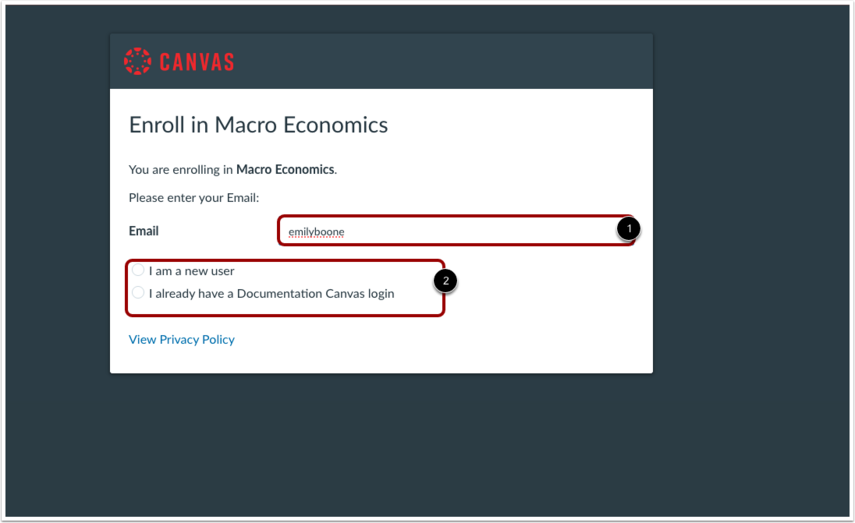
Geben Sie im Feld „E-Mail“ Ihre Login-ID [1] ein und wählen Sie das entsprechende Optionsfeld [2] aus.
Klicken Sie auf die Schaltfläche „Zum Kurs“ .
Mit einem Beitrittscode anmelden
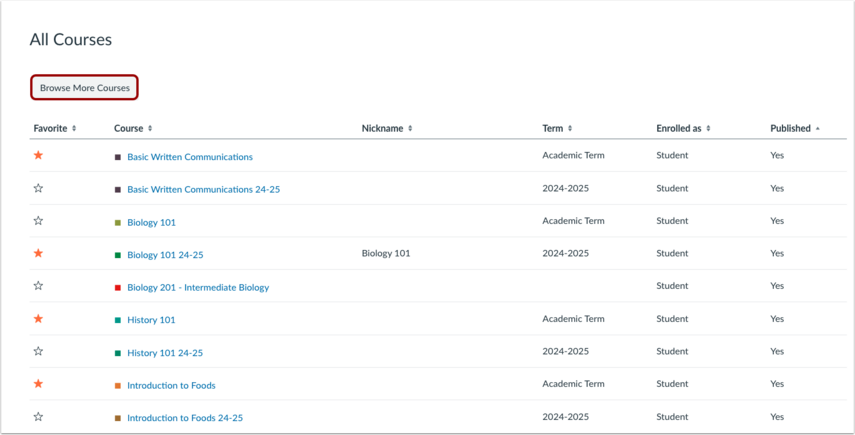
Sobald Ihr Dozent die Freischaltung erteilt hat, können Sie auch mit einem Beitrittscode an Kursen teilnehmen. Um anderen Kursen beizutreten, klicken Sie auf die Schaltfläche „Weitere Kurse ansehen“ .
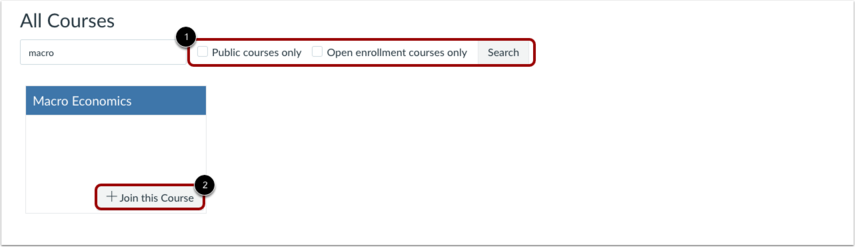
Sie können Ihre Suche filtern, um nur öffentliche Kurse oder Kurse mit freier Einschreibung anzuzeigen [1]. Um an einem öffentlichen Kurs teilzunehmen, klicken Sie auf die Schaltfläche „An diesem Kurs teilnehmen“ [2].
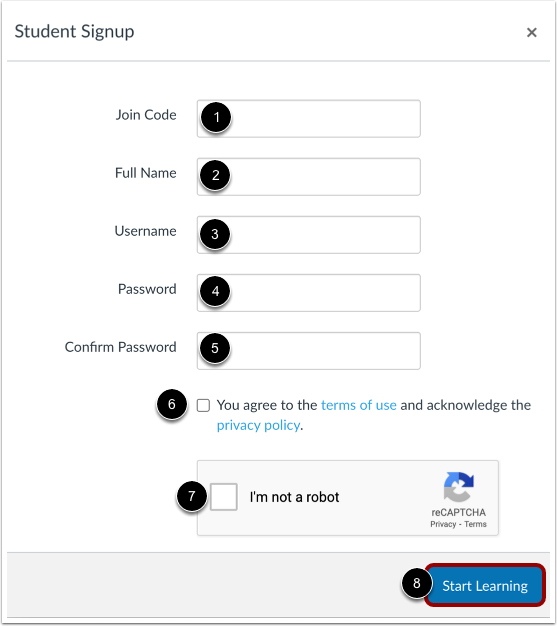
Bitte füllen Sie die folgenden Felder aus:
- Geben Sie den Kursbeitrittscode in das Feld „Beitrittscode“ ein. Dieser Code wird Ihnen von Ihrem Dozenten oder Ihrer Institution per E-Mail zugesandt – diese E-Mail ist separat von Ihrer Einladung zum Kurs.
- Geben Sie Ihren Namen in das Feld „Vollständiger Name“ ein.
- Geben Sie Ihren Benutzernamen in das Feld „Benutzername“ ein.
- Geben Sie Ihr Passwort in das Feld „Passwort“ ein.
- Bestätigen Sie Ihr Passwort, indem Sie es in das Feld „Passwort bestätigen“ eingeben.
- Durch Anklicken des entsprechenden Kontrollkästchens stimmen Sie den Nutzungsbedingungen zu.
- Bestätigen Sie, dass Sie kein Roboter sind, indem Sie das Captcha-Formular ausfüllen (sofern von Ihrer Institution aktiviert).
- Klicken Sie auf die Schaltfläche „Lernen starten“ .