Ihr Dozent kann Ihnen die Aufgabe eines anderen Studierenden zur Überprüfung seiner Arbeit zuweisen. Benachrichtigungen über Peer-Reviews finden Sie in Canvas im Aktivitätsstream, in der Aufgabenliste und auf der Seite der jeweiligen Aufgabe. Sobald Ihnen eine Peer-Review zugewiesen wurde, erhalten Sie außerdem eine Benachrichtigung per E-Mail.
Erfahren Sie, wie Sie mithilfe von Assignment Enhancements eine Peer-Review-Aufgabe einreichen.
Anmerkungen:
- Ihr Dozent kann den Link „Aufgaben“ in der Kursnavigation ausblenden. Sollte der Link „Aufgaben“ nicht verfügbar sein, können Sie weiterhin über Ihr Benutzer- oder Kurs-Dashboard, den Kursplan, das Notenbuch, den Kalender oder die Module auf die Aufgaben zugreifen.
- Beobachter können alle Inhalte der eingereichten Aufgaben einsehen. Entwürfe der Aufgaben können sie jedoch nicht einsehen.
- Assignment Enhancements unterstützt keine Cloud-Aufgaben.
- Falls die Aufgabe, auf die Sie zugreifen, anders angezeigt wird , sind die Aufgabenverbesserungen und/oder die Unterstützung für Peer-Reviews in Ihrem Kurs möglicherweise nicht aktiviert oder Ihr Dozent hat keinen unterstützten Aufgabentyp verwendet.
Dashboard anzeigen
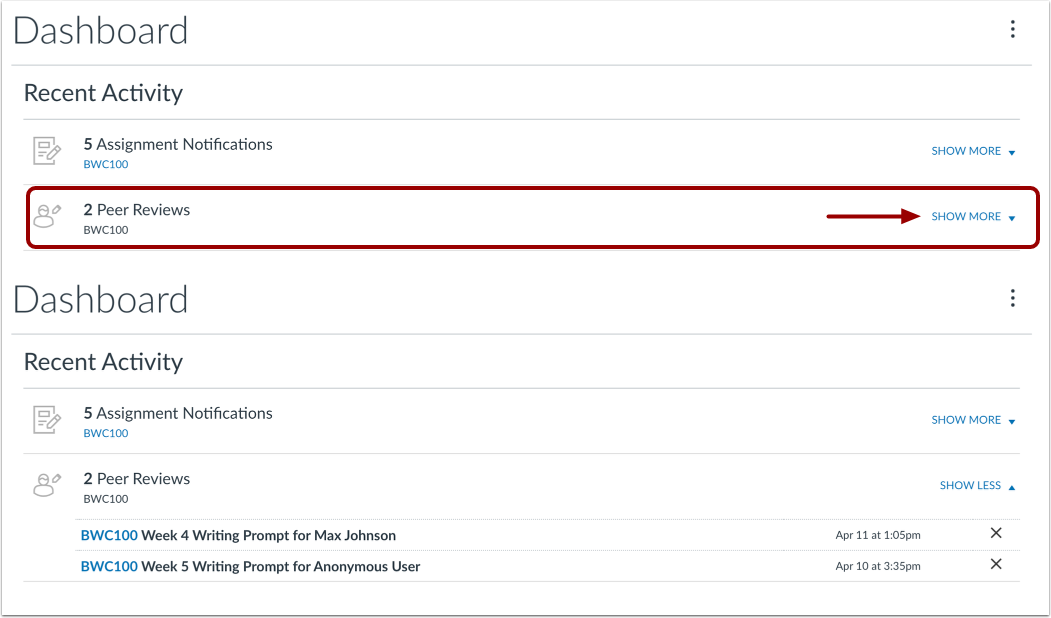
Sobald Ihnen eine Peer-Review zugewiesen wurde, erscheint eine Benachrichtigung in mehreren Bereichen des Dashboards.
Aktuelle Aktivitäten anzeigen
Auf Ihrem Dashboard können Sie die letzten Aktivitäten in Ihrem globalen Aktivitätsstream einsehen. Dort werden eine Peer-Review und der Name des Kurses angezeigt. Klicken Sie auf „ Mehr anzeigen “, um die Aufgabe aufzurufen und den Namen des Studierenden, der die Peer-Review durchgeführt hat, einzusehen.
Wenn eine Peer-Review anonym erfolgt, wird der Name als „Anonymer Benutzer“ angezeigt.
Aufgabenliste anzeigen
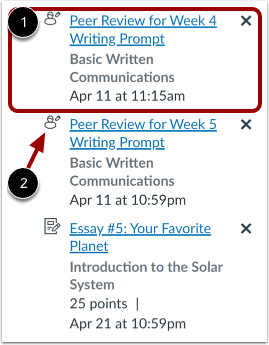
Sowohl im Dashboard als auch in der Seitenleiste der Kursstartseite wird in der Aufgabenliste die Peer-Review-Aufgabe angezeigt [1]. Peer-Reviews sind mit dem Peer-Review-Symbol gekennzeichnet [2]. Um die Aufgabe zur Überprüfung anzuzeigen, klicken Sie auf den Link „Peer-Review für [Aufgabenname]“ .
Hinweis: Derzeit wird in der Aufgabenliste nicht das korrekte Abgabedatum für Ihre Peer-Review angezeigt. Sollten die Details Ihrer Peer-Review noch nicht in den Aufgabenbeschreibungen enthalten sein, wenden Sie sich bitte an Ihre/n Dozent/in.
Offene Aufgaben
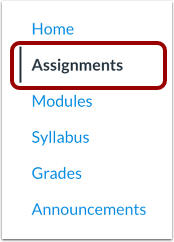
Sie können auch die Peer-Reviews einsehen, wenn Sie sich Aufgaben ansehen. Klicken Sie dazu in der Kursnavigation auf den Link „Aufgaben“ .
Hinweis: Sie können Ihre Aufgaben auch über Ihr Dashboard, den Kursaktivitätsstream, den Lehrplan, das Notenbuch, den Kalender oder die Module aufrufen.
Peer-Review-Aufgabe ansehen
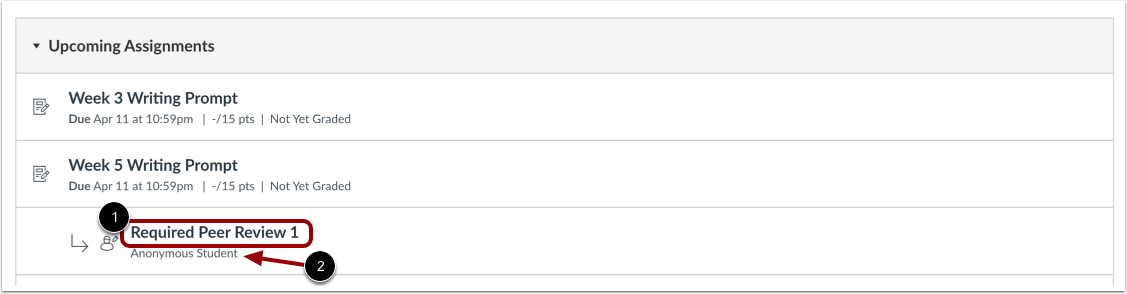
Auf der Seite „Aufgabenübersicht“ können Sie alle Ihnen zugewiesenen Peer-Reviews einsehen. Um ein Peer-Review zu öffnen, klicken Sie auf den Link „Erforderliches Peer-Review“ [1].
Wenn Ihre Peer-Review anonym ist, wird der Name des Studenten als Anonymer Student [2] angezeigt.
Peer-Reviews zur Aufgabe ansehen
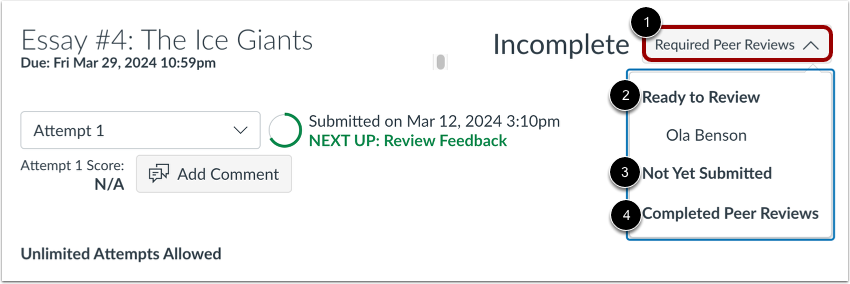
In einer offenen Aufgabe können Sie den Status aller Ihnen zugewiesenen Peer-Reviews einsehen. Klicken Sie dazu auf das Dropdown-Menü „Erforderliche Peer-Reviews“ [1]. Dort sehen Sie Peer-Reviews, die zur Überprüfung bereit sind [2], noch nicht eingereichte, aber noch ausstehende Peer-Reviews [3] sowie abgeschlossene Peer-Reviews [4].