Sie können mit der Webcam Ihres Computers ein Foto aufnehmen und dieses als Abgabe für Ihre Aufgabe verwenden. Die Abgabefotos werden als PNG-Datei im Ordner „Abgaben“ in Ihren Benutzerdateien gespeichert.
Hinweis: Falls Ihr Dozent die zulässigen Dateitypen für die Abgabe einer Aufgabe einschränkt, können Sie Ihre Webcam möglicherweise nicht zur Abgabe Ihrer Aufgabe verwenden.
Offene Aufgaben
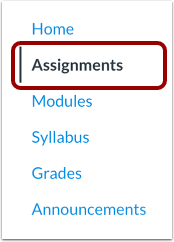
Klicken Sie in der Kursnavigation auf den Link „Aufgaben“ .
Aufgabe auswählen
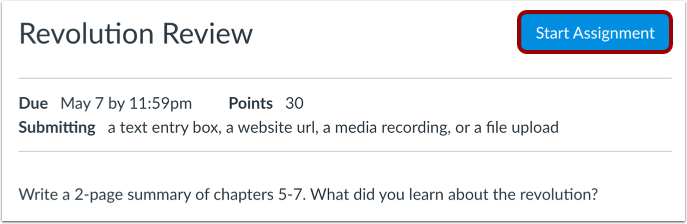
Klicken Sie auf den Titel der Aufgabe.
Aufgabe starten
Klicken Sie auf die Schaltfläche „Aufgabe starten“ .
Webcam verwenden
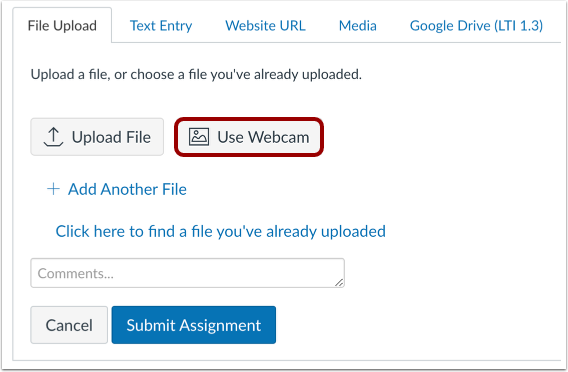
Um mit Ihrer Webcam ein Foto aufzunehmen und das Bild einzureichen, klicken Sie auf die Schaltfläche „Webcam verwenden“ .
Webcam aktivieren
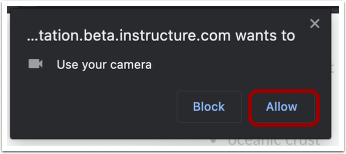
Wenn Ihr Browser Sie um Zugriff auf die Kamera Ihres Computers bittet, klicken Sie auf die Schaltfläche „Zulassen “.
Foto machen
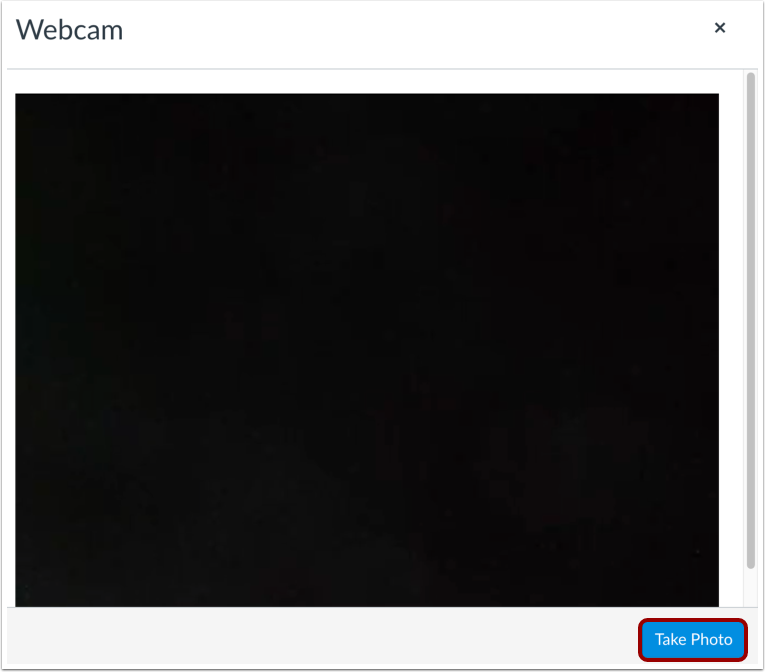
Um mit der Webcam Ihres Computers ein Foto aufzunehmen, klicken Sie auf die Schaltfläche „Foto aufnehmen“ .
Foto einreichen
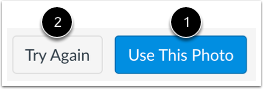
Um das aufgenommene Foto für Ihre Aufgabenabgabe zu verwenden, klicken Sie auf die Schaltfläche „ Dieses Foto verwenden“ [1]. Um das Foto erneut aufzunehmen, klicken Sie auf die Schaltfläche „ Erneut versuchen “ [2].
Foto ansehen
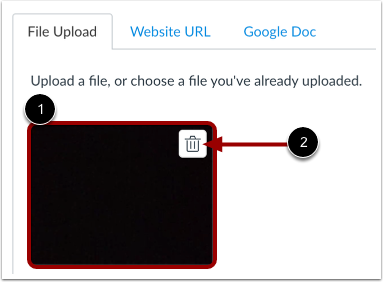
Sie können Ihr Foto im Tab „Datei-Upload“ [1] in der Vorschau ansehen. Um das Foto aus Ihrer Einreichung zu entfernen, klicken Sie auf das Löschsymbol [2].
Aufgabe einreichen
Klicken Sie auf die Schaltfläche „Aufgabe abgeben“ .
Einreichungsstatus anzeigen
Bei großen Dateien wird ein Statusindikator für die Übermittlung angezeigt.
Einreichung ansehen
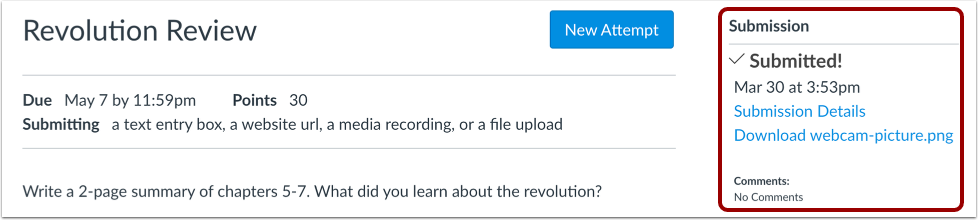
Sehen Sie sich die Bestätigung Ihrer Aufgabenabgabe an.