Das Feedback Ihrer Kommilitonen zu den von Kollegen begutachteten Diskussionen finden Sie in der Seitenleiste „Aktuelles Feedback“ auf der Startseite oder dem Dashboard Ihres Canvas-Kurses, auf der Seite mit den Einreichungsdetails und im Feedbackbereich „Kursnoten“.
Aktuelles Feedback ansehen
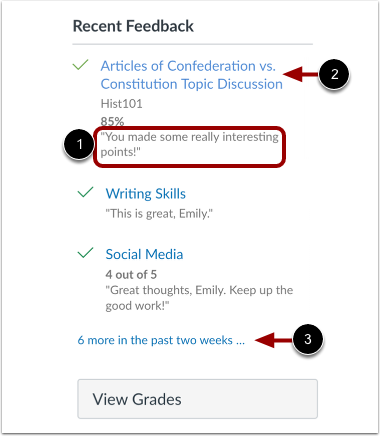
Unter „Aktuelles Feedback“ in der Seitenleiste Ihrer Canvas-Kurs-Startseite können Sie die neuesten Kommentare aus Peer-Review-Diskussionen einsehen [1].
Um die Details der Einreichung anzuzeigen, klicken Sie auf den Titel der Diskussion [2].
Hinweis: Im Abschnitt „Aktuelles Feedback“ wird nur eine begrenzte Anzahl an Rückmeldungen angezeigt. Um weitere aktuelle Rückmeldungen anzuzeigen, klicken Sie auf den Link „Mehr aus den letzten zwei Wochen “ [3].
Seite mit Einreichungsdetails anzeigen
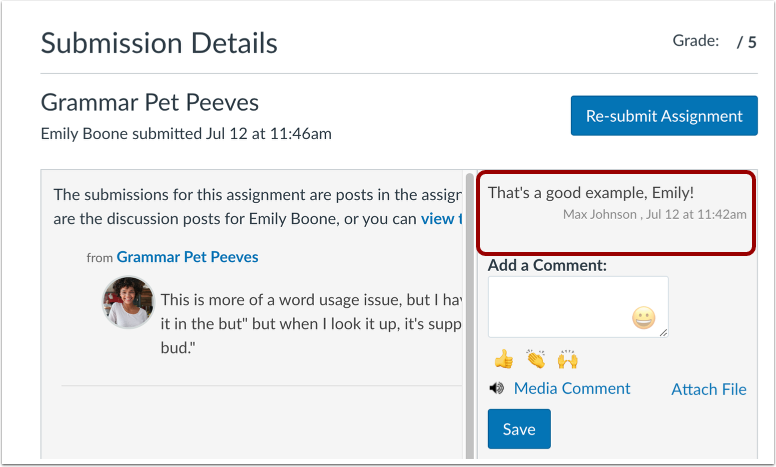
Sie können die Kommentare der Peer-Reviews auch in den Details der Diskussionsbeiträge einsehen.
Hinweis: Die Details zu den Diskussionsbeiträgen können Sie im Bereich „Aktuelles Feedback“ auf der Startseite, auf der Seite „Aufgaben“ oder auf der Seite „Noten“ öffnen.
Seite mit Kursnoten öffnen
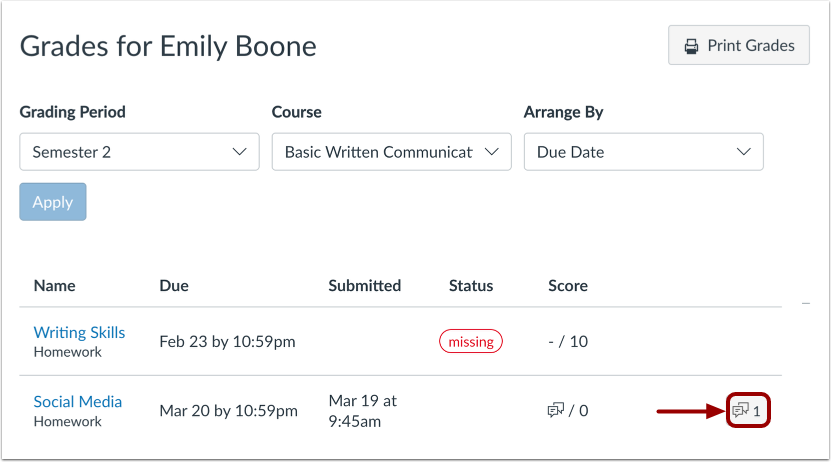
Sie können die Kommentare der anderen Kursteilnehmer auch auf der Seite „Kursnoten“ einsehen. Klicken Sie dazu auf der Seite „Kursnoten“ auf die Schaltfläche „Feedback“ .
Feedback-Bereich anzeigen
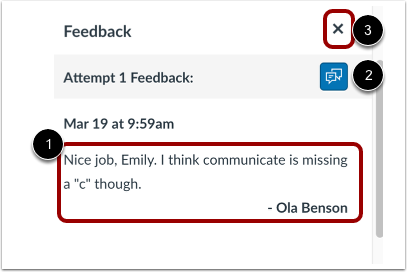
Im Feedback-Bereich können Sie Kommentare von anderen Nutzern einsehen [1].
Um Antworten in der Diskussion anzuzeigen oder zu bearbeiten, klicken Sie auf die Schaltfläche „Feedback“ [2].
Um das Feedback-Fenster zu schließen, klicken Sie auf das Symbol „Schließen“ [3].