Sie können Google Drive nutzen, um gemeinsam mit einem Google-Dokument, einer Google-Tabelle oder einer Google-Präsentation zu arbeiten. Sie können einzelne Nutzer, Gruppen oder beides als Teil einer Zusammenarbeit auswählen.
Google Docs ermöglicht es Ihnen, bis zu 50 Nutzer pro Kollaboration hinzuzufügen, und alle Nutzer können ein Dokument gleichzeitig ansehen und bearbeiten. Eine Google-Datei kann jedoch mit bis zu 200 E-Mail-Adressen geteilt werden, darunter Empfänger, Kommentatoren und Bearbeiter.
Anmerkungen:
- Diese Lektion erklärt, wie man eine Zusammenarbeit in einem Kurs erstellt. Bei der Erstellung von Gruppenzusammenstellungen können nur Gruppenmitglieder und Nutzer mit Dozentenrollen (einschließlich studentischer Hilfskräfte) als Mitwirkende ausgewählt werden. Ihr Dozent kann Ihre Zusammenarbeit jedoch jederzeit einsehen.
- Das Erstellen einer Kollaboration erfordert eine Kursberechtigung. Falls Sie in einem Kurs keine Kollaboration erstellen können, hat Ihre Institution diese Funktion eingeschränkt.
- Beim Erstellen einer Kollaboration kann keine Verknüpfung zu einer bereits erstellten Kollaboration hergestellt werden.
- Die Zusammenarbeit in Google Drive ist von der Zusammenarbeit in Google Docs getrennt.
- Sobald Sie einen Nutzer zu einer Zusammenarbeit einladen, steht diese dem Nutzer in seinem Google Drive zur Verfügung. Das Entfernen der Einladung oder das Löschen der Zusammenarbeit entfernt den Zugriff darauf nicht, sobald ein Nutzer hinzugefügt wurde.
- Sobald Sie eine Google Drive-Kollaboration erstellt haben, können nur eingeladene Nutzer auf das Dokument zugreifen und es bearbeiten. Die Freigabeeinstellungen des Dokuments lassen sich nicht direkt im Drive-Dokument ändern. Sie können einen Mitarbeiter nur hinzufügen, indem Sie ihn in Canvas zur Kollaboration hinzufügen.
00:05: Wie erstelle ich als Student eine Google Drive-Kollaboration?
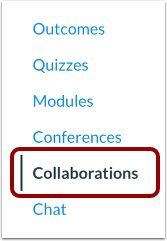
00:09: Klicken Sie in der Kursnavigation auf den Link „Kooperationen“.
00:13: Klicken Sie auf die Schaltfläche „Neue Zusammenarbeit starten“.
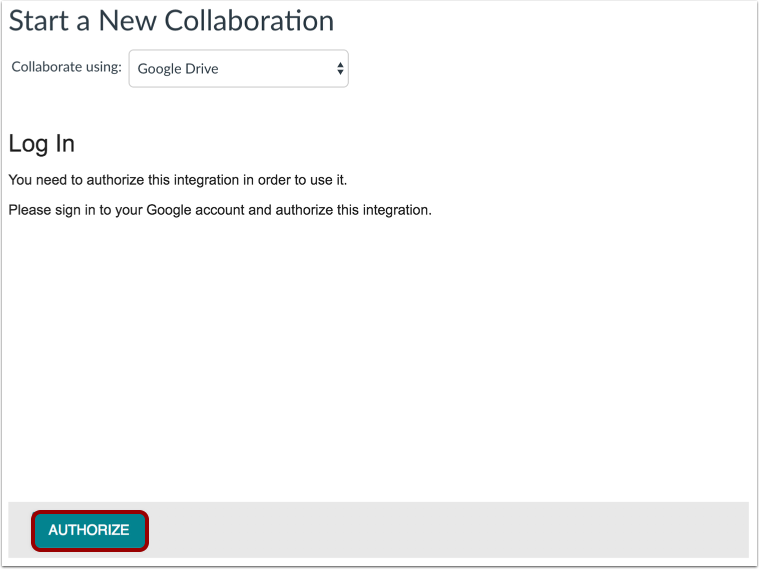
00:16: Falls Sie den Zugriff auf Google Drive in Canvas noch nicht autorisiert haben, werden Sie möglicherweise dazu aufgefordert. Klicken Sie auf die Schaltfläche „Autorisieren“.
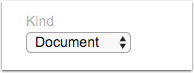
00:25: Wählen Sie im Dropdown-Menü „Art“ die gewünschte Kollaborationsart aus. Sie können ein Dokument, eine Tabelle oder eine Präsentation erstellen.
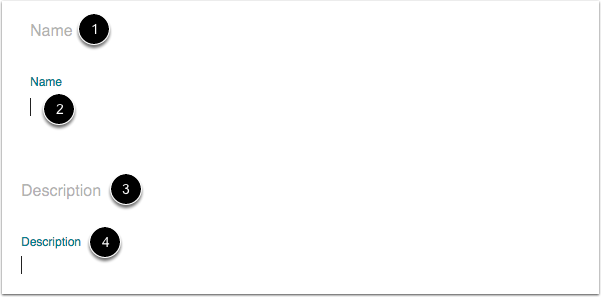
00:34: Um einen Namen für die Zusammenarbeit zu erstellen, klicken Sie auf die Namensüberschrift. Daraufhin wird ein Textfeld angezeigt, in das Sie den Namen eingeben können.
00:42: Um eine Beschreibung für die Zusammenarbeit zu erstellen, klicken Sie auf die Überschrift „Beschreibung“. Daraufhin wird ein Textfeld angezeigt, in das Sie die Beschreibung eingeben können.
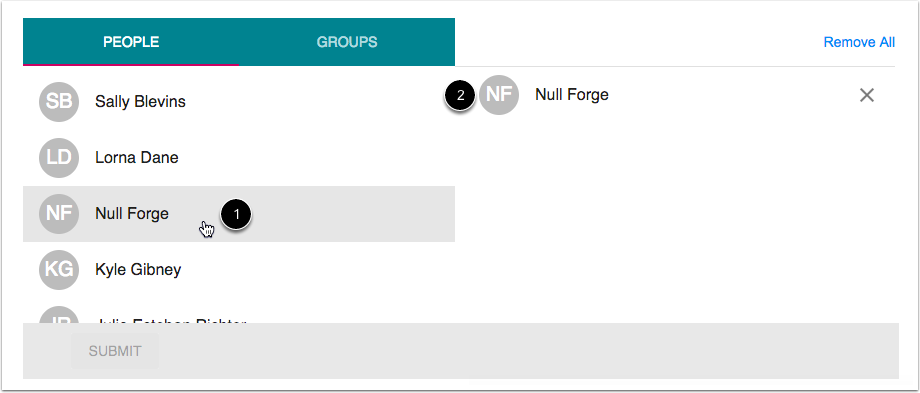
00:50: Die Kollaboration ist standardmäßig auf dem Tab „Personen“ geöffnet. Um mit einzelnen Personen in Ihrem Kurs zusammenzuarbeiten, klicken Sie auf den Namen des gewünschten Nutzers.
01:00: Der Benutzername wird auf die rechte Seite des Fensters verschoben. Fügen Sie beliebig viele Benutzer hinzu.
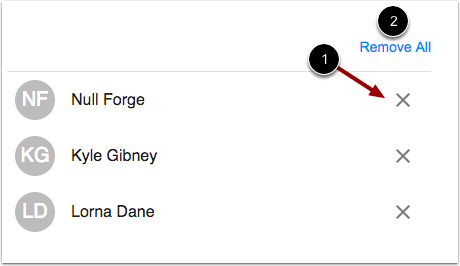
01:06: Um alle Benutzer zu entfernen, klicken Sie auf den Link „Alle entfernen“.
01:10: Um einen Mitarbeiter zu entfernen, klicken Sie auf das Symbol „Entfernen“.
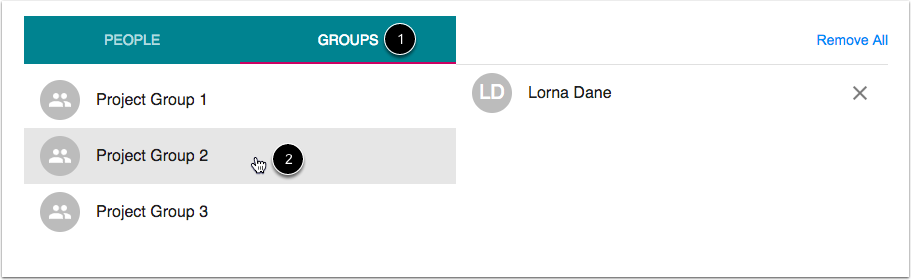
01:14: Sie können auch Gruppenkollaborationen erstellen. Um eine ganze Gruppe auszuwählen, klicken Sie auf den Tab „Gruppen“. Wählen Sie anschließend die Gruppen aus, die Sie der Kollaboration hinzufügen möchten.
01:24: Klicken Sie auf die Schaltfläche „Absenden“.
01:26: Sehen Sie sich Ihre Zusammenarbeit an.
01:28: Um die Zusammenarbeit zu bearbeiten, klicken Sie auf das Bearbeitungssymbol.
01:33: Um die Zusammenarbeit zu löschen, klicken Sie auf das Löschsymbol.
01:37: In diesem Leitfaden wird beschrieben, wie man als Student eine Google Drive-Kollaboration erstellt.
Offene Kooperationen
Klicken Sie in der Kursnavigation auf den Link „Kooperationen“ .
Zusammenarbeit hinzufügen
Klicken Sie auf die Schaltfläche „Zusammenarbeit hinzufügen“ .
Zusammenarbeit wählen
Wählen Sie die Option Google Drive .
Google autorisieren
Falls Sie den Zugriff auf Google Drive in Canvas noch nicht autorisiert haben, werden Sie möglicherweise dazu aufgefordert. Klicken Sie auf die Schaltfläche „Autorisieren“ .
Typ auswählen
Wählen Sie im Dropdown-Menü „Art“ die gewünschte Kollaborationsart aus. Sie können ein Dokument, eine Tabelle oder eine Präsentation erstellen.
Details hinzufügen
Um einen Namen für die Zusammenarbeit zu erstellen, klicken Sie auf die Namensüberschrift [1]. Daraufhin wird ein Textfeld angezeigt, in das Sie den Namen eingeben können [2].
Um eine Beschreibung für die Zusammenarbeit zu erstellen, klicken Sie auf die Überschrift „Beschreibung“ [3]. Daraufhin wird ein Textfeld angezeigt, in das Sie die Beschreibung eingeben können [4].
Personen hinzufügen
Die Kollaboration ist standardmäßig auf dem Tab „Personen“ gestartet. Um mit einzelnen Personen in Ihrem Kurs zusammenzuarbeiten, klicken Sie auf den Namen des gewünschten Nutzers [1]. Der Name des Nutzers wird dann auf der rechten Seite des Fensters angezeigt [2].
Fügen Sie so viele Benutzer hinzu, wie nötig.
Anmerkungen:
- Ihr Dozent kann alle im Kurs hinzugefügten Kollaborationen einsehen und darauf zugreifen, auch wenn Sie Ihren Dozenten nicht direkt zur Kollaboration hinzufügen.
- Die Teilnehmer benötigen ein Google-Konto und müssen Canvas autorisieren, bevor sie die Zusammenarbeit sehen können.
- Sie können mehrere Gruppen zu einer Zusammenarbeit hinzufügen, aber alle Gruppen arbeiten im selben Dokument zusammen. Für gruppenspezifische Zusammenarbeit empfiehlt es sich, für jede Gruppe eine neue Zusammenarbeit zu erstellen oder eine Gruppenzusammenarbeit aus bestehenden Gruppen zu erstellen .
Mitarbeiter entfernen
Um einen Mitarbeiter zu entfernen, klicken Sie auf das Symbol „Entfernen“ [1]. Um alle Benutzer zu entfernen, klicken Sie auf den Link „Alle entfernen“ [2].
Gruppen hinzufügen
Sie können auch Kollaborationen mit Gruppen erstellen. Um eine ganze Gruppe auszuwählen, klicken Sie auf die Registerkarte „Gruppen“ [1]. Wählen Sie die Gruppe(n) aus, die Sie der Kollaboration hinzufügen möchten [2].
Anmerkungen:
- Sie können sowohl einzelne Benutzer als auch Gruppen in einer Zusammenarbeit auswählen.
- Die Teilnehmer müssen über ein Google-Konto verfügen und Canvas autorisieren, bevor sie die Zusammenarbeit sehen können.
Zusammenarbeit einreichen
Klicken Sie auf die Schaltfläche „Absenden “.
Zusammenarbeit anzeigen
Sehen Sie sich Ihre Zusammenarbeit an. Um die Zusammenarbeit zu bearbeiten, klicken Sie auf das Bearbeitungssymbol [1]. Um die Zusammenarbeit zu löschen, klicken Sie auf das Löschsymbol [2].