Gruppenarbeiten ermöglichen es Studierenden, gemeinsam an einer Aufgabe zu arbeiten und diese mithilfe der Aufgabenerweiterungen als Gruppe einzureichen. Es genügt, wenn ein Gruppenmitglied die Aufgabe im Namen der Gruppe einreicht.
Dateien, die Sie mit dem Rich-Content-Editor hochladen, werden auf Ihr Benutzerspeicherkontingent angerechnet. Anhänge, die Sie im Rahmen einer bewerteten Aufgabenabgabe hinzufügen, werden zwar ebenfalls in Ihre Gruppendateien kopiert, zählen aber nicht zu Ihrem Benutzerspeicherkontingent. Sobald eine Datei als Abgabe hochgeladen wurde, kann sie jedoch nicht mehr gelöscht werden. Wenn Sie eine Datei von Ihrem Computer hochladen, wird diese im Gruppenordner „Abgaben“ gespeichert. Beachten Sie jedoch, dass auch Dateien, die bereits in Ihren Gruppendateien vorhanden sind, in Ihrem eigenen Ordner „Abgaben“ gespeichert werden.
Anmerkungen:
- Wenn eine Gruppenarbeit eingereicht wird, werden alle Entwürfe anderer Gruppenmitglieder gelöscht.
- Zuvor hochgeladene Gruppendateien können auf der Seite mit den Aufgabendetails nicht aufgerufen werden. Um eine zuvor hochgeladene Gruppendatei als Aufgabenabgabe einzureichen, müssen Sie die Gruppendatei in den Benutzerordner verschieben .
- Gruppenaufgaben unterstützen keine Aufgaben mit studentischen Anmerkungen.
Offene Aufgaben
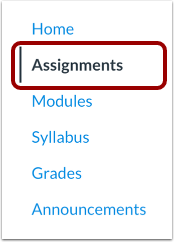
Klicken Sie in der Kursnavigation auf den Link „Aufgaben“ .
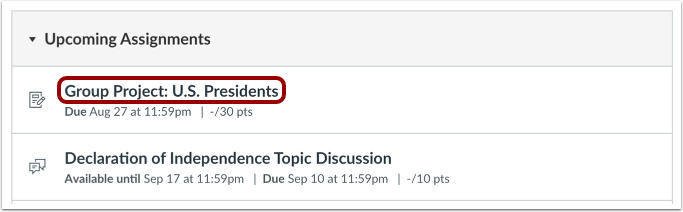
Offene Aufgabe
Klicken Sie auf den Namen der Aufgabe.
Einreichungsart auswählen
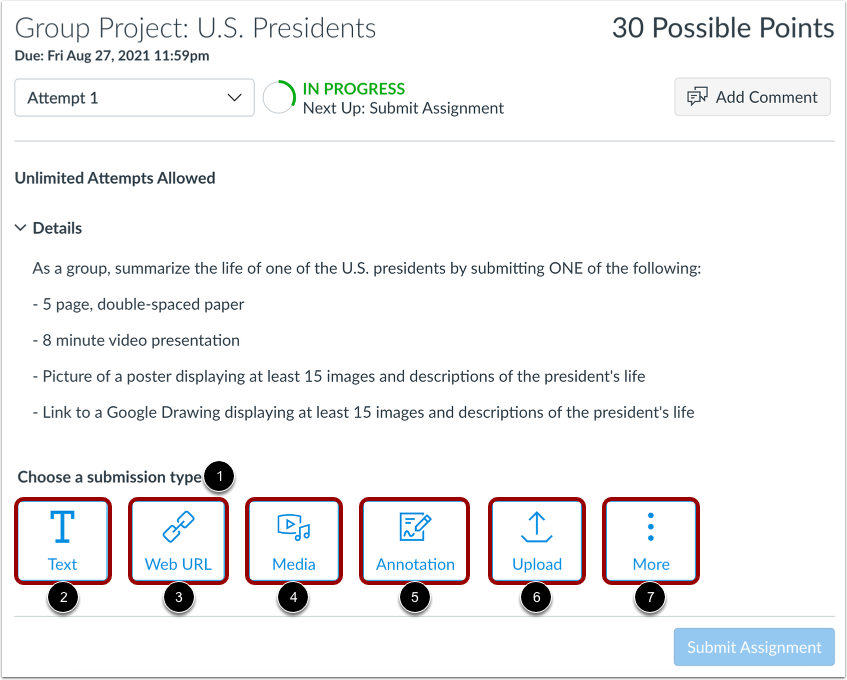
Um mit der Aufgabe zu beginnen, wählen Sie im Abschnitt "Wählen Sie eine Abgabeart" [1] eine Abgabeart aus.
Sofern Ihr Dozent dies zulässt, können Sie zusätzlich eine Texteingabe [2], eine Website-URL [3], eine Mediendatei [4], eine Anmerkung [5] oder einen Datei-Upload [6] einreichen.
Wenn in Ihrem Kurs externe Tools wie Google Drive oder Microsoft Office 365 installiert sind, können Sie eine Google Drive-Datei oder URL-Einreichung oder eine Microsoft Office 365-Datei oder URL-Einreichung hinzufügen [7].
Schließlich dürfen Sie, sofern Ihr Dozent dies erlaubt, auch ein Foto Ihrer eingereichten Aufgabe mit Ihrer Webcam machen.
Anmerkungen:
- Falls in Ihrer Aufgabenstellung eine oder mehrere der verfügbaren Abgabearten nicht aufgeführt sind, wurden diese Abgabearten von Ihrem Dozenten eingeschränkt.
- Gruppenaufgaben unterstützen keine Aufgaben mit studentischen Anmerkungen.
Aufgabe einreichen
Klicken Sie auf die Schaltfläche „Aufgabe abgeben“ .
Hinweis: Wenn eine Gruppenaufgabe im Namen einer Gruppe eingereicht wird, werden alle Entwürfe anderer Gruppenmitglieder gelöscht.
Einreichung ansehen
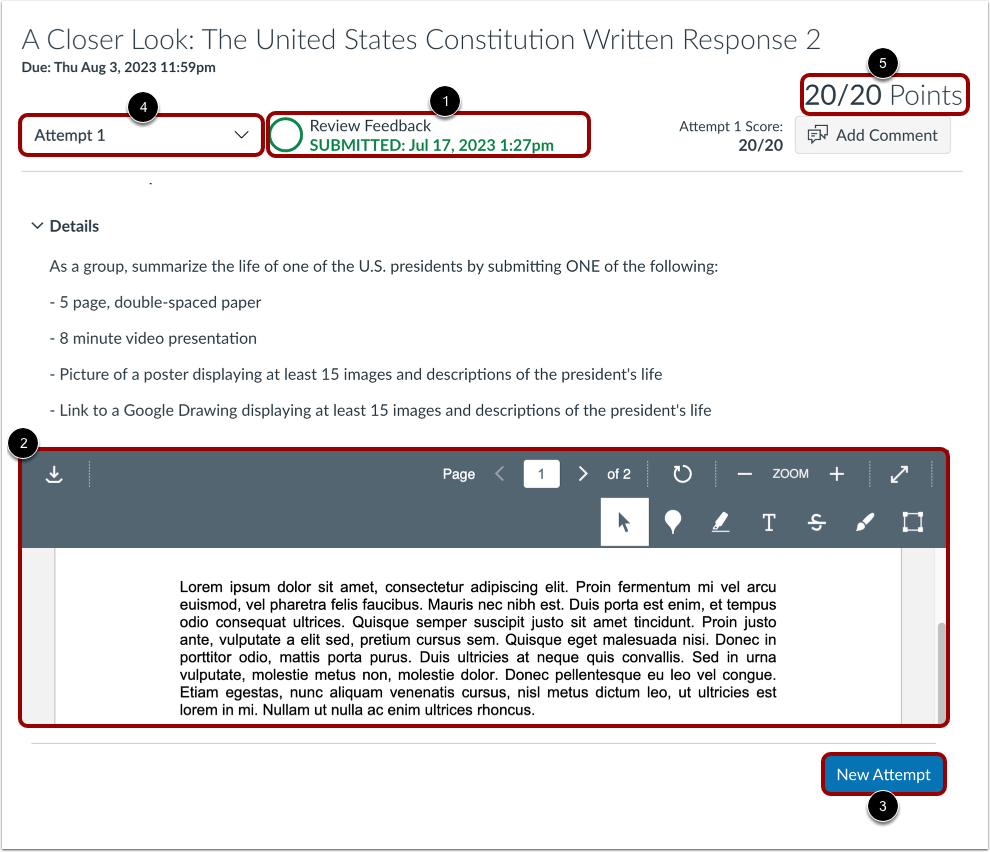
Wenn Ihre Einreichung erfolgreich übermittelt wurde, zeigt der Fortschrittstracker den Status " Eingereicht" [1] und Ihre letzte Einreichung wird angezeigt [2].
Wenn Ihr Dozent mehrere Versuche zulässt, können Sie mit der Schaltfläche „ Neuer Versuch “ [3] eine weitere Version Ihrer Aufgabe einreichen.
Wenn Sie mehrere Aufgaben eingereicht haben, können Sie frühere Einreichungen anzeigen, indem Sie auf das Dropdown-Menü „Versuch “ klicken [4].
Um einen Kommentar zur Aufgabe für Ihren Dozenten hinzuzufügen, klicken Sie auf die Schaltfläche "Kommentar hinzufügen" [5].
Anmerkungen:
- Falls Sie Ihre Arbeit nicht erneut einreichen können, hat Ihr Dozent möglicherweise die Anzahl der zulässigen Einreichungen begrenzt oder die Aufgabe nimmt aufgrund des Verfügbarkeitsdatums keine Einreichungen mehr an.
- Sobald Sie Ihre Arbeit eingereicht haben, wird die Aufgabe weiterhin auf der Seite „Aufgaben“ und im Lehrplan angezeigt.