Sie können alle Antworten in einer Diskussion durch Scrollen oder durch die Suchfunktion anzeigen.
Diskussionsbeiträge werden standardmäßig absteigend nach Datum sortiert (neueste zuerst). Die Sortierung bezieht sich auf die Hauptbeiträge. Beiträge innerhalb eines Threads lassen sich ein- und ausklappen.
Sie können außerdem nach Diskussionsbeiträgen anhand des Autors oder von Stichwörtern suchen und die Beiträge nach allen oder ungelesenen Beiträgen filtern.
Hinweis: Ihr Dozent kann die Ansichtseinstellungen für Antworten in einer Diskussion konfigurieren, einschließlich der Optionen zum Ein- und Ausblenden von Threads sowie zum Sortieren. Wenn diese Einstellungen gesperrt sind, können Sie die Ansicht oder die Sortierung der Diskussionsantworten nicht ändern.
Offene Diskussionen
Klicken Sie in der Kursnavigation auf den Link „Diskussionen“ .
Offene Diskussion
Klicken Sie auf den Titel der Diskussion.
Diskussion anzeigen
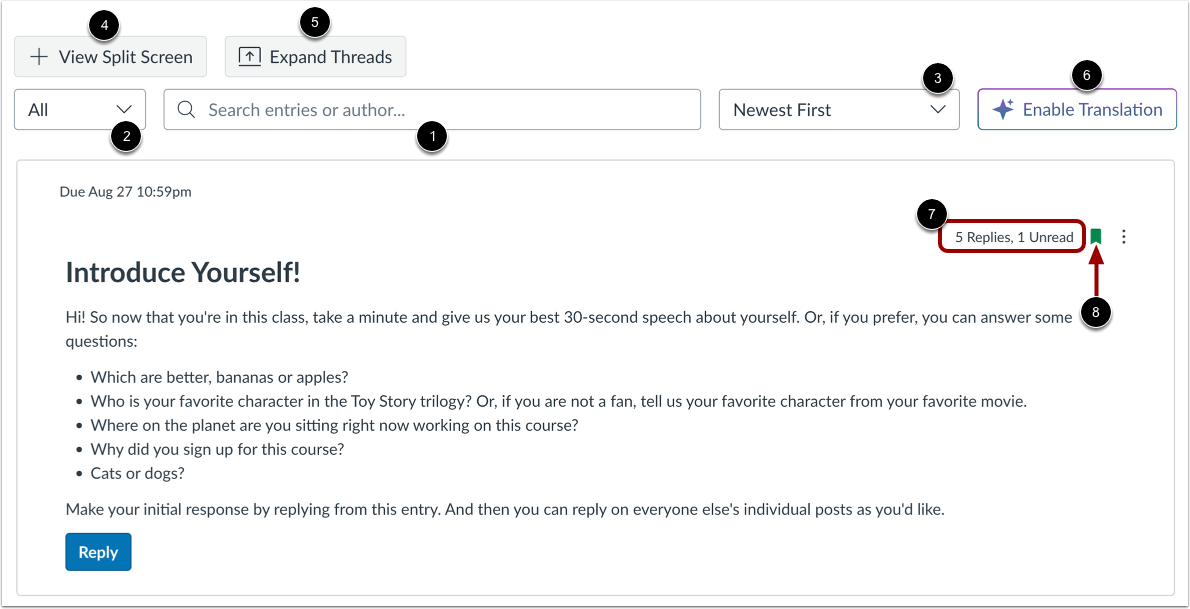
In einer Diskussion stehen Ihnen verschiedene Optionen zum Anzeigen und Sortieren der Beiträge zur Verfügung. Sie können nach Antworten oder bestimmten Autoren suchen [1]. Um die Antworten nach „Alle“ oder „Ungelesene“ zu filtern, wählen Sie eine Option aus dem Dropdown-Menü „Ansicht“ [2].
Standardmäßig sind die Diskussionsbeiträge nach Datum sortiert, vom neuesten zum ältesten. Um die Sortierung umzukehren, klicken Sie auf „ Älteste zuerst “ [3]. Die ausgewählte Sortierung wird automatisch zur neuen Standardreihenfolge für die Diskussion.
Um verschachtelte Antworten in einer geteilten Seitenleiste anzuzeigen, klicken Sie auf die Schaltfläche „Geteilte Ansicht“ [4]. Um verschachtelte Antworten direkt im Text anzuzeigen, klicken Sie auf die Schaltfläche „Inline“, die nach dem Klicken auf die Schaltfläche „Geteilte Ansicht“ erscheint.
Um alle Antworten eines Threads gleichzeitig anzuzeigen, klicken Sie auf die Schaltfläche „Threads erweitern“ [5]. Um die Antworten eines Threads wieder auszublenden, klicken Sie auf die Schaltfläche „Threads ausblenden“ . Wenn Sie alle Diskussionsthreads erweitern oder ausblenden, werden diese beim nächsten Aufruf der Diskussion automatisch entsprechend angepasst.
Sofern diese Funktion an Ihrer Institution aktiviert ist, können Sie über die Schaltfläche „Übersetzung aktivieren “ [6] auf KI-gestützte Übersetzungen für Diskussionen zugreifen.
Sie können die Gesamtzahl der Antworten und die Anzahl der ungelesenen Antworten in einem Thread einsehen [7]. Die Zahl links gibt die Gesamtzahl der Antworten an, die Zahl rechts die Anzahl der ungelesenen Antworten.
Um eine Diskussion zu abonnieren, klicken Sie auf das Symbol „Abonnieren“ [8]. Als Abonnent können Sie die Diskussion verfolgen und Benachrichtigungen gemäß Ihren Benachrichtigungseinstellungen erhalten. Sie werden automatisch für alle Diskussionen abonniert, auf die Sie antworten. Wenn Sie eine Diskussion in einer Gruppe oder – falls Sie die Berechtigung dazu haben – in einem Kurs erstellen, werden Sie ebenfalls automatisch abonniert. Wenn Sie abonniert sind, wird das Symbol mit einem grünen Hintergrund angezeigt. Um das Abonnement zu kündigen, klicken Sie erneut auf das Symbol „Abonnieren“ . Wenn Sie das Abonnement gekündigt haben, wird das Symbol schwarz umrandet angezeigt.
Bewertete Diskussion ansehen
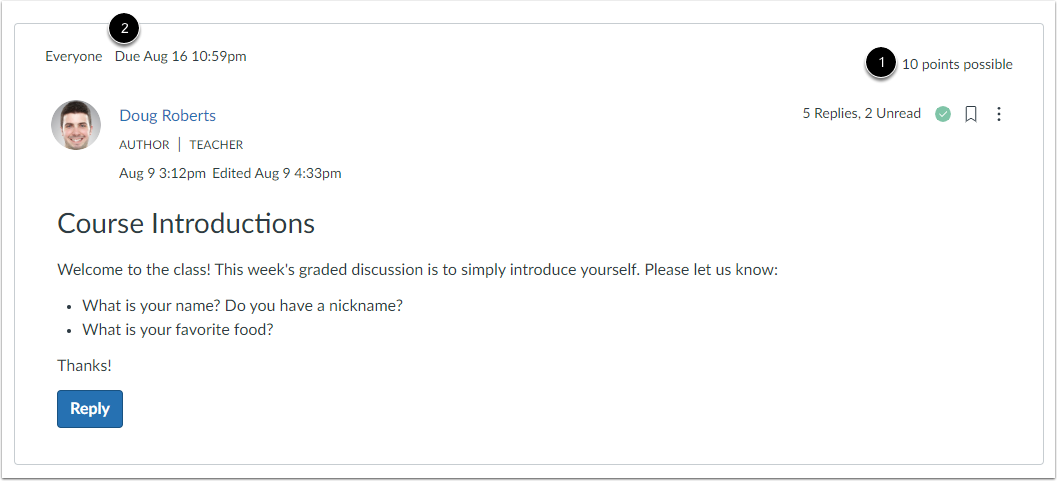
Wenn es sich bei Ihrer Diskussion um eine benotete Diskussion handelt, können Sie diese genauso einsehen wie reguläre Diskussionen. Sie können jedoch die Anzahl der Punkte, die die Diskussion wert ist [1], und gegebenenfalls eine Abgabefrist [2] einsehen.
Gruppendiskussion ansehen
Wenn es sich um eine Gruppendiskussion handelt, können Sie die Gruppendiskussion auf der Kurs-Diskussionsübersichtsseite oder auf der Diskussionsübersichtsseite Ihrer Gruppe einsehen.
Anonyme Diskussionsnachricht anzeigen
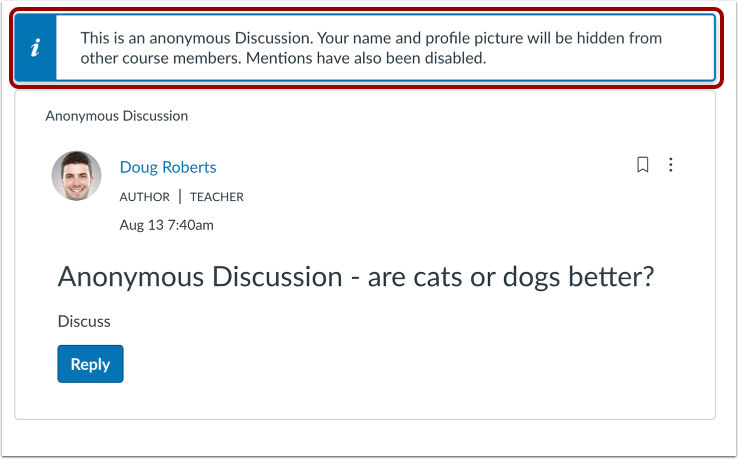
Bei anonymen Diskussionen wird eine entsprechende Meldung angezeigt. In anonymen Diskussionen werden Namen und Profilbilder in den Antworten ausgeblendet, und es ist nicht möglich, andere Nutzer mit @ zu erwähnen.
Antworten anzeigen
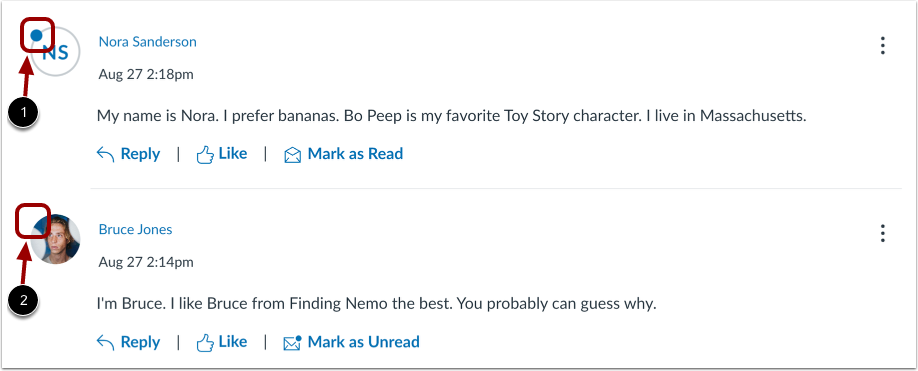
Die Antworten in den Diskussionen werden nach Veröffentlichungsdatum sortiert angezeigt. Das Symbol „Ungelesen“ signalisiert, dass eine Antwort neu und ungelesen ist [1]. Nachdem Sie eine Antwort gelesen haben, wird das Symbol nicht mehr angezeigt [2]. Wenn Sie an einer Antwort vorbeiscrollen, die Diskussion verlassen oder die Seite aktualisieren, markiert Canvas die Antworten automatisch als gelesen. Nachdem Canvas den Antwortstatus geändert hat, können Sie die Antworten jederzeit manuell als gelesen oder ungelesen markieren.
Sie können auch Ihre Diskussionseinstellungen ändern , sodass Sie Diskussionsantworten manuell als gelesen markieren können.
Antworten im Diskussionsthread anzeigen
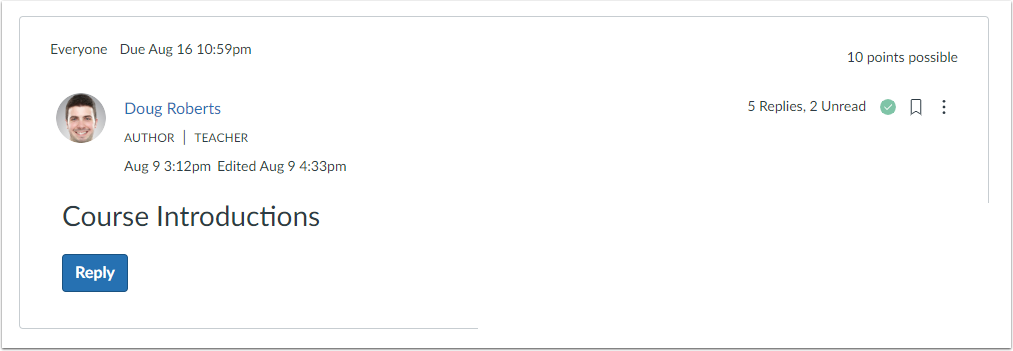
Beim Anzeigen von Antworten in Diskussionsthreads können Sie diese mithilfe der Schaltflächen „Threads ein-“ und „Threads ausblenden“ ein- und ausblenden. Wenn ein Thread ausgeblendet ist, werden die Antwortindikatoren mit der Anzahl der ungelesenen und der Gesamtantworten angezeigt.
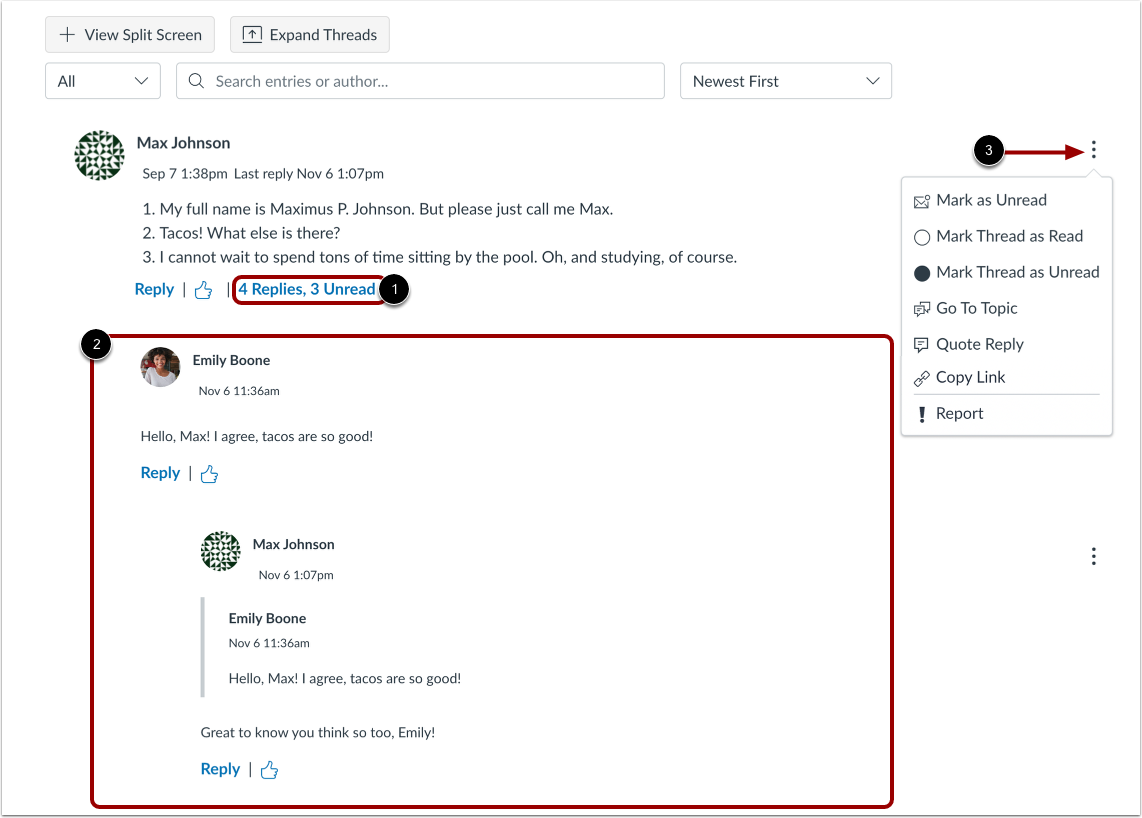
Um die Antworten im Diskussionsthread direkt anzuzeigen, klicken Sie auf den Link „Anzahl der Antworten“ [1].
Gelesene und ungelesene Antworten anzeigen [2].
Um die Optionen für verschachtelte Antworten anzuzeigen, klicken Sie auf das Symbol „Optionen “ [3]. Sie können Antworten als gelesen/ungelesen markieren, verschachtelte Antworten als gelesen/ungelesen markieren, zum Thema zurückkehren, die Antwort zitieren, einen Permalink zu einer Antwort kopieren oder die Antwort melden.
Diskussionsthread im geteilten Bildschirm anzeigen – Antworten
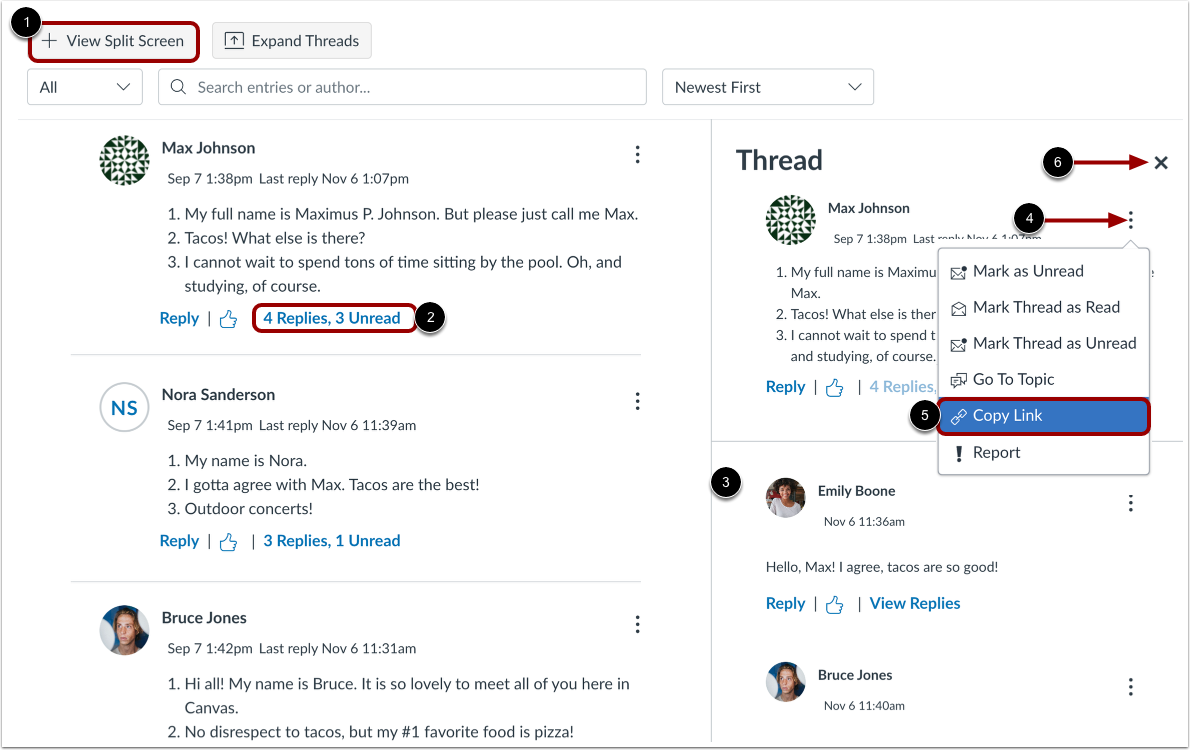
Um die Antworten in einer geteilten Seitenleiste anzuzeigen, klicken Sie auf die Schaltfläche "Geteilte Ansicht" [1].
Beim Betrachten von Antworten in einem Diskussionsthread im Splitscreen-Modus können Sie die Seitenleiste mit den Antworten ein- und ausblenden. Wenn eine Antwort ausgeblendet ist, werden die Antwortindikatoren angezeigt, die die Anzahl der ungelesenen und der gesamten Antworten anzeigen.
Um die Seitenleiste mit den Antworten im Diskussionsthread zu erweitern, klicken Sie auf den Link „Anzahl der Antworten“ [2].
Gelesene und ungelesene Antworten anzeigen [3].
Um die Optionen für verschachtelte Antworten anzuzeigen, klicken Sie auf das Symbol „Optionen“ [4]. Sie können Antworten als gelesen/ungelesen markieren, verschachtelte Antworten als gelesen/ungelesen markieren, zum Thema zurückkehren, die Antwort zitieren oder die Antwort melden.
Um einen Permalink zu einer bestimmten Antwort zu kopieren, wählen Sie die Option Link kopieren [5].
Um die Seitenleiste mit den Antworten im Diskussionsthread auszublenden, klicken Sie auf das Schließen -Symbol [6].
Beliebte Diskussionen ansehen
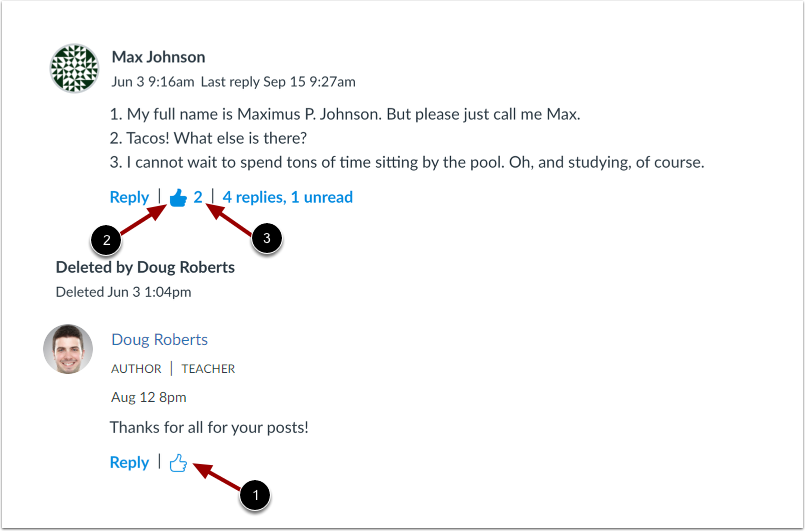
Wenn Ihr Dozent es Ihnen erlaubt, Beiträge in einer Diskussion mit „Gefällt mir“ zu markieren, erscheint neben jedem Beitrag ein „Gefällt mir“-Symbol [1]. Ein ausgefülltes blaues Symbol zeigt an, welche Beiträge Sie mit „Gefällt mir“ markiert haben [2]. Die Gesamtzahl der „Gefällt mir“-Angaben wird ebenfalls neben dem Symbol angezeigt [3].
Antwortverlauf anzeigen
Wenn Sie berechtigt sind, die Beiträge anderer Nutzer zu bearbeiten, können Sie den Bearbeitungsverlauf Ihres Beitrags einsehen.
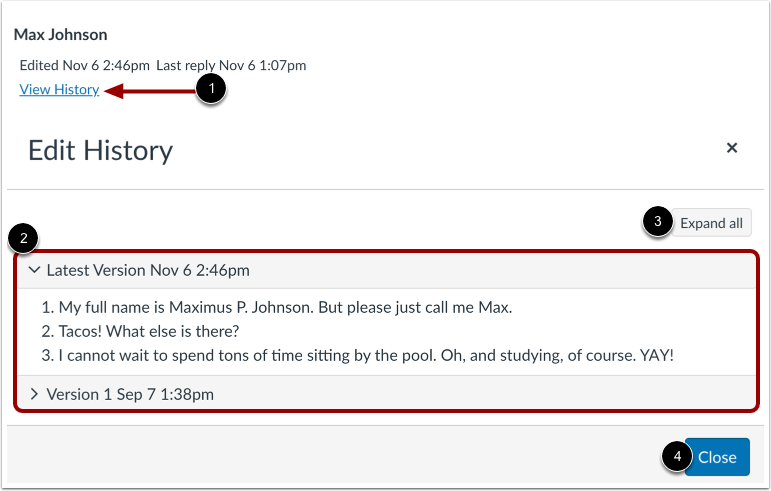
Um den Verlauf anzuzeigen, klicken Sie auf den Link Verlauf anzeigen [1].
Im Bearbeitungsverlauf können Sie jede Version Ihres Beitrags mit Datums- und Zeitstempel anzeigen [2]. Um alle Versionen anzuzeigen, klicken Sie auf die Schaltfläche „ Alle anzeigen “ [3].
Um zur Diskussion zurückzukehren, klicken Sie auf die Schaltfläche „Schließen“ [4].
Antwort suchen
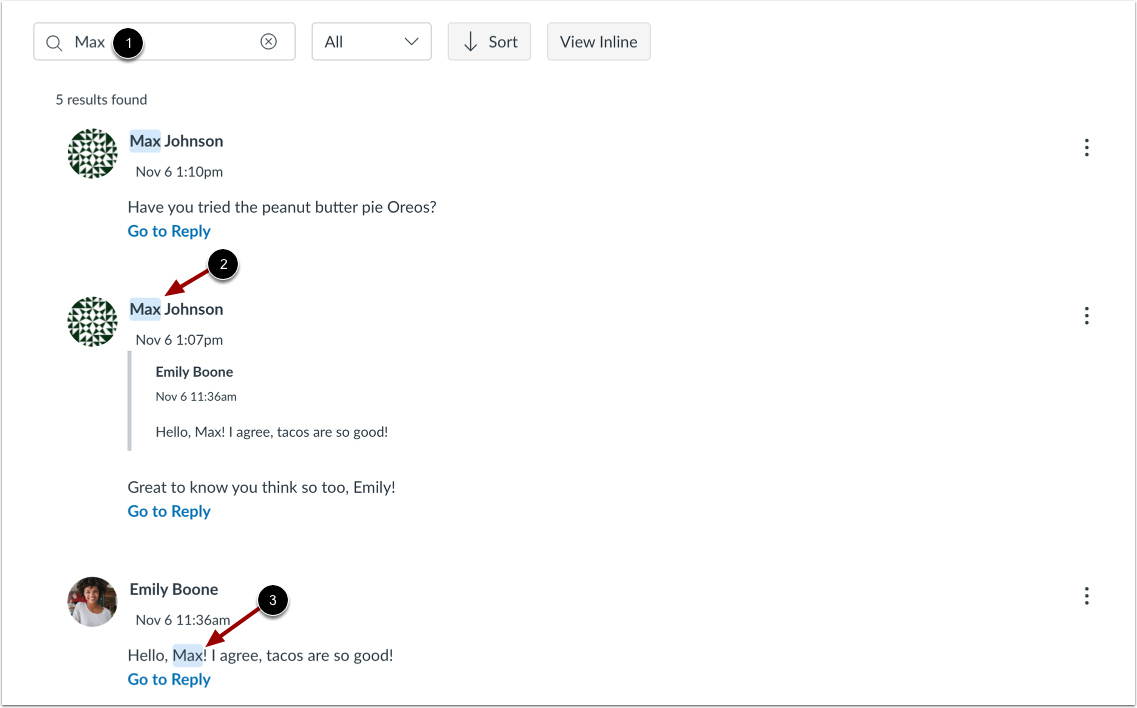
Um nach einer Diskussionsantwort zu suchen, geben Sie einen beliebigen Begriff in das Suchfeld [1] ein. Die Suchergebnisse umfassen Treffer für Benutzernamen [2] und Antworttexte [3].
Um die Suchergebnisse zu löschen und alle Antworten anzuzeigen, entfernen Sie Ihren Suchbegriff aus dem Suchfeld.
Hinweis: Bei anonymen Diskussionen werden weder Namen noch Profilbilder der Studierenden angezeigt. Beiträge des Dozenten/der Dozentin zeigen dessen/deren Namen und Profilbild an.
Antwortoptionen anzeigen
Jeder Diskussionsbeitrag hat sein eigenes Optionsmenü.
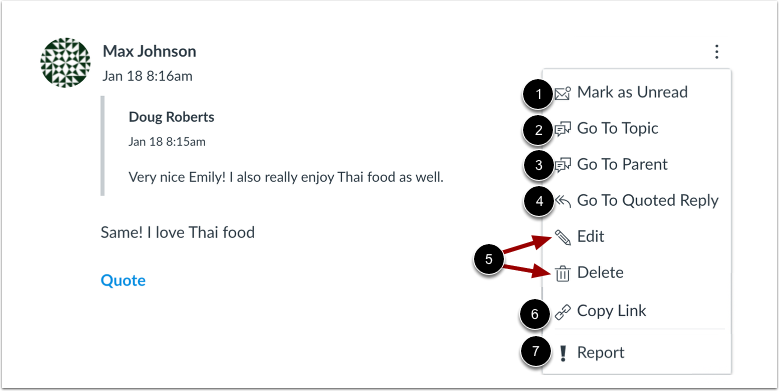
Um den ausgewählten Beitrag als gelesen oder ungelesen zu markieren, klicken Sie auf die Option „Als ... markieren“ [1].
In den ursprünglichen Diskussionsbeiträgen können Sie zum Hauptdiskussionsthema zurückkehren, indem Sie auf die Option "Zum Thema" klicken [2].
Wenn Sie in verschachtelten Diskussionen eine Antwort innerhalb einer Antwort sehen, können Sie zur ursprünglichen Antwort zurückkehren, indem Sie auf die Option "Gehe zum übergeordneten Beitrag" klicken [3].
Wenn in der Antwortkette eine Antwort zitiert wurde, klicken Sie auf "Zur zitierten Antwort gehen", um die zitierte Antwort anzuzeigen [4].
Wenn Sie berechtigt sind, Ihre eigenen Diskussionsbeiträge zu bearbeiten und zu löschen, werden Ihnen auch die Optionen Bearbeiten und Löschen angezeigt [5].
Um einen Permalink zu einer bestimmten Antwort zu kopieren, wählen Sie die Option Link kopieren [6].
Wenn Sie berechtigt sind, Antworten zu melden, wird Ihnen auch die Option „Melden“ [7] angezeigt.
Antwort auf die Diskussion
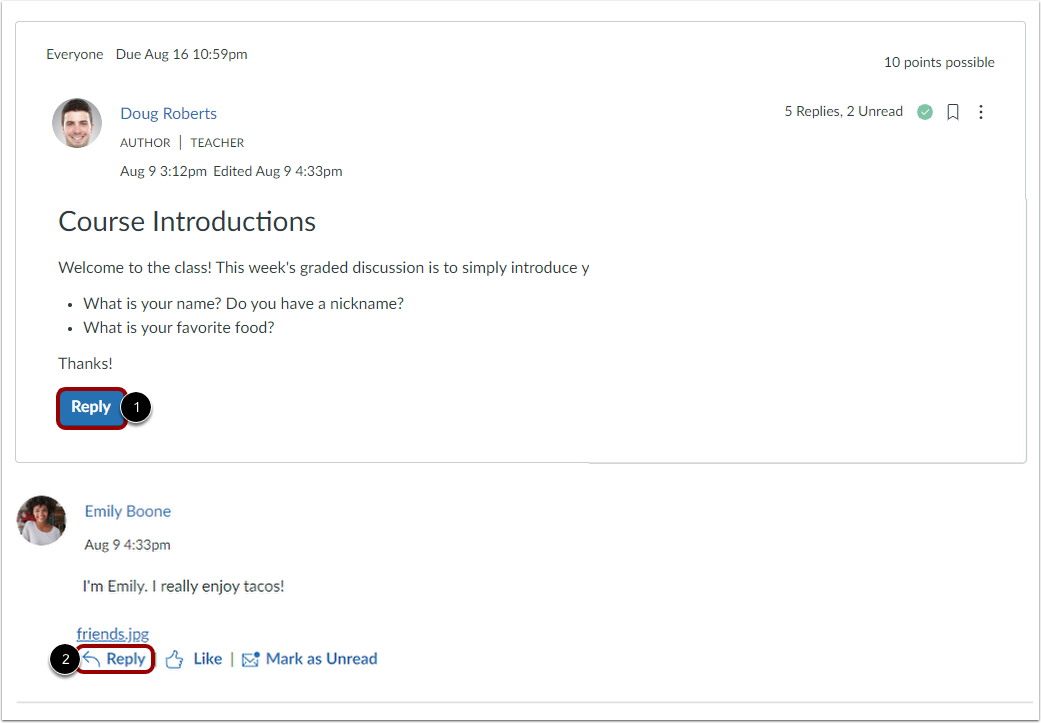
Um auf eine Diskussion zu antworten, klicken Sie auf den Antwort- Button [1] im Hauptdiskussionsthema. Falls Ihre Diskussion in mehrere Beiträge unterteilt ist, können Sie auf jeden anderen Beitrag antworten, indem Sie auf den Link „Antworten“ [2] klicken.