In euren Schülergruppen könnt ihr die Seitenhistorie einsehen und Datum, Uhrzeit und Autor aller vorgenommenen Änderungen erkennen. Seitenbearbeiter können den Seiteninhalt außerdem auf eine frühere Version zurücksetzen.
Hinweis : Wenn Ihr Dozent den Studierenden erlaubt, Kursseiten zu bearbeiten, können die Studierenden zwar die Seitenhistorie einsehen, aber keine frühere Version der Seite wiederherstellen.
Seiten öffnen
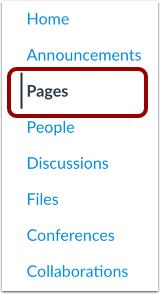
Klicken Sie in der Gruppennavigation auf den Link „Seiten“ .
Seiten anzeigen
Pages öffnet standardmäßig die Startseite einer Gruppe, sofern eine Startseite ausgewählt ist. Klicken Sie auf die Schaltfläche „Alle Seiten anzeigen“ , um eine Seite aus dem Seitenindex auszuwählen.
Seite öffnen
Klicken Sie auf die Seite, die Sie anzeigen möchten.
Seitenverlauf anzeigen
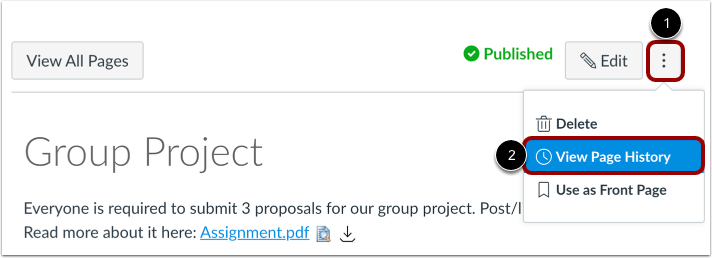
Klicken Sie auf das Symbol „Optionen“ [1] und wählen Sie den Link „Seitenverlauf anzeigen“ [2].
Frühere Versionen ansehen
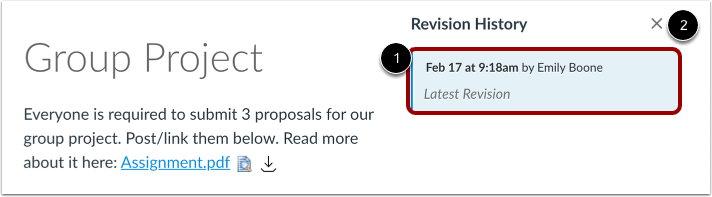
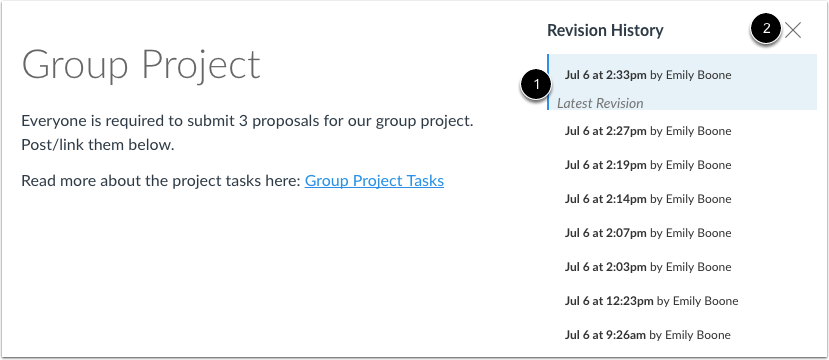
Die Revisionshistorie [1] kann angezeigt werden. Um zur aktuellen Seitenrevision zurückzukehren, klicken Sie auf das Schließen -Symbol [2].
Vorherige Seitenrevision öffnen
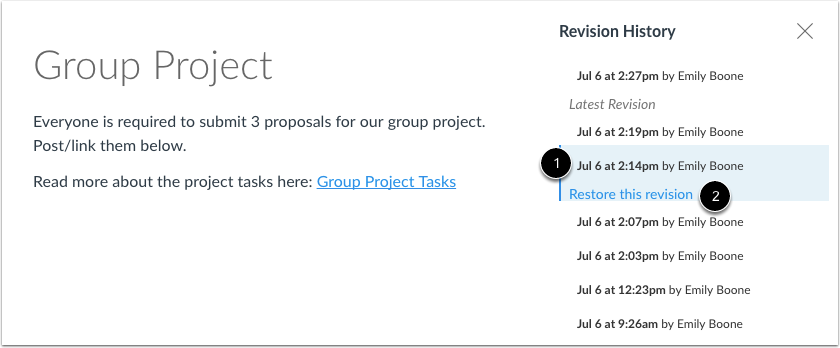
Um eine frühere Version Ihrer Seite zu öffnen, klicken Sie auf das gewünschte Datum [1] und anschließend auf den Link „Diese Revision wiederherstellen“ [2].
Vorherige Version anzeigen
Sehen Sie sich die Inhalte der neuesten Version an. Canvas weist Sie darauf hin, dass diese Version Ihrer Seite die aktuellste ist [1]. Wenn Sie Ihre aktuelle Seite durch andere Inhalte ersetzen möchten, wählen Sie ein anderes Datum und eine andere Seitenversion aus.
Klicken Sie auf das Schließen -Symbol [2], um zur aktuellen Seite zurückzukehren.