Ihr Dozent kann verlangen, dass Sie eine Peer-Review der Arbeit eines anderen Studierenden einreichen. Um die Aufgabe abzuschließen, müssen Sie die Arbeit des anderen Studierenden überprüfen und einen Kommentar in der Kommentarspalte hinzufügen.
Wenn Ihr Dozent eine Bewertungsmatrix vorgibt, also einen festgelegten Rahmen für die Benotung einer Aufgabe, müssen Sie anhand dieser Matrix eine Note vergeben. Ihr Dozent kann Sie aber auch bitten, einen Kommentar im Kommentarfeld zu hinterlassen.
Manche Peer-Reviews erfolgen anonym, d. h. Sie können den Namen des Studierenden, dessen Arbeit Sie bewerten, nicht einsehen. Ebenso wenig sieht der Studierende Ihren Namen als Gutachter, wenn Sie einen Kommentar zur Vervollständigung der Bewertung abgeben.
Anmerkungen:
- Peer-Reviews können nur in der Webversion von Canvas durchgeführt werden.
- Sie müssen Ihre Aufgabe zuerst einreichen, um auf die Ihnen zugewiesenen Peer-Reviews zugreifen zu können.
- Wenn Ihr Dozent für die Aufgabe eine manuelle Bewertungsmethode festgelegt hat und die Peer-Review das Ausfüllen eines Bewertungsrasters erfordert, wird Ihr Feedback erst nach der Veröffentlichung der Noten sichtbar.
- Falls die Darstellung in Canvas von den Abbildungen in dieser Lektion abweicht, verwendet Ihre Hochschule möglicherweise die Funktionsvorschau „Aufgabenverbesserungen – Studierende“. Sie erfahren , wie Sie als Studierender mithilfe der Aufgabenverbesserungen eine Peer-Review zu einer Aufgabe einreichen können .
Offene Aufgaben
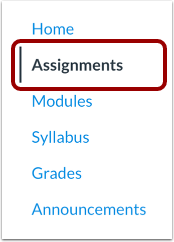
Klicken Sie in der Kursnavigation auf den Link „Aufgaben“ .
Hinweis: Sie können Ihre Aufgaben auch über Ihr Benutzer- oder Kurs-Dashboard, den Lehrplan, das Notenbuch, den Kalender oder die Module aufrufen.
Offene Aufgabe
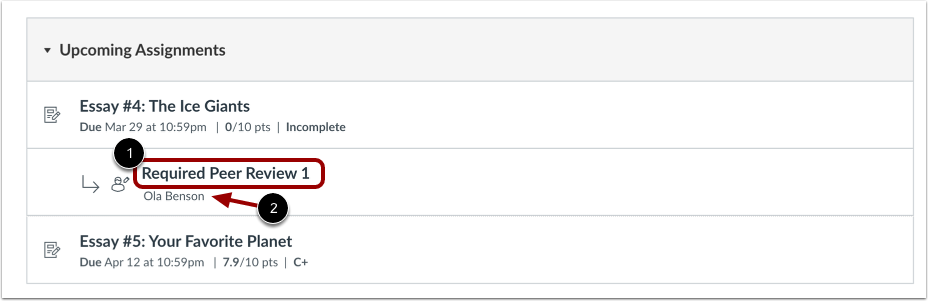
Auf der Seite „Aufgabenübersicht“ können Sie alle Ihnen zugewiesenen Peer-Reviews einsehen. Um ein Peer-Review zu öffnen, klicken Sie auf den Link „Erforderliches Peer-Review“ [1].
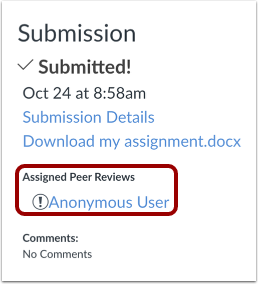
Sie können den Namen der Studierenden sehen, deren Aufgaben Sie überprüfen [2]. Wenn Ihre Peer-Review anonym ist, wird der Name des Studierenden als „Anonymer Studierender“ angezeigt.
Hinweis: Wenn Ihr Dozent/Ihre Dozentin eine Aufgabe mit schriftlicher Abgabe oder ohne Einreichung gestellt hat, wird die zugehörige Peer-Review nicht auf dieser Seite angezeigt. Sie können sie jedoch weiterhin im Dashboard einsehen. Weitere Informationen finden Sie in unserem Leitfaden zum Anzeigen von Peer-Review-Aufgaben .
Offene zugewiesene Peer-Review
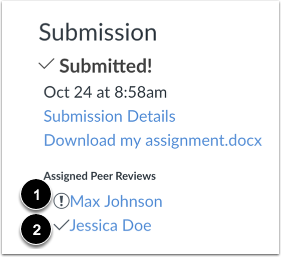
Unter „Zugewiesene Peer-Reviews“ sehen Sie alle Ihnen zugewiesenen Peer-Reviews. Klicken Sie auf den Namen des Peers, dessen Arbeit Sie begutachten sollen. Das Warnsymbol zeigt an, dass das Peer-Review noch nicht abgeschlossen ist [1]. Ein Häkchensymbol zeigt an, dass Sie das Peer-Review abgeschlossen haben [2].
Offene anonyme Peer-Reviews
Bei einer anonymen Peer-Review wird der Name des Studierenden nicht angezeigt. Auch in der eigentlichen Aufgabe erscheint der Name des Studierenden nicht.
Peer-Review ansehen
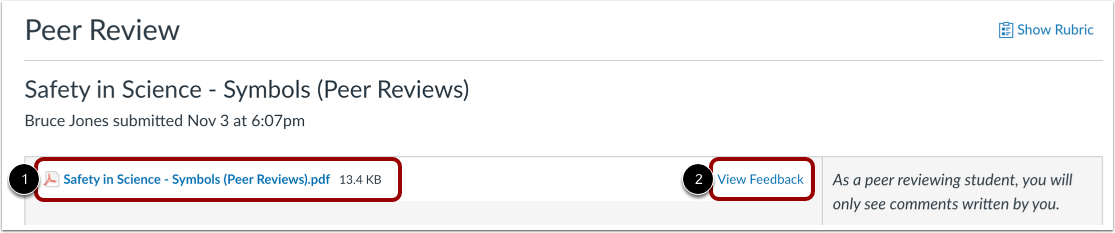
Um die Aufgabe herunterzuladen, klicken Sie auf den Namen der Aufgabe [1]. Um eine Vorschau der Abgabe anzuzeigen, klicken Sie auf den Link „Feedback anzeigen“ [2].
Kommentiertes Feedback erstellen
Wenn die Aufgabe kommentiertes Feedback unterstützt, wird die Schaltfläche „Vorschau“ als „Feedback anzeigen“ angezeigt.
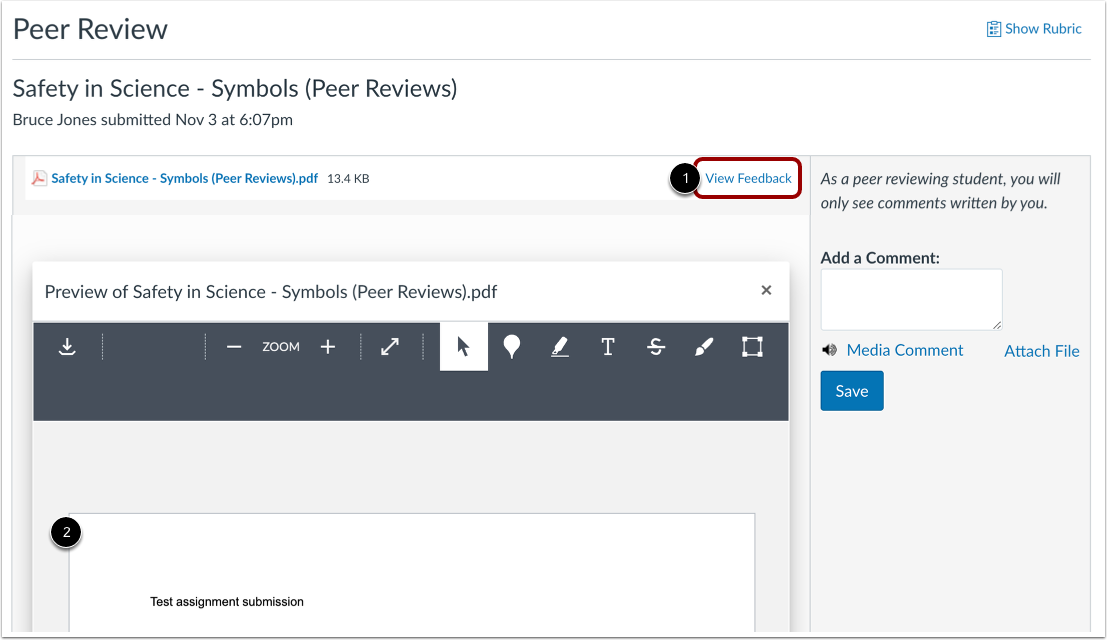
Um das Dokument mit Canvas DocViewer zu öffnen, klicken Sie auf den Link „Feedback anzeigen“ [1]. Sie können über DocViewer [2] direkt Kommentare zur Einreichung hinzufügen.
Sie können über DocViewer direktes Feedback zur Aufgabe abgeben, können aber kein bereits von anderen Studenten oder dem Dozenten abgegebenes Feedback einsehen.
Hinweis: Bei anonymen Peer-Reviews können Sie in DocViewer keine Kommentare hinterlassen.
Vollständiger Bewertungsbogen
Wenn der Aufgabe eine Bewertungsmatrix beigefügt ist, müssen Sie nur die beigefügte Bewertungsmatrix ausfüllen, damit die Peer-Review als abgeschlossen gilt.
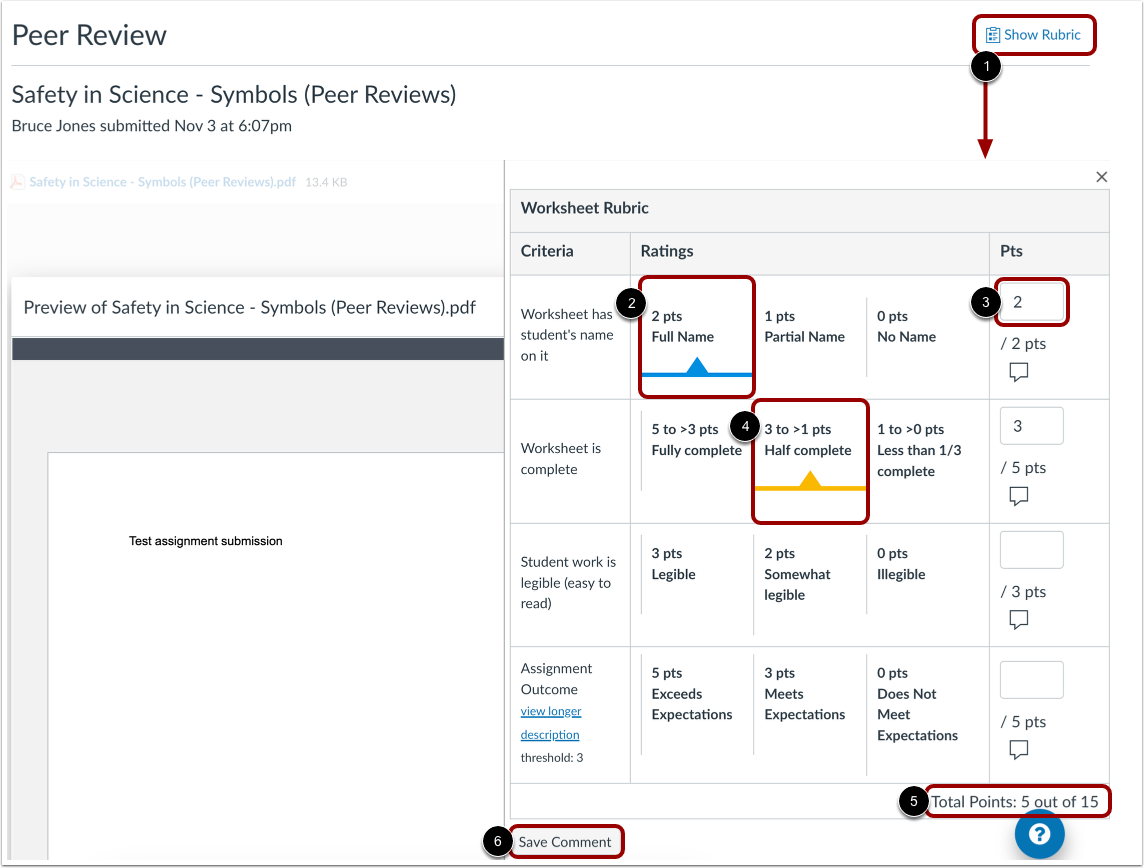
Um die Bewertungskriterien anzuzeigen, klicken Sie auf den Link „Bewertungskriterien anzeigen“ [1].
Um die Aufgabe anhand der Bewertungskriterien zu bewerten, wählen Sie die entsprechenden Kriterien [2] aus oder geben Sie in der Spalte „Punkte“ [3] für jedes Kriterium eine Punktzahl ein. Um eine Kriteriumsbewertung abzuwählen, klicken Sie auf die entsprechende Kriteriumsbewertung [4].
Die Punktzahlen für jedes Kriterium werden addiert, um die Gesamtpunktzahl für die Aufgabe zu ermitteln [5].
Klicken Sie nach Abschluss Ihrer Eingaben auf die Schaltfläche „Kommentar speichern“ [6]. Möglicherweise müssen Sie Ihren Browser aktualisieren, um zu sehen, dass Sie die erforderlichen Schritte für die Peer-Review abgeschlossen haben.
Anmerkungen:
- Je nachdem, wie Ihr Dozent die Bewertungskriterien gestaltet hat, können diese Punktwerte enthalten oder nicht. Auch wenn die Bewertungskriterien keine Punktwerte enthalten, müssen Sie sie ausfüllen, um die Peer-Review abzuschließen.
- Nach dem Speichern der Bewertungsmatrix können Sie diese nicht mehr bearbeiten, um Ihre Kommentare oder Bewertungen zu ändern.
Falls Ihrer Aufgabe keine Bewertungsmatrix beiliegt, müssen Sie mindestens einen Kommentar hinzufügen. Sie dürfen kein bereits von anderen Studierenden oder dem Dozenten abgegebenes Feedback einsehen.
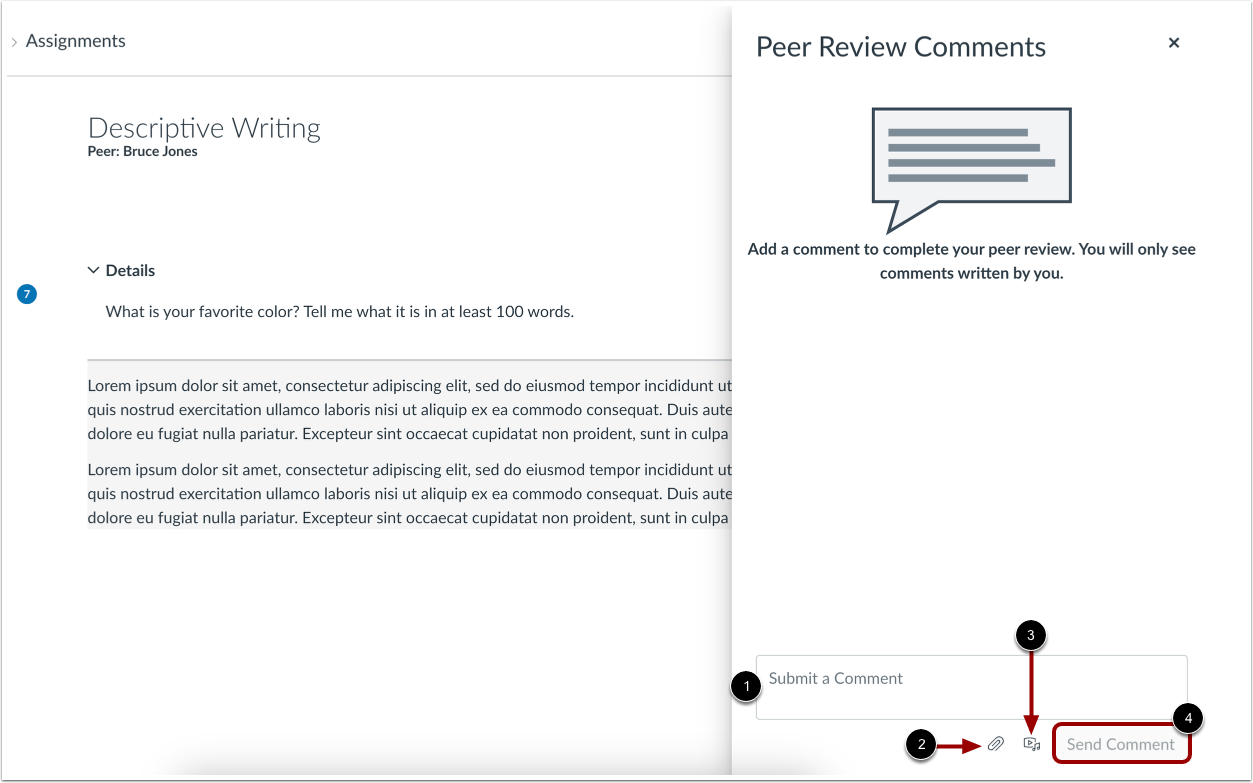
Geben Sie im Kommentarfeld [1] einen Kommentar ein, hängen Sie eine Datei an [2] oder hinterlassen Sie einen Medienkommentar [3]. Klicken Sie auf die Schaltfläche „Kommentar senden“ [4].
Hinweis: Solange die Noten einer Aufgabe noch nicht veröffentlicht sind, können Sie die Kommentare Ihrer Kommilitonen einsehen. Die Kommentare der Dozenten werden jedoch erst nach Veröffentlichung der Aufgabe angezeigt.