Ihr Dozent kann die Quizze so gestalten, dass jeweils nur eine Frage angezeigt wird. Das bedeutet, dass Ihnen immer nur eine Quizfrage gleichzeitig auf dem Bildschirm erscheint, anstatt aller Fragen auf einmal.
Hinweis: Ihr Dozent verwendet möglicherweise das aktualisierte Quiz-Tool „Neue Quizze“. Falls das von Ihnen aufgerufene Quiz anders angezeigt wird, wurde es möglicherweise mit dem Tool „Neue Quizze“ erstellt. Der Funktionsumfang kann je nach Quiztyp variieren. Hilfe zum Anzeigen einzelner Quizfragen finden Sie unter „Wie kann ich in ‚Neue Quizze‘ ein Quiz bearbeiten, bei dem jeweils nur eine Frage angezeigt wird?“.
Nächste Fragen
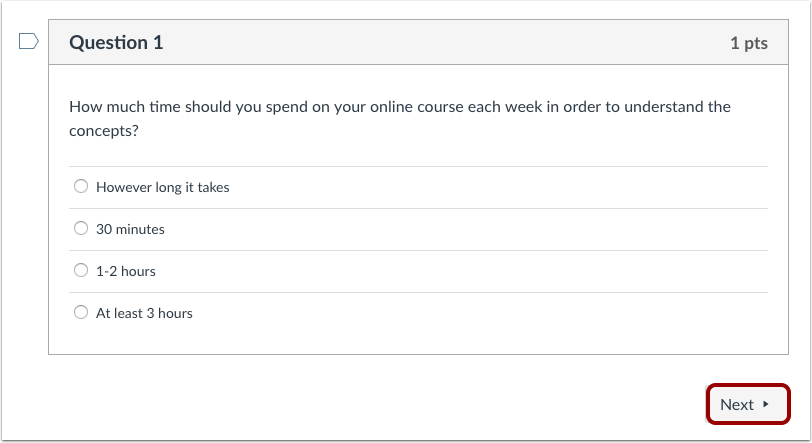
Jede Frage erscheint einzeln auf dem Bildschirm. Sobald Sie die Frage beantwortet haben, wird die Schaltfläche „Weiter“ blau. Klicken Sie auf „Weiter “, um im Quiz fortzufahren.
Vorherige Fragen
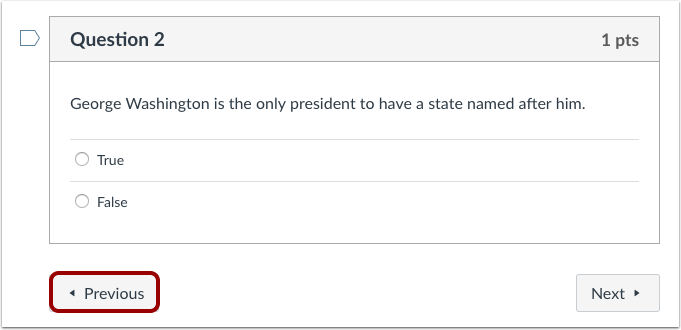
Wenn Ihr Dozent es Ihnen erlaubt, zu vorherigen Fragen zurückzukehren, können Sie auf die Schaltfläche „Zurück“ klicken, um Ihre Antworten zu überprüfen oder zu Fragen zurückzukehren, die Sie unbeantwortet gelassen haben.
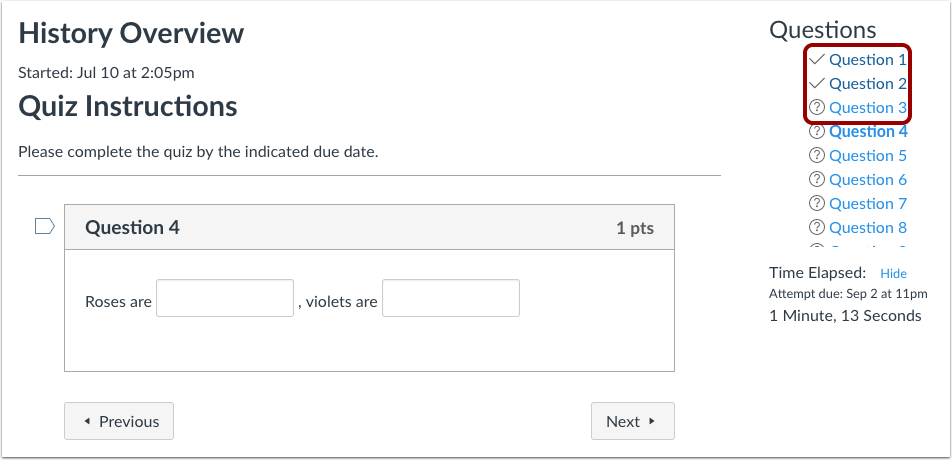
Sie können auch die Links in der Seitenleiste verwenden, um schneller zwischen den Fragen zu navigieren. Das Fragezeichen-Symbol zeigt die noch offenen Fragen an, während das Häkchen-Symbol die bereits beantworteten Fragen anzeigt. Falls Ihr Dozent/Ihre Dozentin die Möglichkeit bietet, zu vorherigen Fragen zurückzukehren, können Sie dies tun, indem Sie auf den entsprechenden Link klicken.
Fragen nach Beantwortung sperren
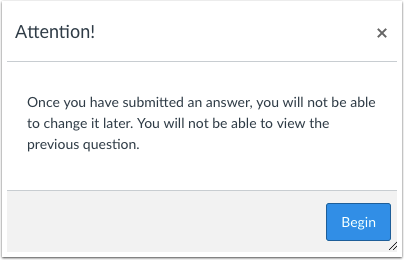
Falls Ihr Dozent es Ihnen nicht erlaubt, nach der Beantwortung von Fragen zu diesen zurückzukehren, wird Ihnen beim Start des Quiz ein Warnhinweis in einem Popup-Fenster angezeigt.
Leere Antworten
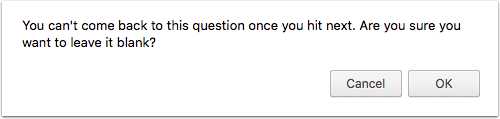
Wenn Sie eine Frage unbeantwortet lassen und versuchen, zur nächsten Frage zu gelangen, erscheint ein Popup-Fenster mit einer Warnmeldung, die erklärt, dass Sie zu dieser Frage nicht mehr zurückkehren können.