00:05: Wie kann ich meine Noten im aktuellen Kurs einsehen?
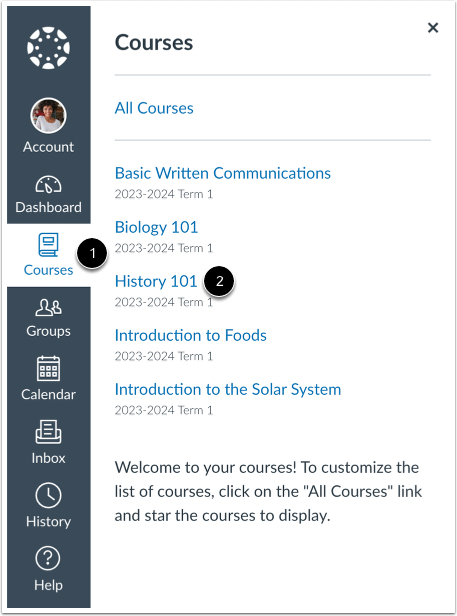
00:08: Klicken Sie in der globalen Navigation auf den Link „Kurse“ und anschließend auf den Namen von
00:12: der Kurs.
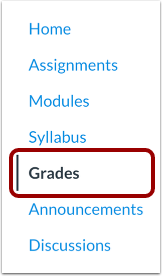
00:14: Klicken Sie in der Kursnavigation auf den Link „Noten“.
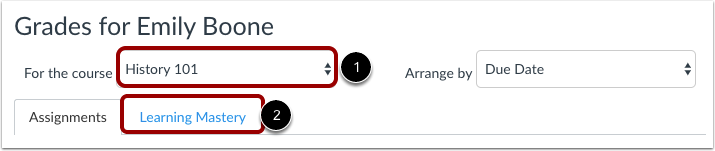
00:18: Auf der Notenseite können Sie den Kurs auswählen, für den Sie die Noten anzeigen möchten.
00:21: Standardmäßig werden die Noten chronologisch nach Aufgabenstellung sortiert.
00:25: Fälligkeitsdatum. Im Menü „Anordnen nach“
00:28: Sie können auch nach Modul, Aufgabenname sortieren,
00:31: oder Aufgabengruppe. Um die angegebenen Noten anzuzeigen, klicken Sie auf
00:35: Schaltfläche „Anwenden“. Aufgaben, die nicht Teil eines Moduls sind, werden an der folgenden Stelle angezeigt:
00:39: Ende der Aufgabenliste in alphabetischer Reihenfolge.
00:42: Wenn jedoch Module oder Aufgabengruppen nicht verwendet werden in
00:46: Ihr Kurs, sie werden nicht als Sortieroptionen berücksichtigt.
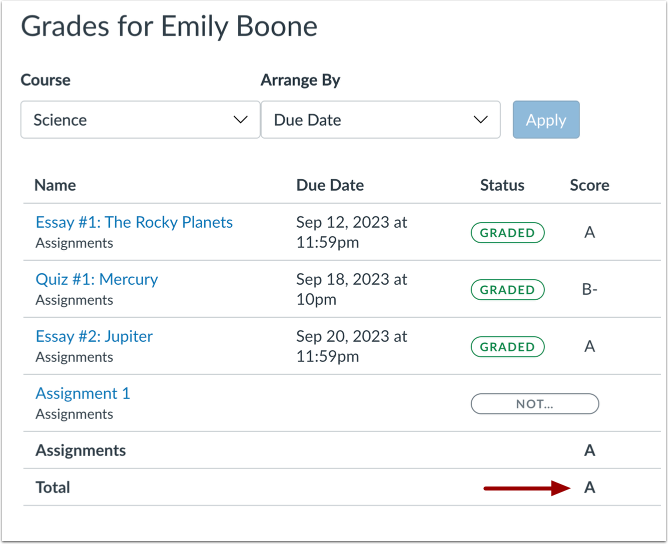
00:50: Sie können den Namen der Aufgabe, das Abgabedatum und die Aufgabenstellung einsehen.
00:54: Abgabedatum, Aufgabenstatus, erzielte Punktzahl,
00:58: und die Gesamtpunktzahl der Aufgabe.
01:00: Sie können gegebenenfalls auch einsehen, ob die Aufgabe Bewertungsdetails enthält.
01:05: Kommentare oder Bewertungskriterien.
01:08: In der Spalte „Punktzahl“ werden möglicherweise verschiedene Notensymbole angezeigt, die die Art der Aufgabe kennzeichnen.
01:12: Sie haben Ihre Aufgabe eingereicht. Diese Aufgaben wurden von Ihrem Dozenten noch nicht bewertet.
01:16: Sobald die Aufgabe bewertet wurde, wird das Symbol durch Ihr eigenes ersetzt.
01:20: Ergebnis.
01:21: Um Ihre Noten auszudrucken, klicken Sie auf die Schaltfläche „Noten drucken“.
01:25: Standardmäßig zeigt die Notenseite den aktuellen Bewertungszeitraum an. Wenn eine Aufgabe kein Fälligkeitsdatum enthält, wird sie dem vorherigen Bewertungszeitraum zugeordnet.
01:35: Um die Noten eines anderen Kurses anzuzeigen, klicken Sie auf den Kurs, wählen Sie im Dropdown-Menü die gewünschte Benotung, den Zeitraum und den Kurs aus und klicken Sie anschließend auf „Anwenden“.
01:45: Wenn in Ihrem Kurs Bewertungszeiträume aktiviert sind, können Sie Ihre Noten nach Bewertungszeitraum anzeigen.
01:51: Falls Ihr Kurs gewichtete Aufgabengruppen beinhaltet, können die Aufgabengruppen in der Seitenleiste je nach dem angezeigten Bewertungszeitraum variieren.
01:59: Eine Aufgabengruppe wird angezeigt, wenn die Gruppe mindestens eine Aufgabe enthält, die im ausgewählten Bewertungszeitraum fällig ist. Wenn Bewertungszeiträume gewichtet sind und Sie die Option „Alle Bewertungszeiträume“ auswählen, zeigt die Seitenleiste die Gewichtung jedes Bewertungszeitraums an.
02:13 Uhr: Ihr Dozent kann in Ihrem Kurs eine automatische Verspätungsregelung einführen.
02:17: Aufgaben, die nach dem Fälligkeitstermin eingereicht werden, werden als verspätet gekennzeichnet.
02:20: Bei verspäteter Abgabe wird automatisch ein Prozentsatz der Note abgezogen.
02:24: Die Gesamtpunktzahl. Verspätet abgegebene Aufgaben werden im Status mit dem Symbol „Verspätet“ gekennzeichnet.
02:29: Spalte des Notenbuchs. Um die Details einer verspäteten Abgabe anzuzeigen, klicken Sie hier.
02:33: der Name der Einreichung.
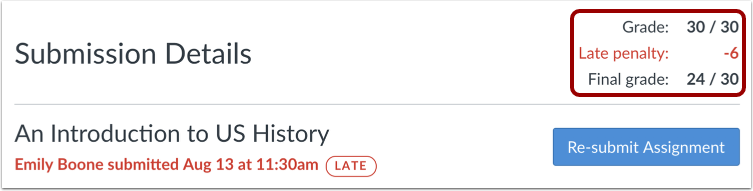
02:35: Auf der Seite „Abgabedetails“ werden Ihre Note und der abgezogene Betrag angezeigt.
02:39: für die Verspätungsstrafe und die Endnote.
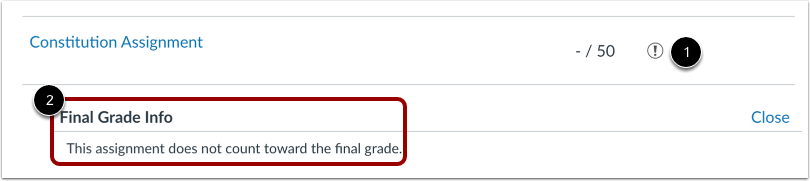
02:43: Einige Aufgaben enthalten ein schwarzes Warnsymbol, das Sie darauf hinweist, dass Punkte gesammelt wurden.
02:47: Diese Aufgabe wird nicht in Ihre Endnote einfließen.
02:50: Sie sollten diese Aufgabe trotzdem einreichen, es sei denn, Ihr Dozent hat Sie davon befreit.
02:55: Falls Ihre Aufgabe Kommentare enthält, wird ein Kommentarsymbol angezeigt. Um die Kommentare anzuzeigen, klicken Sie auf das Kommentarsymbol.
03:03: Falls ungelesene Kommentare vorhanden sind, wird ein Indikator angezeigt. Sobald die Kommentare gelesen wurden, verschwindet der Indikator.
03:11: Die Kommentare sind chronologisch geordnet.
03:14: Falls neben Textkommentaren auch andere Rückmeldungen vorliegen, wie z. B. Medienkommentare, klicken Sie hier.
03:19: Klicken Sie auf das Feedback-Symbol, um die Details der Einreichung zu öffnen und das andere Feedback anzuzeigen.
03:24: Um die Kommentare zu schließen, klicken Sie auf den Link „Schließen“.
03:28: Wenn Sie die Ergebnisse einsehen möchten, klicken Sie auf das Häkchen-Symbol.
03:32: Sie können die Notenverteilung für die Aufgabe einsehen und den Mittelwert, das höchste und das niedrigste Ergebnis anzeigen lassen.
03:36: Median, oberes Quartil und unteres Quartil.
03:41: Die horizontale Linie im Diagramm erstreckt sich von 0 bis zur höchstmöglichen Punktzahl der Aufgabe.
03:48: Der weiße Kasten erstreckt sich von der niedrigsten bis zur höchsten Punktzahl der Schüler. Ihre Punktzahl wird in diesem Diagramm als blaues Quadrat angezeigt.
03:56: Die Bewertungsdetails werden nur angezeigt, wenn mehr als fünf andere Studierende diese Aufgabe im Kurs eingereicht haben.
04:03: Wenn Sie die Bewertungsdetails nicht sehen, haben weniger als fünf Studierende die Aufgabe eingereicht.
04:09: Um die Punktestand-Details zu schließen, klicken Sie auf den Link „Schließen“.
04:13: Eine Aufgabe kann auch ein Rubrik-Symbol enthalten, was bedeutet, dass die Aufgabe
04:17: Eine Bewertungsmatrix wurde hinzugefügt. Um Ihre Ergebnisse anzuzeigen, klicken Sie hier.
04:21: Das Symbol. Sehen Sie Ihre Punktzahl anhand der Bewertungskriterien ein. Zum Schließen
04:25: Um die Rubrik anzuzeigen, klicken Sie auf den Link "Rubrik schließen".
04:29: Auf der Notenseite werden die Aufgabengruppen aufgelistet.
04:31: in Ihrem Kurs enthalten. Aufgabengruppen ermöglichen es Dozenten, die Organisation zu organisieren
04:35: Aufgaben, Diskussionen und Quizze in Gruppen einteilen und anwenden
04:40: spezifische Bewertungsregeln oder Gewichtungen für diese Gruppen.
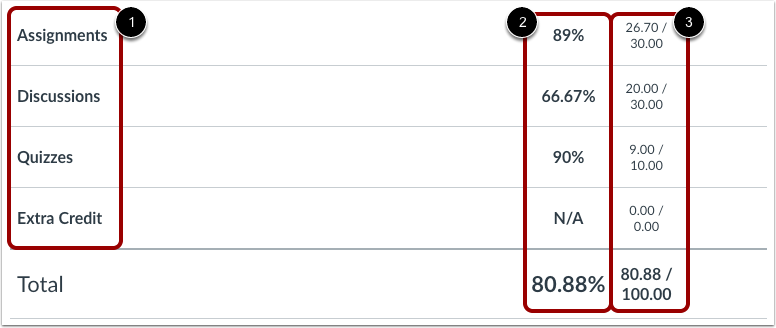
04:43: Sie können die prozentuale Punktzahl für jede Gruppe und die von Ihnen erzielten Punkte im Vergleich zu den anderen Gruppen einsehen.
04:48: die maximal erreichbare Punktzahl.
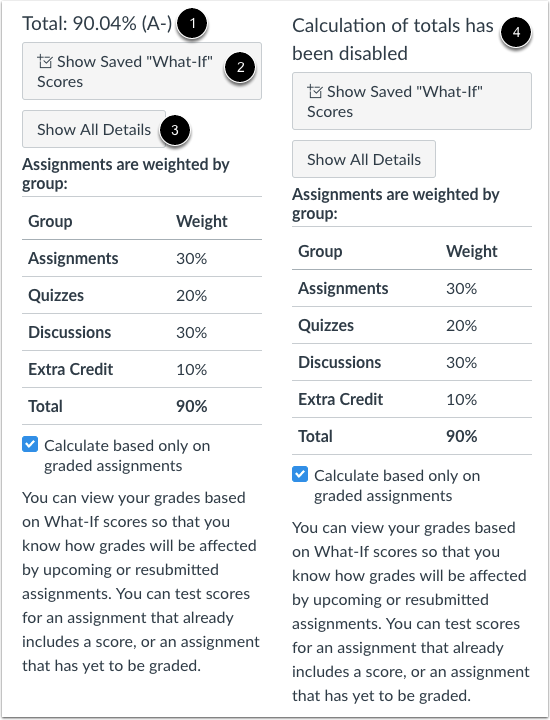
04:50: Die Notenübersicht zeigt Ihre Gesamtnote an und ermöglicht Ihnen, alle gespeicherten Noten einzusehen.
04:54: Was-wäre-wenn-Ergebnisse und ermöglicht das Ein- oder Ausblenden aller Bewertungsdetails und Kommentare.
04:59: und die auf der Notenseite angezeigten Bewertungskriterien. Abhängig
05:03: Bei der Notenberechnung für Ihren Kurs kann Ihre Gesamtnote als Punkt angezeigt werden.
05:07: Wert oder als Prozentsatz
05:10: Ihr Dozent kann Ihnen den Zugriff auf Ihre Gesamtnote verweigern.
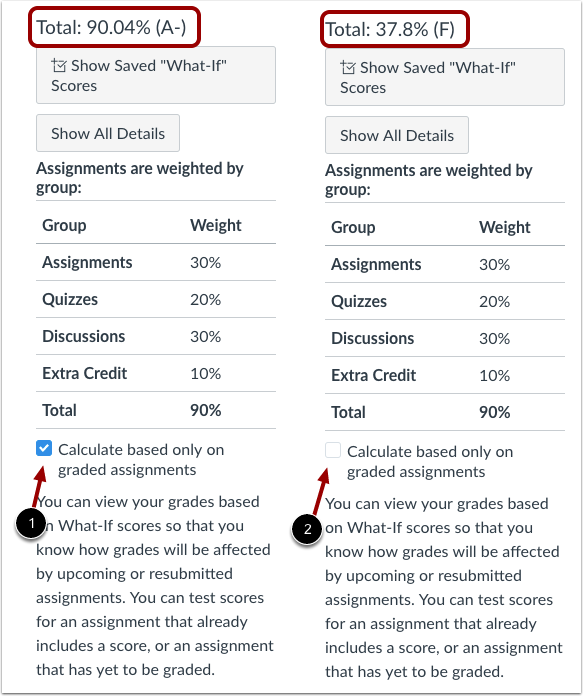
05:14: Die aktuelle Note wird berechnet, indem die bewerteten Aufgaben entsprechend ihrer Gewichtung addiert werden.
05:18: Gewichtung im Benotungsschema des Kurses. Diese Note wird mit der Funktion „Berechnen“ ermittelt.
05:22: basiert ausschließlich auf der Auswahl des Kontrollkästchens „Benotete Aufgaben“ in der Seitenleiste.
05:27: Die Gesamtnote wird berechnet, indem alle Aufgaben entsprechend ihrer Gewichtung addiert werden.
05:31: im Kursbewertungsschema (sowohl benotete als auch unbenotete Aufgaben). Zu
05:36: Um die Gesamtnote anzuzeigen, deaktivieren Sie das Kontrollkästchen in der Seitenleiste. Die Note
05:40: Oben in der Seitenleiste wird Ihre Gesamtnote angezeigt.
05:44: In der Seitenleiste finden Sie Informationen darüber, wie Ihre Noten berechnet werden.
05:49: Falls Ihre Aufgabengruppen gewichtet sind, zeigt die Seitenleiste die Aufschlüsselung der Gewichtung an.
05:53: Zuweisungsgruppen.
05:55: Aufgabengruppen werden immer als Prozentsatz angezeigt.
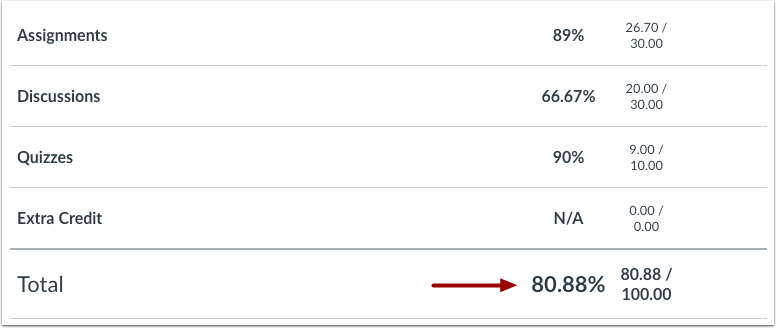
05:58: Wenn Ihr Dozent Ihnen die Einsicht in die Gesamtnote erlaubt, können Sie Folgendes sehen:
06:02: Aufschlüsselung der von Ihnen erzielten Punkte im Vergleich zur maximal erreichbaren Punktzahl.
06:06: Wenn Ihr Kurs keine Aufgabengruppen verwendet, kann Ihre Gesamtnote angezeigt werden in
06:10: Punkte oder Prozentsatz. Wenn Ihre Gesamtnote in Punkten angezeigt wird,
06:15: Sie können Ihre Gesamtnote in Prozent einsehen.
06:17: Auch hier kann Ihr Dozent Ihnen den Zugriff auf Ihre Gesamtnote verweigern.
06:22: Wenn Ihre Institution die Anzeige quantitativer Daten einschränkt, Ihre Gesamtsumme
06:26: Die Note wird anhand eines Notensystems, in der Regel Buchstabennoten, angezeigt.
06:30: Auch hier kann Ihr Dozent Ihnen den Zugriff auf Ihre Gesamtnote verweigern.
06:35: Wenn Sie mehrere Kurse belegt haben, können Sie diese über das Dropdown-Menü anzeigen lassen.
06:39: Noten in anderen Kursen. Wenn Ihre Notenseite
06:43: Zeigt Aufgaben und Lernzielüberschriften an; Sie können auch Ihre Standards einsehen.
06:47: basierend auf den Ergebnissen im Link „Lernbeherrschung“.
06:51: In dieser Anleitung wurde erklärt, wie ich meine Noten in einem aktuellen Kurs einsehen kann.