Diese Lektion zeigt Ihnen, wie Sie Ihre Noten in einem aktuellen Fach in Canvas für die Grundschule einsehen können. Falls Ihr Kurs anders aussieht als in dieser Lektion, folgen Sie bitte der Anleitung zur Notenanzeige in einem aktuellen Kurs in Classic Canvas.
Auf der Notenseite eines Kurses werden alle aktuellen Noten für alle Kursaufgaben angezeigt. Sie können außerdem Bewertungsdetails, Kommentare und Beurteilungskriterien einsehen. Falls Ihre Hochschule Bewertungszeiträume aktiviert hat, können Sie die Noten auch nach Bewertungszeitraum filtern.
Wenn Sie Kurse abgeschlossen haben und auf deren Inhalte zugreifen können, können Sie die Noten aller aktiven Kurse einsehen. Die Noten abgeschlossener Kurse finden Sie auch im globalen Navigationsmenü.
Hinweis: Einige Details auf der Notenseite, wie z. B. die Bewertungsdetails und die Gesamtnote, können in Ihrem Kurs eingeschränkt sein.
Noten in offenen Fächern
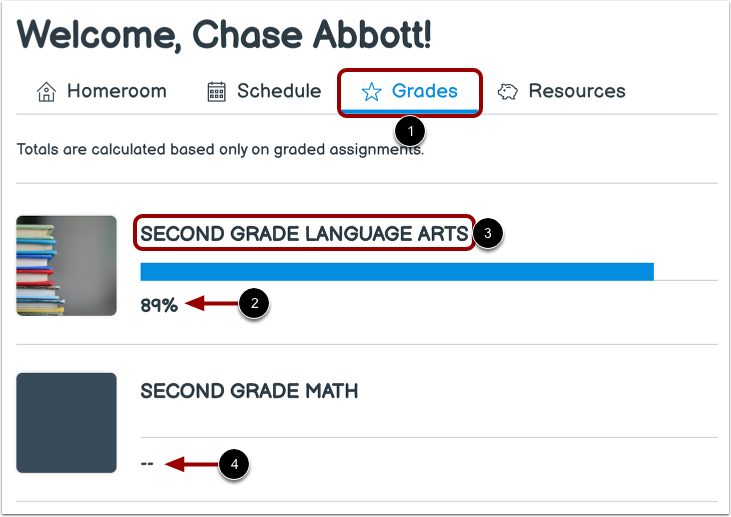
Klicken Sie im Homeroom auf die Registerkarte Noten [1].
Sofern Ihr Dozent dies zulässt, werden Ihre Gesamtnoten für die einzelnen Fächer angezeigt [2].
Um die Notendetails eines Faches anzuzeigen, klicken Sie auf den Fachnamen [3].
Hinweis: Falls Ihr Dozent die Gesamtnote des Faches ausgeblendet hat, werden anstelle der Gesamtnote Bindestriche angezeigt [4].
Fachnoten anzeigen
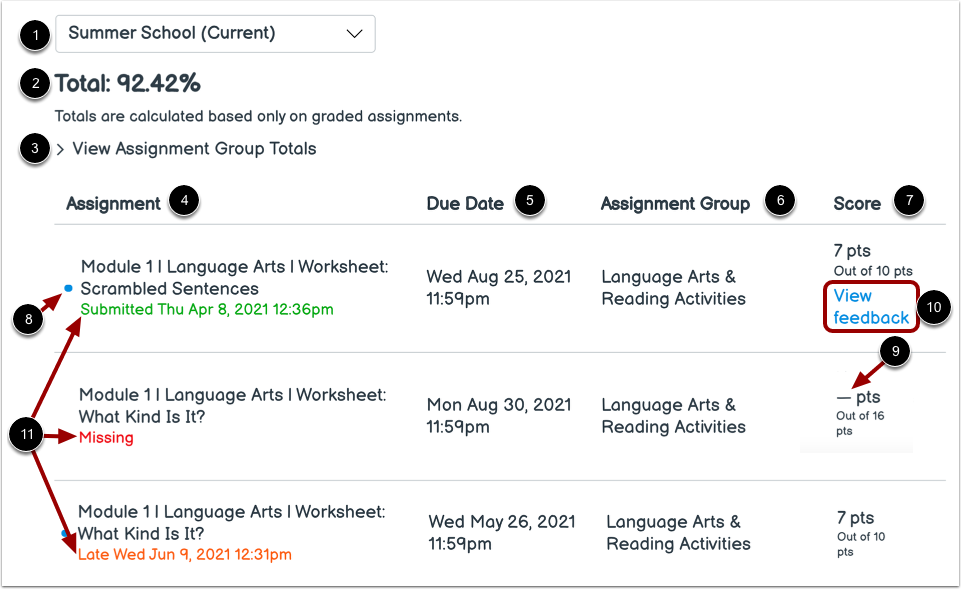
Wenn Ihre Institution Bewertungszeiträume aktiviert hat, können Sie die Bewertungszeiträume über das Dropdown-Menü „Bewertungszeitraum“ anzeigen [1].
Sofern Ihr Dozent dies zulässt, wird Ihre Gesamtnote für das Fach angezeigt [2].
Um die Summen der Aufgabengruppen anzuzeigen, klicken Sie auf den Pfeil „Summen der Aufgabengruppen anzeigen“ [3].
Standardmäßig werden die Noten chronologisch nach dem Abgabetermin der Aufgabe sortiert.
Sie können den Namen der Aufgabe [4], das Abgabedatum [5], die Aufgabengruppe [6] sowie Ihre Punktzahl und die Gesamtpunktzahl [7] einsehen. Außerdem können Sie prüfen, ob die Aufgabe ungelesene Bewertungsdetails oder Kommentare enthält [8].
Ein Strichsymbol in der Spalte „Punktzahl“ bedeutet, dass die Noten noch nicht eingetragen wurden [9]. Sobald die Aufgabe bewertet wurde, wird das Symbol durch Ihre Punktzahl ersetzt.
Wenn Ihrer Einreichung eine Bewertungsrückmeldung hinzugefügt wurde, können Sie diese über den Link "Feedback anzeigen" der Aufgabe einsehen [10].
Der Einreichungsstatus wird unterhalb des Aufgabennamens angezeigt [11].
Bewertungszeiträume anzeigen
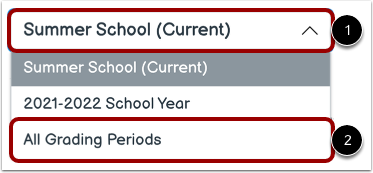
Wenn Ihre Hochschule die Einteilung in Bewertungszeiträume aktiviert hat, können Sie Ihre Noten nach Bewertungszeitraum anzeigen lassen. Standardmäßig zeigt die Notenseite den aktuellen Bewertungszeitraum an [1]. Aufgaben ohne Abgabetermin werden dem letzten Bewertungszeitraum zugeordnet.
Wenn Ihr Kurs gewichtete Aufgabengruppen enthält, können diese je nach gewähltem Bewertungszeitraum variieren. Eine Aufgabengruppe wird angezeigt, wenn mindestens eine Aufgabe innerhalb des ausgewählten Bewertungszeitraums fällig ist.
Wenn die Bewertungszeiträume gewichtet sind und Sie die Option Alle Bewertungszeiträume auswählen [2], werden die Gewichtungen der einzelnen Bewertungszeiträume angezeigt.
Aufgabengruppen anzeigen
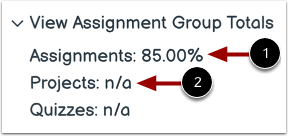
Aufgabengruppen ermöglichen es Dozenten, Aufgaben, Diskussionen und Quizze in Gruppen zu organisieren und diesen Gruppen spezifische Bewertungsregeln oder Gewichtungen zuzuweisen. Sie können Ihre prozentuale Punktzahl für jede Gruppe einsehen [1]. Wenn Sie für Aufgaben in einer Aufgabengruppe noch keine Bewertung erhalten haben, wird keine Prozentzahl angezeigt [2].
Hinweis: Die prozentuale Verteilung der Aufgaben auf die Gruppen kann von Ihrem Dozenten eingeschränkt werden.
Offenes Feedback
Wenn Ihr Dozent Feedback hinterlassen hat, können Sie dieses über den Link „Feedback anzeigen“ einsehen.
Details zur Einreichung anzeigen
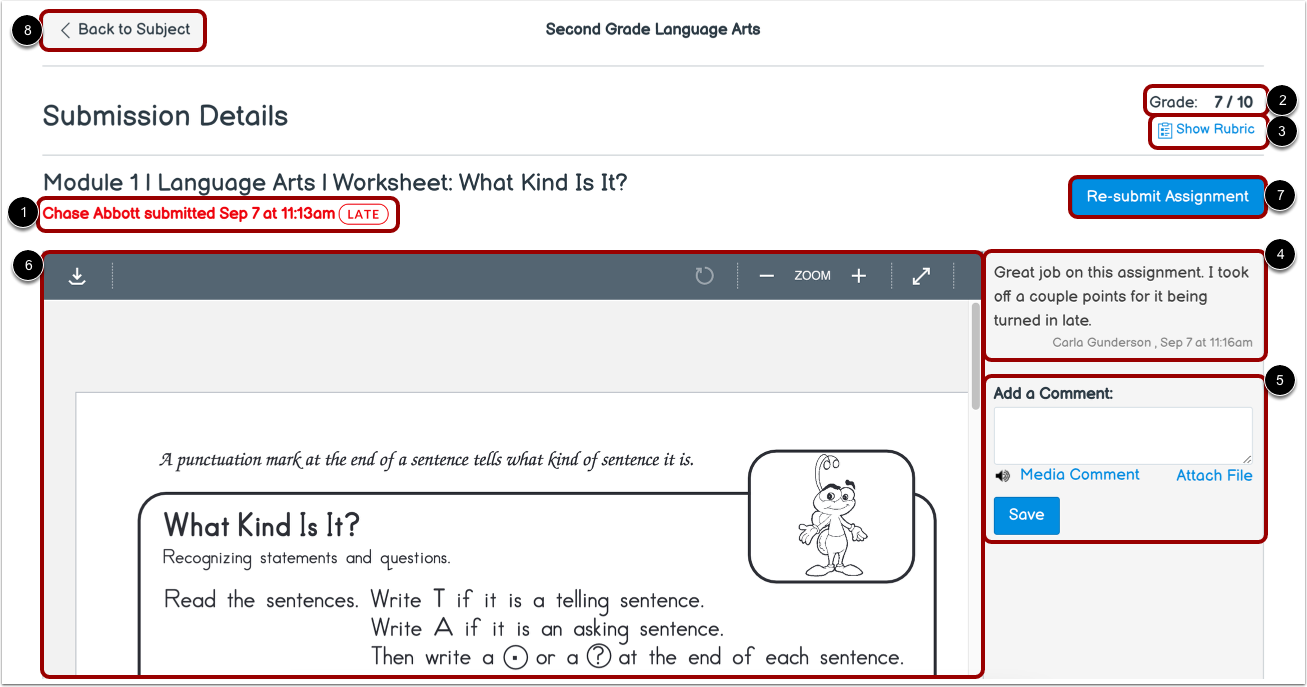
Auf der Seite „Einreichungsdetails“ werden Informationen zur Einreichung und Feedback zur Einreichung angezeigt.
Sie können Datum und Uhrzeit Ihrer Einreichung [1] sowie Ihre Gesamtnote für die Einreichung [2] einsehen.
Falls für die Bewertung der Aufgabe eine Rubrik verwendet wurde, können Sie die Rubrik anzeigen, indem Sie auf den Link Rubrik anzeigen [3].
Wenn Ihr Dozent/Ihre Dozentin Kommentare zur Aufgabe hinzugefügt hat, werden diese in der Seitenleiste [4] angezeigt. Sie können über das Feld „Kommentar hinzufügen“ [5] weitere Kommentare zu Ihrer Abgabe hinzufügen .
Falls Ihr Dozent Anmerkungen hinzugefügt hat, können Sie das Feedback zur Abgabe mit DocViewer einsehen [6]. Sollte DocViewer nicht automatisch angezeigt werden, klicken Sie bitte auf den Link „Feedback anzeigen“.
Wenn Sie berechtigt sind, eine neue Einreichung zur Aufgabe hinzuzufügen, wird möglicherweise die Schaltfläche „Erneut einreichen“ oder die Schaltfläche „Neuer Versuch “ angezeigt [7].
Um zum Thema zurückzukehren, klicken Sie auf die Schaltfläche „Zurück zum Thema“ [8].
Bewertungsraster anzeigen
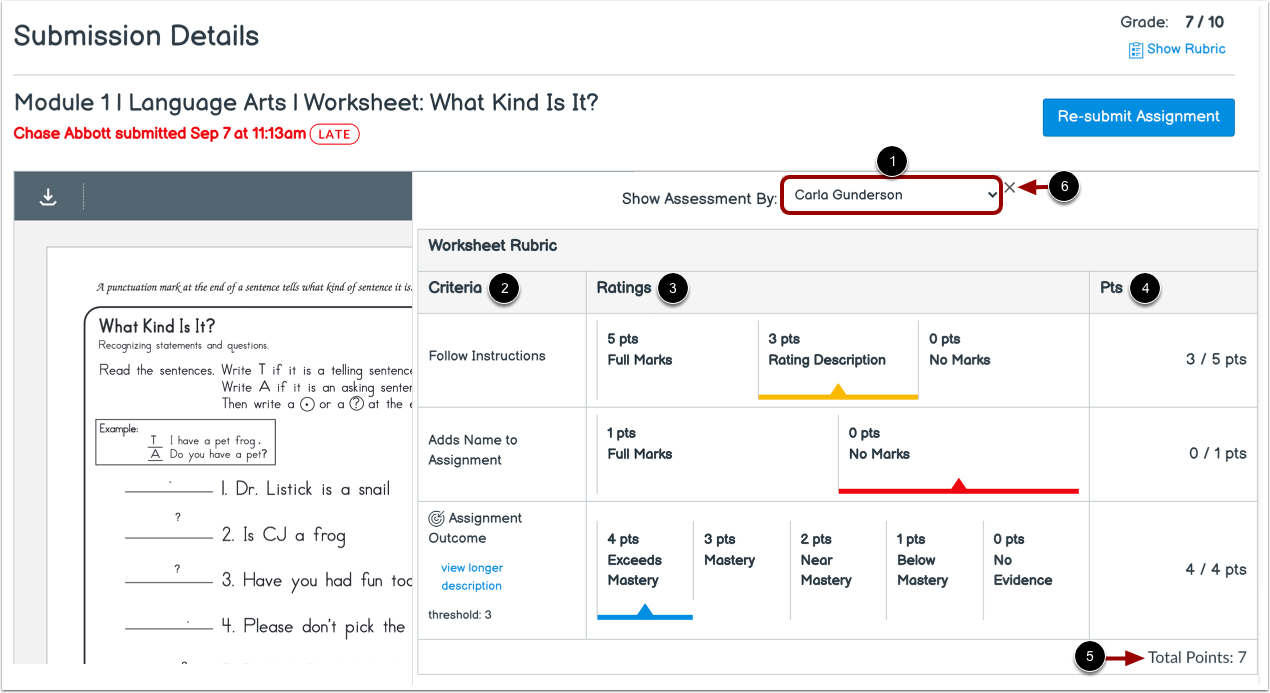
Wenn Sie die Ansicht der Rubrikbewertung ausgewählt haben, werden die Rubrikdetails angezeigt.
Wenn mehrere Prüfer die Rubrik zur Bewertung Ihrer Aufgabe verwendet haben, können Sie die Rubrikbewertung eines bestimmten Prüfers über das Dropdown-Menü „Bewertung anzeigen von“ [1] anzeigen.
Die Rubrik zeigt die Rubrikkriterien [2], die vergebenen Bewertungen [3], die für ein Kriterium vergebenen und die Gesamtpunktzahl [4] sowie die Gesamtpunktzahl der Rubrik [5].
Um die Rubrik zu schließen, klicken Sie auf das Symbol „Schließen“ [6].
Hinweis: Die Gesamtpunktzahl kann von Ihrem Dozenten begrenzt werden.
Verspätete Einreichung anzeigen
Ihr Dozent kann in Ihrem Kurs eine automatische Verspätungsregelung einführen.
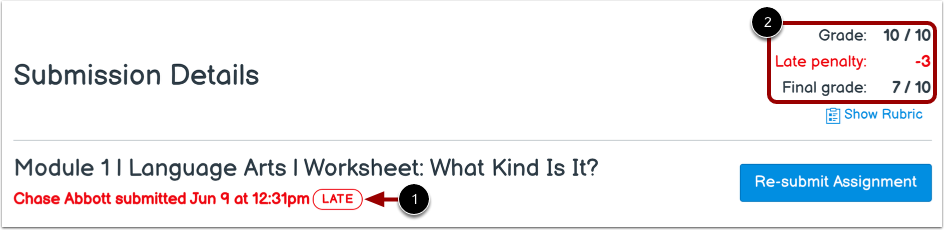
Alle nach dem Fälligkeitstermin eingereichten Aufgaben werden mit dem Label „Verspätet“ gekennzeichnet [1].
Bei verspäteter Abgabe wird automatisch ein Prozentsatz der Gesamtpunktzahl abgezogen. Ihre Note, den Abzug für verspätete Abgabe und die Endnote können Sie hier einsehen [2].
Noteninformationen anzeigen
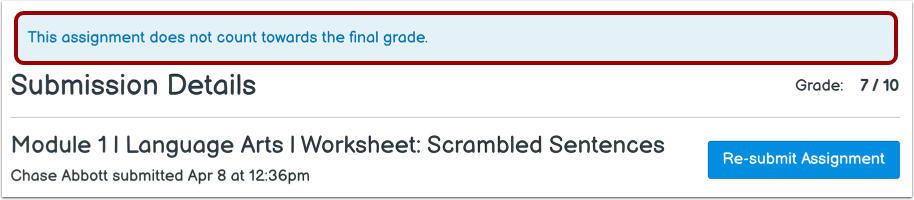
Wenn die Aufgabe nicht in die Endnote einfließt, wird eine entsprechende Meldung angezeigt. Sie sollten diese Aufgabe dennoch einreichen, es sei denn, Ihr Dozent hat Sie davon befreit.
Notenbuch ändern
Wenn das Notenbuch für Lernerfolge für die Schüler aktiviert wurde, können Sie Ihre standardbasierten Ergebnisse auf der Registerkarte „Lernerfolge“ einsehen.