In einem Canvas-Kurs mit Aufgabenerweiterungen können Sie Video- oder Audiodateien als Aufgabe hochladen. Sie können Canvas auch nutzen, um Audio- oder Videodateien aufzunehmen und als Aufgabe einzureichen. Diese Lektion zeigt, wie Sie eine herkömmliche Online-Aufgabe in einem Kurs mit Aufgabenerweiterungen abgeben.
Bevor Sie eine Aufgabe einreichen, sollten Sie alle Informationen zur Aufgabe, wie zum Beispiel die Bewertungskriterien, noch einmal überprüfen.
Um mehr über die verfügbaren Optionen zur Verwendung von Mediendateien in Canvas zu erfahren, sehen Sie sich das Ressourcendokument Canvas Media Comparison an.
Anmerkungen:
- Canvas akzeptiert keine Mediendateien, die größer als 500 MB sind.
- Assignment Enhancements unterstützt keine Cloud-Aufgaben.
- Möglicherweise stehen Ihnen nicht alle Dateitypen für Ihre Aufgabe zur Verfügung, abhängig von der von Ihrem Dozenten festgelegten Abgabeart.
- Nicht alle Ihre Aufgaben können online eingereicht werden. Sollten Ihnen keine Einreichungsoptionen angezeigt werden, kann es sein, dass Ihr Dozent/Ihre Dozentin eine andere Einreichungsmethode wünscht oder die Aufgabe außerhalb des vorgesehenen Zeitraums liegt. Anweisungen finden Sie in der Aufgabenbeschreibung und den Details. Alternativ können Sie sich an Ihren Dozenten/Ihre Dozentin wenden.
Offene Aufgaben
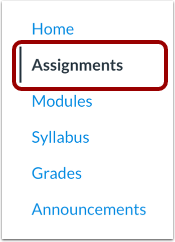
Klicken Sie in der Kursnavigation auf den Link „Aufgaben“ .
Offene Aufgabe
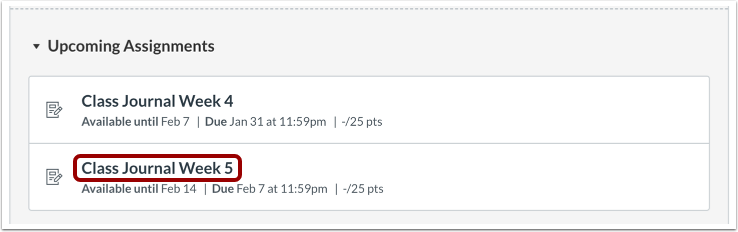
Klicken Sie auf den Namen der Aufgabe.
Einreichungsart auswählen
Ihr Dozent kann festlegen, welche Abgabearten für die einzelnen Aufgaben geeignet sind.
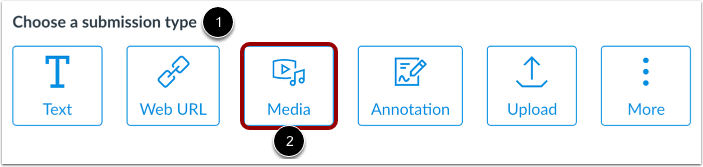
Wenn Ihr Dozent mehrere Abgabearten für die Aufgabe zulässt, werden die akzeptierten Abgabearten im Abschnitt "Wählen Sie eine Abgabeart" [1] angezeigt.
Klicken Sie auf die Medienoption [2].
Wenn Ihr Dozent nur Medieneinreichungen zulässt, wird anstelle des Abschnitts „Einreichungsart auswählen“ das Tool „Medien hochladen“ angezeigt.
Anmerkungen:
- Falls die Einreichungsart „Medien“ nicht angezeigt wird, hat Ihr Dozent diese Einreichungsart eingeschränkt.
- Nicht alle Ihre Aufgaben können online eingereicht werden. Sollten Ihnen keine Einreichungsoptionen angezeigt werden, kann es sein, dass Ihr Dozent/Ihre Dozentin eine andere Einreichungsmethode wünscht oder die Aufgabe außerhalb des zulässigen Zeitraums liegt. Anweisungen finden Sie in der Aufgabenbeschreibung oder kontaktieren Sie Ihren Dozenten/Ihre Dozentin.
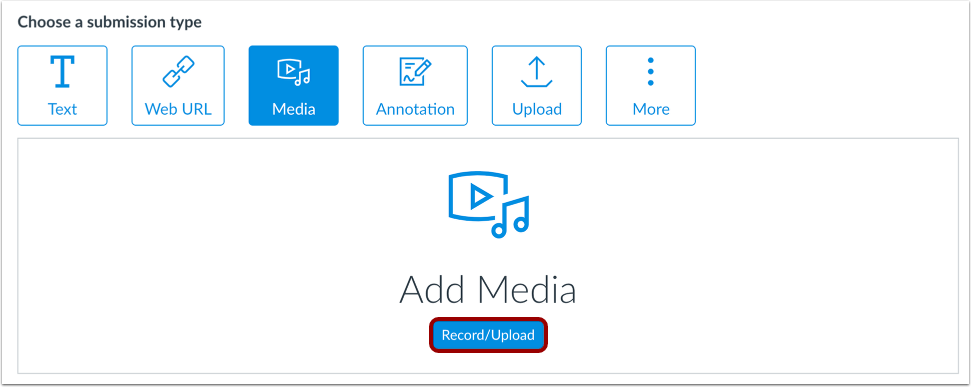
Zum Öffnen des Medien-Upload-Tools die Schaltfläche „Medien aufnehmen/hochladen“ drücken .
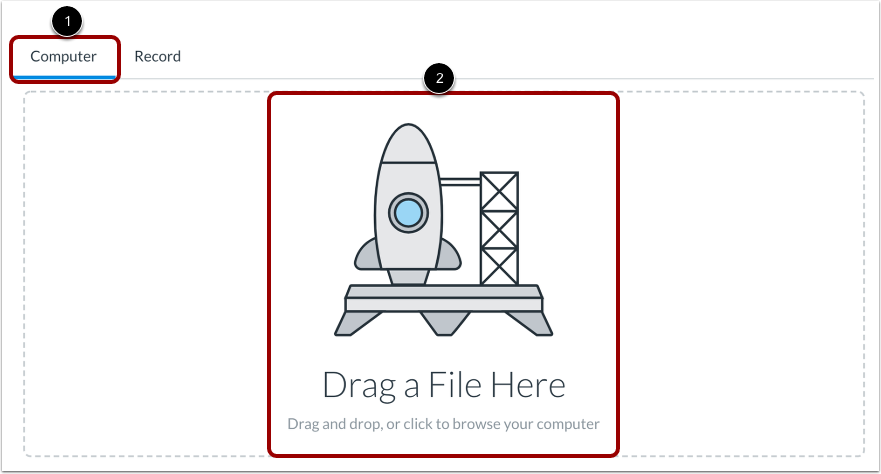
Standardmäßig öffnet sich das Media Upload Tool auf der Registerkarte Computer [1].
Um eine Datei von Ihrem Computer hochzuladen, ziehen Sie die Datei per Drag & Drop in die App oder durchsuchen Sie Ihre Computerdateien, indem Sie auf das Symbol „Datei hochladen“ klicken [2].
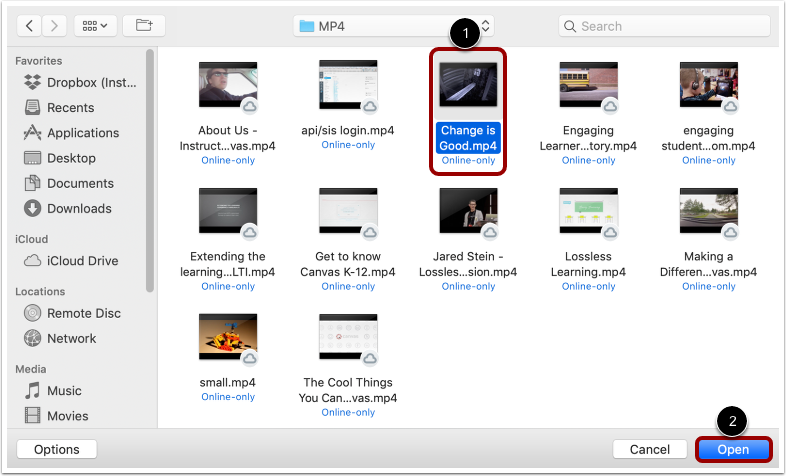
Wählen Sie Ihre Mediendatei [1] aus und klicken Sie auf die Schaltfläche „Öffnen“ [2].
Datei als Einreichungsentwurf speichern
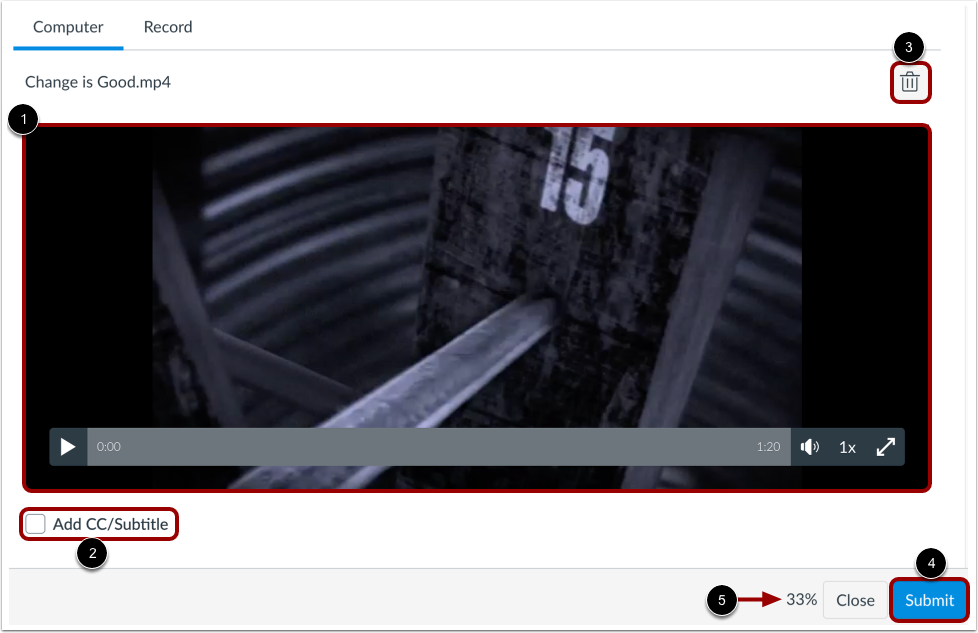
Nach dem Hochladen können Sie die Medien mit dem Media Player [1] ansehen.
Um eine Untertiteldatei hochzuladen, klicken Sie auf das Kontrollkästchen "CC/Untertitel hinzufügen" [2].
Um Ihre hochgeladene Datei zu löschen, klicken Sie auf das Symbol „Löschen“ [3].
Um Ihre Medien als Einreichungsentwurf zu speichern, klicken Sie auf die Schaltfläche „Einreichen“ [4].
Hinweis: Beim Hochladen einer Mediendatei wird der Upload-Fortschritt in Prozent angezeigt [5].
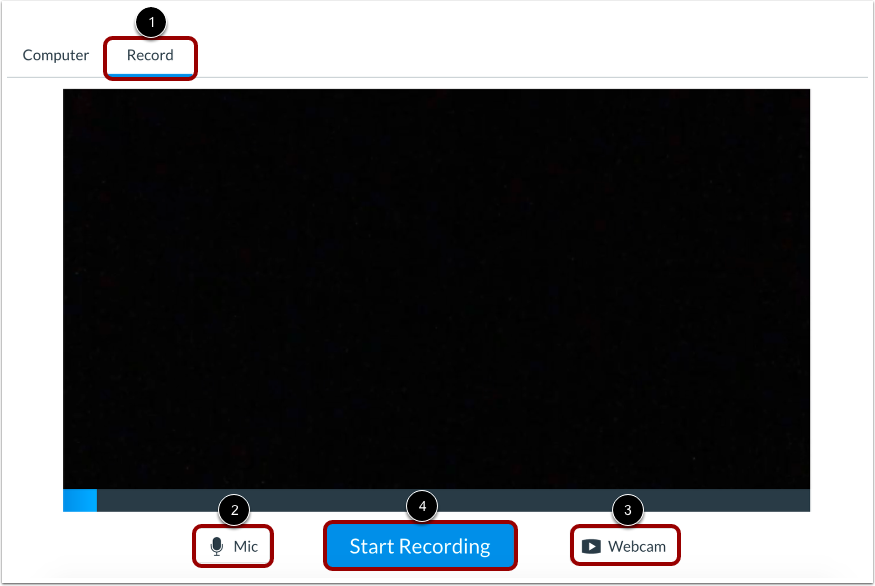
Um Medien aufzuzeichnen, klicken Sie auf die Registerkarte Aufnahme [1].
Sie haben die Möglichkeit, Video- oder Audioaufnahmen zu erstellen und diese in die Aufgabe hochzuladen.
Um ein Mikrofon für Ihre Aufnahme auszuwählen, klicken Sie auf die Schaltfläche „Mikrofon“ [2]. Um eine Webcam auszuwählen oder die Webcam für reine Audioaufnahmen zu deaktivieren, klicken Sie auf die Schaltfläche „Webcam“ [3].
Um die Aufnahme zu starten, klicken Sie auf die Schaltfläche „Aufnahme starten“ [4].
Hinweis: Sollten Sie die Fehlermeldung „Das Hochladen von Medienkommentaren wurde nicht ordnungsgemäß eingerichtet“ erhalten, wenden Sie sich bitte an Ihren Dozenten.
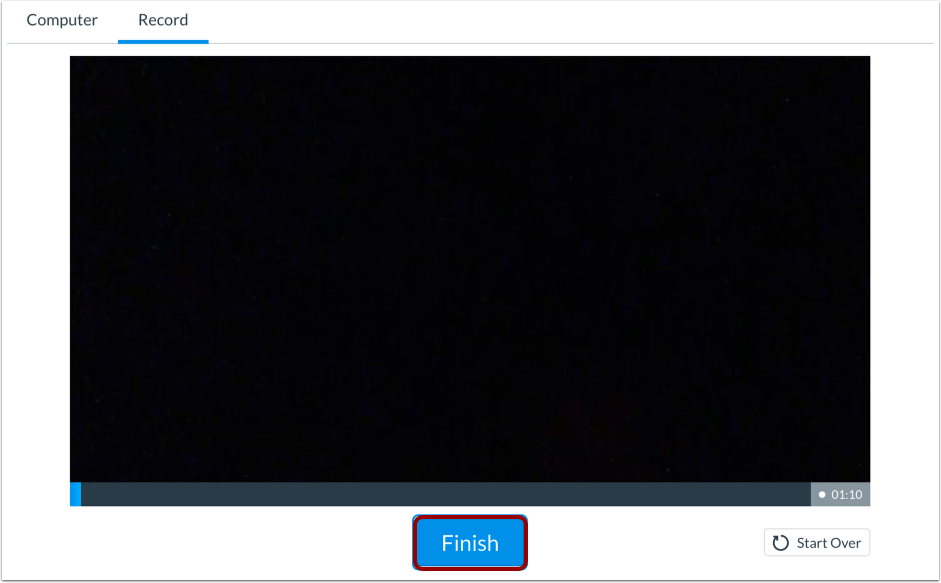
Aufnahme beenden
Um die Aufnahme zu beenden, klicken Sie auf die Schaltfläche „ Fertigstellen “.
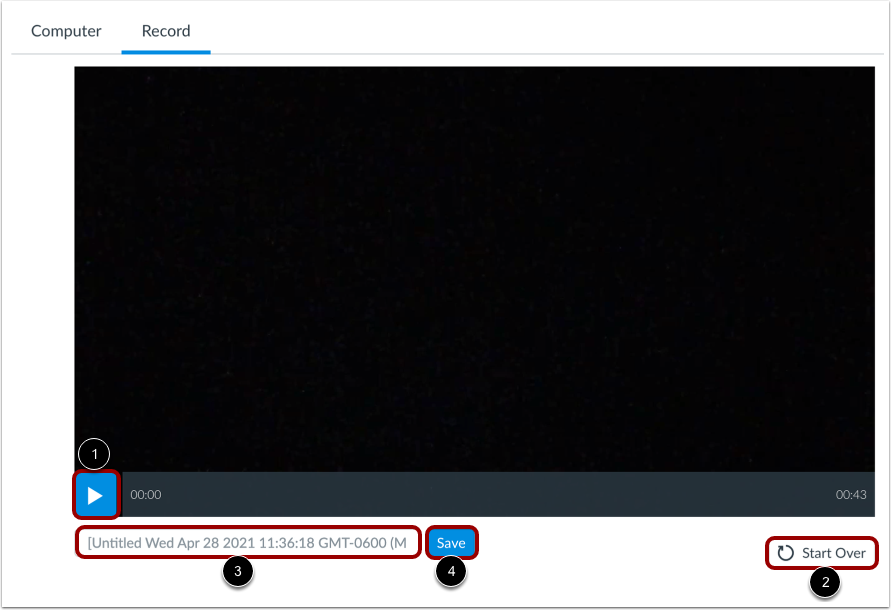
Um Ihre Medien abzuspielen, klicken Sie auf die Wiedergabetaste [1].
Um Ihre aktuelle Aufnahme zu löschen und es erneut zu versuchen, klicken Sie auf die Schaltfläche „Von vorne beginnen “ [2].
Standardmäßig wird die Mediendatei unter dem Namen „Ohne Titel“ gespeichert und enthält Datum und Uhrzeit der Aufnahme. Um den Standarddateinamen zu ändern, geben Sie Ihren gewünschten Dateinamen in das Feld „Dateiname“ [3] ein.
Um Ihre Aufnahme als Einreichungsentwurf zu speichern, klicken Sie auf die Schaltfläche Speichern [4].
Aufgabe einreichen
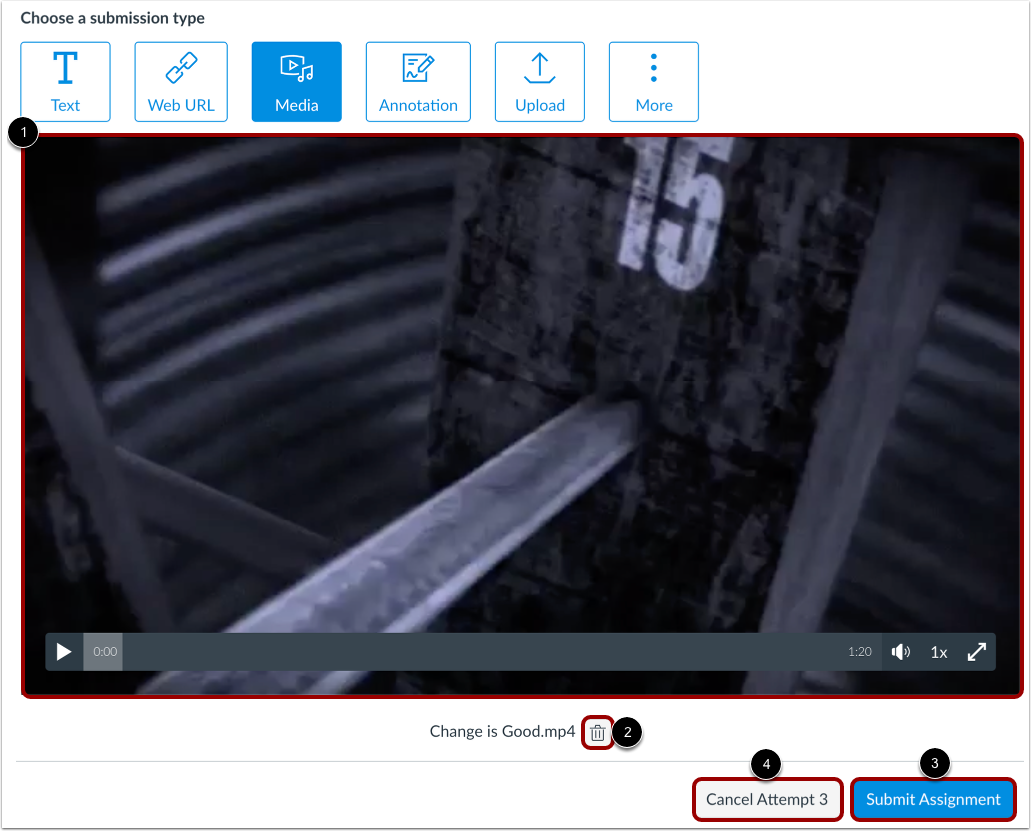
Sobald Ihre Mediendatei als Entwurf gespeichert ist, können Sie sie im Media Player ansehen [1].
Um die Mediendatei zu löschen, klicken Sie auf das Symbol "Löschen" [2].
Um die Mediendatei einzureichen, klicken Sie auf die Schaltfläche „Aufgabe einreichen“ [3].
Wenn Sie an einem weiteren Bearbeitungsversuch arbeiten, können Sie Ihre Abgabe abbrechen, indem Sie auf die Schaltfläche „Versuch abbrechen“ [4] klicken.
Einreichung ansehen
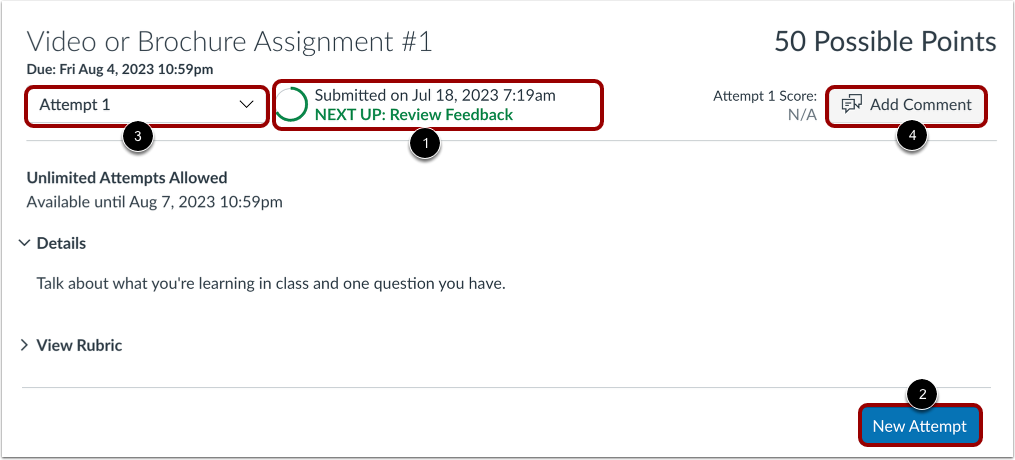
Wenn Ihre Einreichung erfolgreich abgeschlossen wurde, zeigt der Fortschrittstracker den Status "Eingereicht" an [1].
Falls Sie möchten, können Sie mit Hilfe der Schaltfläche „ Neuer Versuch “ [2] eine weitere Version Ihrer Aufgabe einreichen.
Wenn Sie mehrere Aufgaben eingereicht haben, können Sie frühere Einreichungen anzeigen, indem Sie auf das Dropdown-Menü „Versuch “ [3] klicken.
Um einen Kommentar zur Aufgabe für Ihren Dozenten hinzuzufügen, klicken Sie auf die Schaltfläche "Kommentar hinzufügen" [4].
Anmerkungen:
- Falls Sie Ihre Arbeit nicht erneut einreichen können, kann es sein, dass für Ihre Aufgabe aufgrund des Verfügbarkeitsdatums keine Einreichungen mehr angenommen werden.
- Sobald Sie Ihre Arbeit eingereicht haben, wird die Aufgabe weiterhin auf der Seite „Aufgaben“ und im Lehrplan angezeigt.