Sie können Kommentare zu einer Abgabe hinzufügen, indem Sie die Aufgabe auf der Notenseite öffnen. Sie können Textkommentare, Medienkommentare oder Dateien anhängen. Möglicherweise können Sie auch Emojis hinzufügen.
Beim Hinzufügen eines Medienkommentars können Sie Medien aufnehmen oder hochladen. Die Aufnahmedauer ist beliebig, kürzere Aufnahmen werden jedoch empfohlen. Bei Medien, die länger als 15 Minuten sind, empfiehlt sich die Aufnahme und der Upload über einen externen Anbieter. Längere Aufnahmen benötigen mehr Zeit zum Rendern und können ohne stabile Internetverbindung unterbrochen werden.
Anmerkungen:
- Der Safari-Browser unterstützt keine Medienaufzeichnung. Bitte verwenden Sie Chrome oder Firefox, um Medienkommentare aufzuzeichnen.
- Aufgezeichnete Mediendateien werden im Ordner „Hochgeladene Medien“ Ihrer Benutzerdateien gespeichert. Erfahren Sie, wie Sie Ihre Benutzerdateien anzeigen können.
Offene Klassenstufen
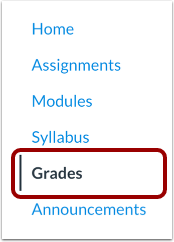
Klicken Sie in der Kursnavigation auf den Link „Noten“ .
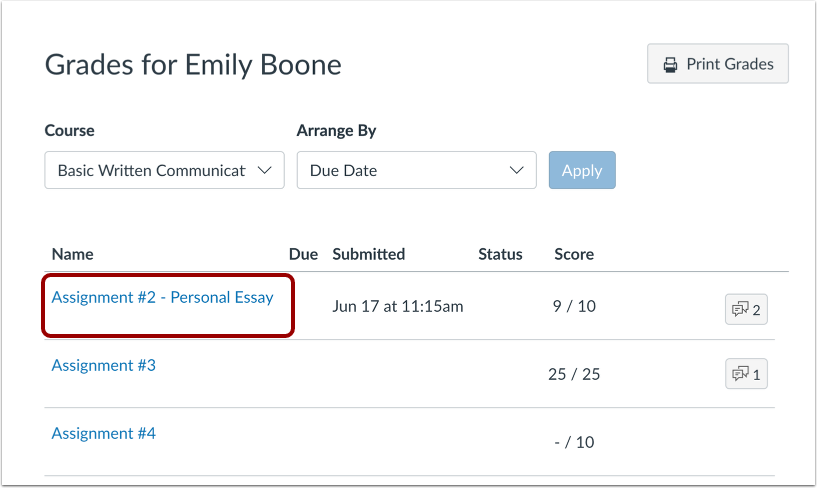
Offene Aufgabe
Klicken Sie auf den Link mit dem Aufgabentitel.
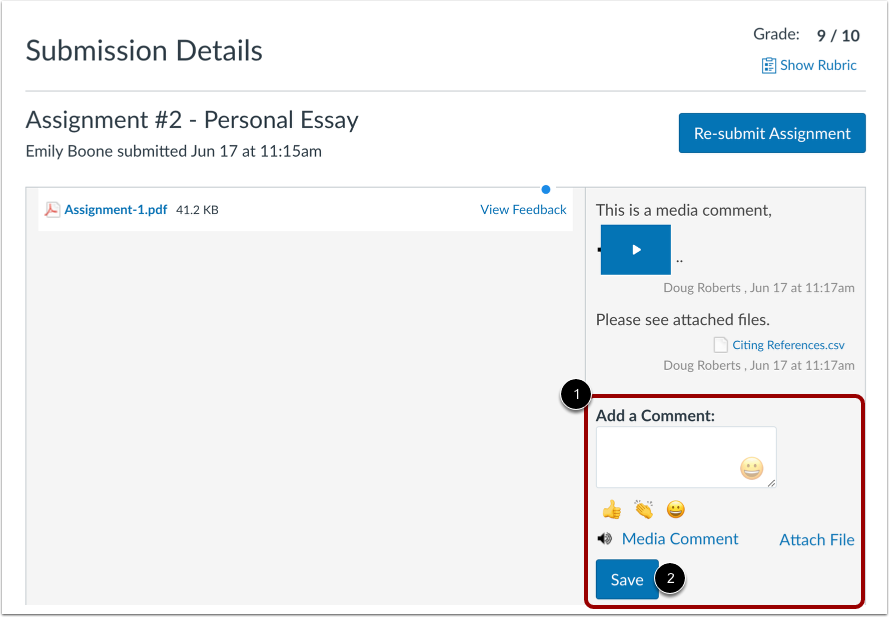
Auf der Seite „Abgabedetails“ können Sie im Bereich „Kommentar hinzufügen“ [1] Kommentare zu Ihrer Aufgabenabgabe hinzufügen. Dies ist auch bei Gruppenarbeiten möglich. Sie können außerdem Emojis hinzufügen, eine Datei anhängen, einen Medienkommentar aufnehmen oder eine Mediendatei hochladen.
Um einen Kommentar abzugeben, klicken Sie auf die Schaltfläche Speichern [2].
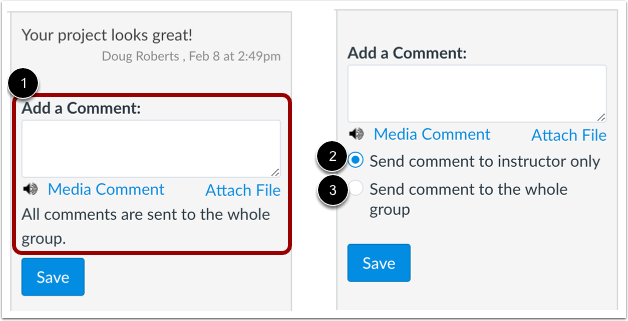
Wird Ihre Gruppenarbeit als Gruppe bewertet, werden alle Kommentare, die zu einer Gruppenarbeit abgegeben werden, an den Dozenten und die gesamte Gruppe gesendet [1].
Wird Ihre Gruppenarbeit einzeln bewertet, stehen Ihnen verschiedene Kommentaroptionen zur Verfügung. Um Ihren Kommentar an Ihren Dozenten/Ihre Dozentin zu senden, wählen Sie „Kommentar nur an Dozenten/Dozentinnen senden“ [2]. Um Ihren Kommentar an Ihren Dozenten/Ihre Dozentin und die gesamte Gruppe zu senden, wählen Sie „Kommentar an die gesamte Gruppe senden“ [3].
Emoji hinzufügen
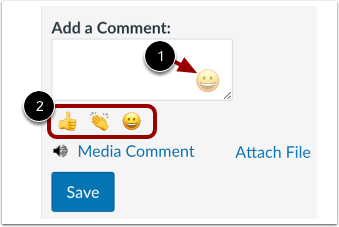
Sofern von Ihrem Dozenten/Ihrer Dozentin erlaubt, können Sie Emojis zu den Kommentaren Ihrer Abgabe hinzufügen.
Um ein Emoji auszuwählen, klicken Sie auf das Emoji- Symbol [1].
Um ein kürzlich verwendetes Emoji zu verwenden, klicken Sie auf das Emoji im Menü „Zuletzt verwendet“ [2].
Datei anhängen
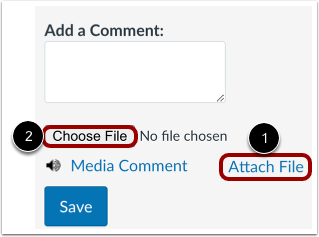
Um eine Datei als Kommentar anzuhängen, klicken Sie auf den Link „Datei anhängen“ [1]. Klicken Sie anschließend auf die Schaltfläche „Datei auswählen“ [2]. Wählen Sie nun eine Datei mithilfe der Dateiauswahlfunktionen Ihres Browsers aus.
Hinweis: Um mehrere Dateien hochzuladen, klicken Sie erneut auf den Link „Datei anhängen“.
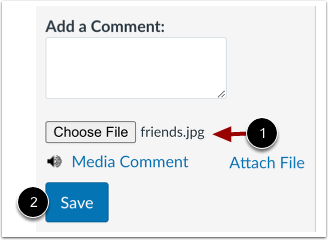
Den Namen Ihrer Datei anzeigen [1].
Um die Datei als Kommentar zu speichern, klicken Sie auf die Schaltfläche Speichern [2].
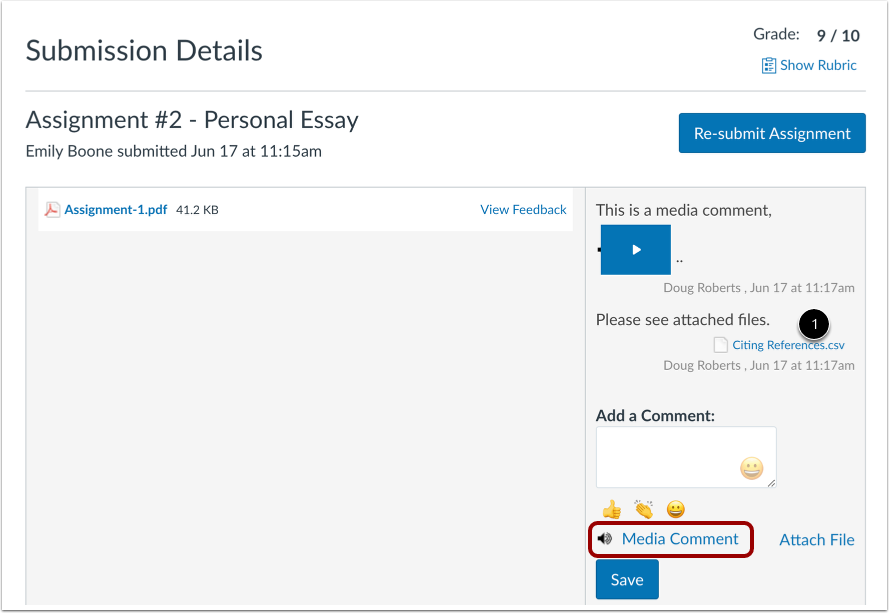
Klicken Sie auf der Seite „Einreichungsdetails“ auf den Link „Medienkommentar“ .
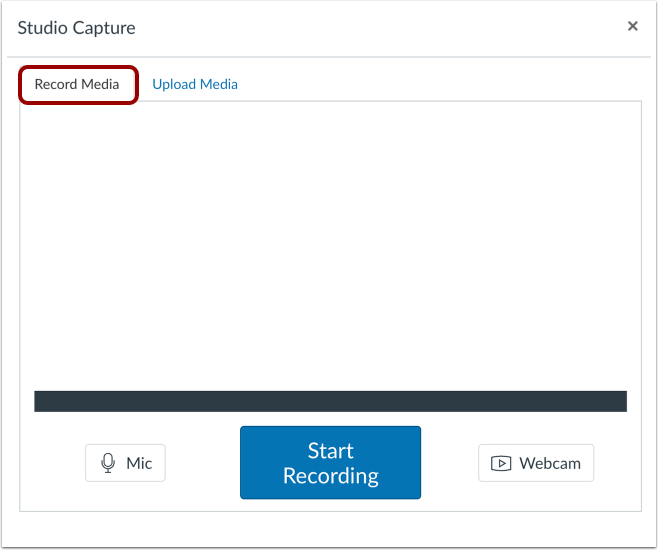
Standardmäßig wird die Registerkarte „Medien aufzeichnen“ im Studio-Aufnahmefenster angezeigt.
Mikrofon- und Webcam-Optionen auswählen
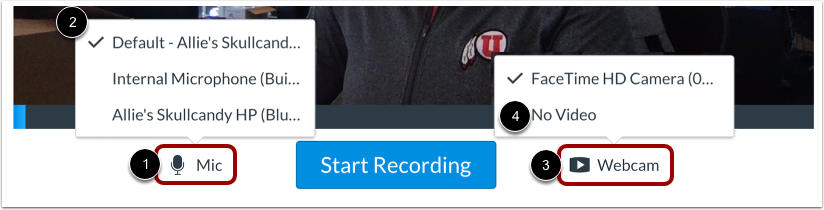
Der Medienrekorder wird an das standardmäßige Mikrofon und die Webcam Ihres Computers angeschlossen.
Um die Mikrofoneinstellungen zu ändern, klicken Sie auf die Mikrofontaste [1]. Wählen Sie anschließend eine der angezeigten Optionen [2].
Um die Webcam-Einstellungen zu ändern, klicken Sie auf die Schaltfläche „Webcam“ [3]. Um die Videoaufnahme zu deaktivieren, wählen Sie die Option „Kein Video“ [4].
Klicken Sie auf die Schaltfläche „Aufnahme starten“ . Ein Countdown beginnt.
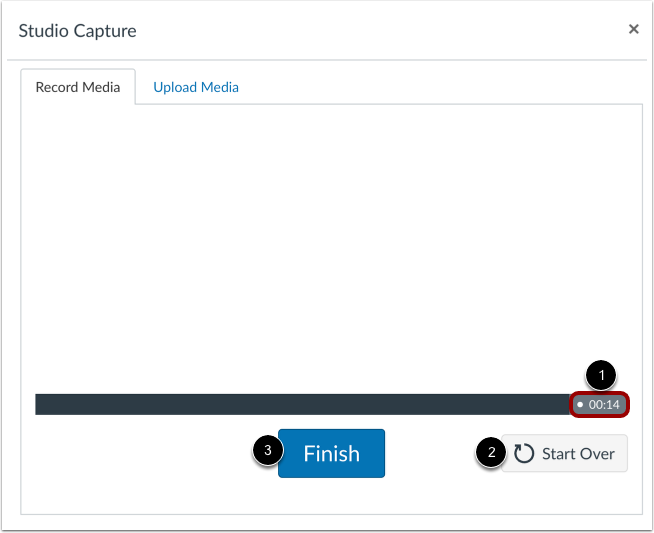
Der Medienrekorder zeigt die Länge Ihrer aktuellen Aufnahme an [1].
Um Ihre Aufnahme neu zu starten, klicken Sie auf die Schaltfläche „ Von vorne beginnen “ [2].
Um Ihre Aufnahme zu beenden, klicken Sie auf die Schaltfläche „ Fertigstellen “ [3].
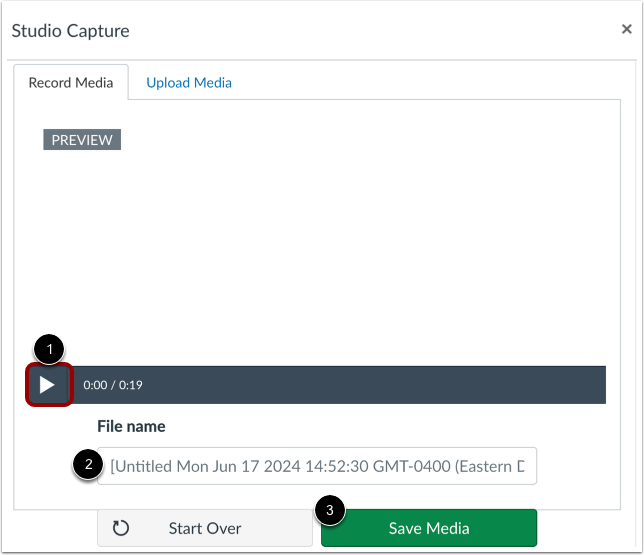
Um eine Vorschau Ihrer aufgezeichneten Medien anzuzeigen, klicken Sie auf die Wiedergabetaste [1].
Um Ihren Medien einen Titel zu geben, geben Sie im Feld „Dateiname“ einen Titel ein [2].
Um Ihren aufgezeichneten Kommentar zu speichern, klicken Sie auf die Schaltfläche „Medien speichern“ [3].
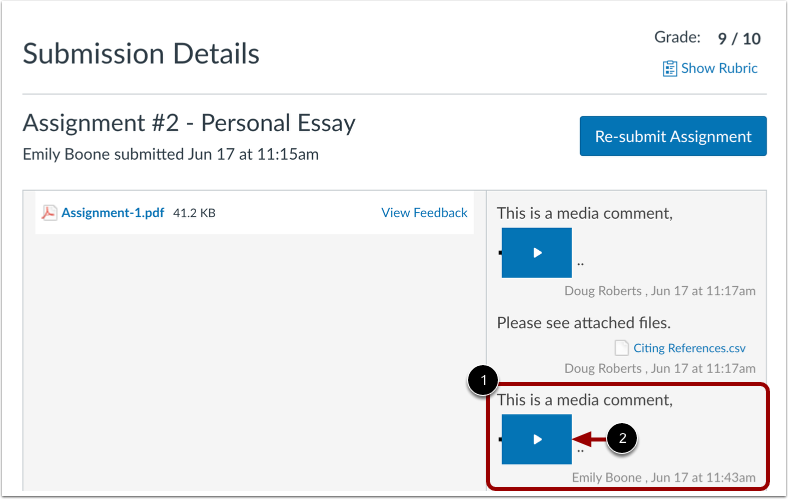
Ihr aufgezeichneter Medienkommentar wird auf der Seite „Einreichungsdetails“ angezeigt [1].
Um die aufgezeichneten Medien anzusehen, klicken Sie auf die Wiedergabetaste [2].