Sie können die Quizze Ihres Kurses auf der Seite „Quizze“ einsehen. Dort erfahren Sie, wie Sie die verschiedenen Quiztypen Ihres Kurses anzeigen können.
Hinweis: Ihr Dozent/Ihre Dozentin kann den Link zu den Quizzen in der Kursnavigation ausblenden. Sollte der Link nicht verfügbar sein, können Sie die Quizze weiterhin über andere Bereiche von Canvas aufrufen.
Offene Quizze
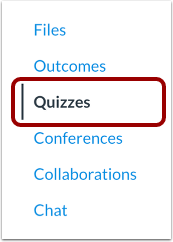
Klicken Sie in der Kursnavigation auf den Link „Quizze“ .
Hinweis: Falls der Link zu den Quizfragen in der Kursnavigation nicht verfügbar ist, können Sie über die Modulseite auf die Kursquizze zugreifen.
Quiz ansehen
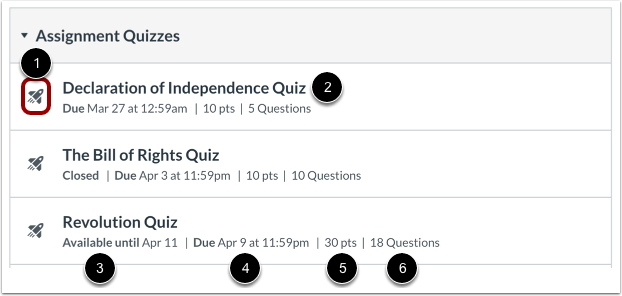
Quizze sind durch das Quiz-Symbol gekennzeichnet [1].
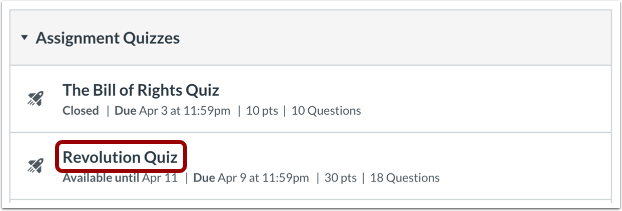
Auf der Quiz-Indexseite können Sie den Namen jedes Quiz [2], die Verfügbarkeitsdaten für das Quiz [3], den Abgabetermin für das Quiz [4], die Punktzahl des Quiz [5] und die Anzahl der Fragen im Quiz [6] einsehen.
Die Quizze sind nach Abgabetermin sortiert. Einige Quizze haben möglicherweise keinen Abgabetermin.
Verfügbarkeitsdaten anzeigen
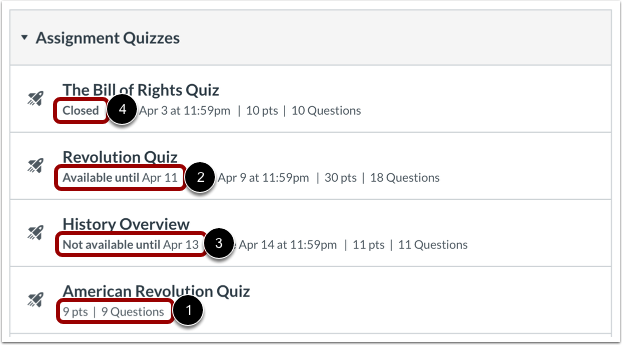
Die ersten angezeigten Daten werden als Verfügbarkeitsdaten bezeichnet. Manchmal möchte Ihr Dozent, dass Sie ein Quiz nur innerhalb eines bestimmten Zeitraums einreichen. Die verfügbaren Daten geben also den Zeitraum an, in dem das Quiz für Sie zugänglich ist.
- Wenn beim Quiz kein Datum angegeben ist, ist das Quiz offen; Sie können das Quiz jederzeit während Ihres Kurses absolvieren.
- Wenn im Quiz „Verfügbar bis [Datum]“ steht, können Sie das Quiz bis zum angegebenen Datum absolvieren.
- Wenn beim Quiz „Nicht verfügbar bis [Datum]“ angezeigt wird, ist das Quiz bis zum angegebenen Datum gesperrt.
- Wenn beim Quiz „Geschlossen“ angezeigt wird, können keine Quiz-Einsendungen mehr angenommen werden.
Wenn Sie ein Quiz beginnen, es aber nicht einreichen, verfügt Quizzes über eine automatische Einreichungsfunktion, die das Quiz am angegebenen „Verfügbar bis “-Datum für Sie einreicht. Falls ein Quiz kein „Verfügbar bis“-Datum enthält, wird es automatisch am letzten Kurstag eingereicht.
Hinweis: Wenn das angegebene Datum auf 0:00 Uhr festgelegt ist, ist der letzte Abgabetag der Tag vor dem angegebenen Datum. Beispiel: Ist eine Aufgabe bis zum 15. Dezember verfügbar, können Sie bis zum 14. Dezember um 23:59 Uhr darauf zugreifen.
Fälligkeitstermine anzeigen
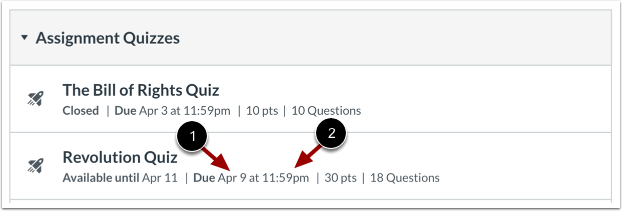
Die zweite Datumsgruppe sind die Abgabetermine [1] für die jeweiligen Quizze. Alle nach dem Abgabetermin eingereichten Quizze werden als verspätet markiert; manche Dozenten ziehen für verspätete Abgaben Punkte ab. Nicht alle Quizze haben einen Abgabetermin.
Sie können verspätete Quizze noch vor dem Datum „ Verfügbar bis “ einreichen (ansonsten wird das Quiz automatisch für Sie eingereicht).
Bitte beachten Sie, dass der Fälligkeitstermin vor oder am Verfügbarkeitstermin liegen kann.
Abgabetermine enthalten auch eine Uhrzeit [2]. Falls Ihr Dozent keine Abgabezeit festlegt, wird die standardmäßige Abgabezeit des Kurses angezeigt.
Quiz filtern
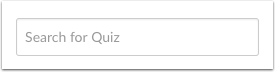
Sie können nach einem Quiz suchen, indem Sie einen Quiztitel oder ein Stichwort in das Feld „Quiz suchen“ eingeben.
Quizdetails anzeigen
Um die Details eines Quiz anzuzeigen, klicken Sie auf den Namen des Quiz.
Offenes Quiz ansehen
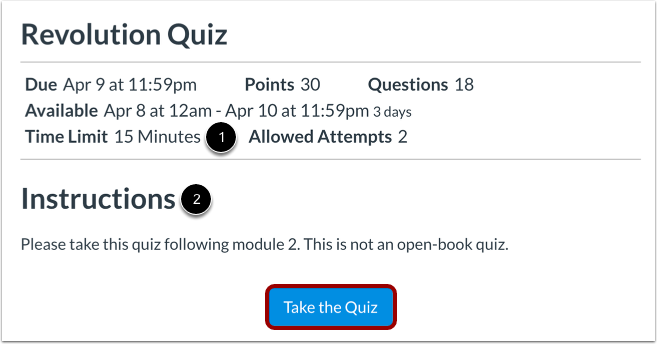
Wenn ein Quiz jederzeit für Sie zugänglich ist, können Sie sich das Fälligkeitsdatum, die Punkte und die Fragen des Quiz ansehen.
Weitere Details können Sie sich ebenfalls ansehen:
- Zeitlimit [1]: Die Zeitspanne, die Ihnen zur Bearbeitung des Quiz zur Verfügung steht. Wenn Ihr Quiz ein Zeitlimit hat, müssen Sie es innerhalb dieser Zeit in einem Durchgang vollständig bearbeiten. Wenn Sie das Quiz verlassen, läuft der Timer weiter. Sie werden außerdem automatisch aus dem Quiz entfernt, sobald das Zeitlimit erreicht ist.
- Anweisungen [2] : alle Anweisungen Ihres Dozenten zum Quiz.
Im obigen Beispiel ist das Quiz bis zum 15. September fällig. Sollten Sie den Abgabetermin jedoch verpassen, können Sie das Quiz noch vor dem letzten Kurstag nachholen und erhalten dafür eine verspätete Bewertung.
Um am Quiz teilzunehmen , klicken Sie auf die Schaltfläche „Am Quiz teilnehmen“ .
Anmerkungen:
- Wenn Sie ein Quiz mit einer Abgabefrist beginnen, es aber bis zum Abgabetermin (in Ihrer lokalen Zeitzone angegeben) nicht beenden, wird Canvas das Quiz automatisch am Abgabetermin einreichen.
- Die Quizdetails zeigen das Abgabedatum nicht im Verhältnis zur aktuellen Uhrzeit an. Wenn ein Quiz beispielsweise um 23:59 Uhr abzugeben ist und Sie es um 23:30 Uhr beginnen, haben Sie nur 30 Minuten Zeit, es zu bearbeiten, bevor es als verspätet markiert wird. Dieselbe Zeitbegrenzung gilt für Quiz mit Zeitlimit. Wenn das Zeitlimit beispielsweise auf 60 Minuten festgelegt ist, Sie aber um 23:30 Uhr beginnen, haben Sie ebenfalls nur 30 Minuten Zeit, bevor es als verspätet markiert wird. Canvas informiert Sie über etwaige Zeitbeschränkungen, sobald Sie das Quiz starten.
Quiz mit Verfügbarkeitsdaten ansehen
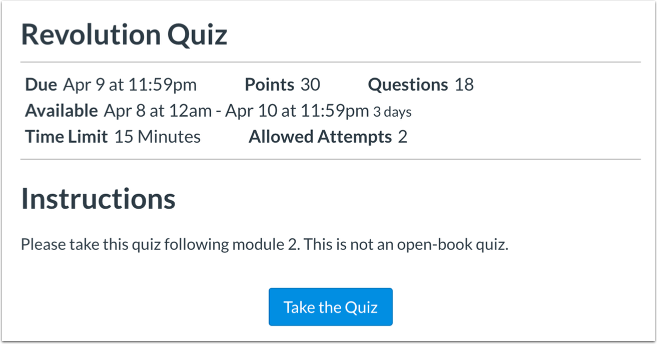
Wenn ein Quiz während des Verfügbarkeitszeitraums für Sie freigeschaltet ist, können Sie neben den genauen Daten, an denen das Quiz verfügbar ist, auch alle verfügbaren Quizinformationen einsehen. Der Verfügbarkeitszeitraum kann ein frühestmögliches Datum (Freigabedatum), ein spätestmögliches Datum (gesperrtes Datum) oder beide Daten umfassen, um einen Gesamtzeitraum festzulegen. Die Abgabefrist kann vor oder am spätestmöglichen Datum liegen (sofern ein solches festgelegt ist).
Im obigen Beispiel steht Ihnen das Quiz ab dem 8. April um 0:00 Uhr zur Verfügung und muss bis zum 9. April um 23:59 Uhr abgegeben werden. Sollten Sie die Abgabefrist verpassen, können Sie das Quiz noch bis zum 10. April um 23:59 Uhr bearbeiten und erhalten dafür eine Nachprüfung. Wenn Sie das Quiz nicht bis zum letztmöglichen Termin, dem 10. April um 23:59 Uhr (entsprechend Ihrer lokalen Zeitzone), einreichen, wird Canvas es automatisch an diesem Tag einreichen. Ab dem 11. April um 0:00 Uhr ist das Quiz nicht mehr verfügbar.
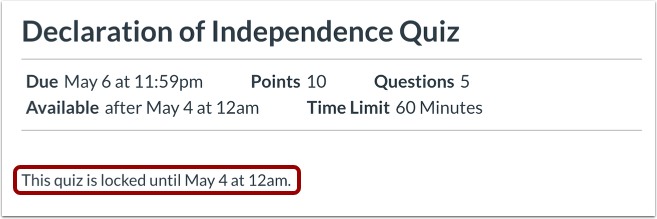
Gesperrtes Quiz ansehen
Wenn ein Quiz gesperrt ist, können Sie alle Details des Quiz einsehen. Sie können auch das Datum einsehen, an dem Sie das Quiz absolvieren können.
Geschlossenes Quiz ansehen
Wenn ein Quiz geschlossen ist, können Sie alle Details des Quiz einsehen. Sie können auch das Datum einsehen, an dem die Teilnahme am Quiz gesperrt wurde.
Nicht verfügbares Quiz ansehen
Bei „Neue Quizze“ wird nach Abschluss Ihrer Kursteilnahme eine Meldung angezeigt, dass das Quiz nicht mehr verfügbar ist.