Die Kommentare Ihres Dozenten finden Sie auf der Notenseite. Die meisten Kommentare befinden sich in der Seitenleiste der jeweiligen Aufgabe.
Ihr Dozent kann Ihrer Aufgabenabgabe auch Kommentare in Form von Anmerkungen hinzufügen. Erfahren Sie, wie Sie Feedback zu diesen Anmerkungen anzeigen können.
Offene Klassenstufen
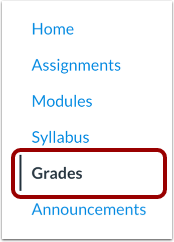
Klicken Sie in der Kursnavigation auf den Link „Noten“ .
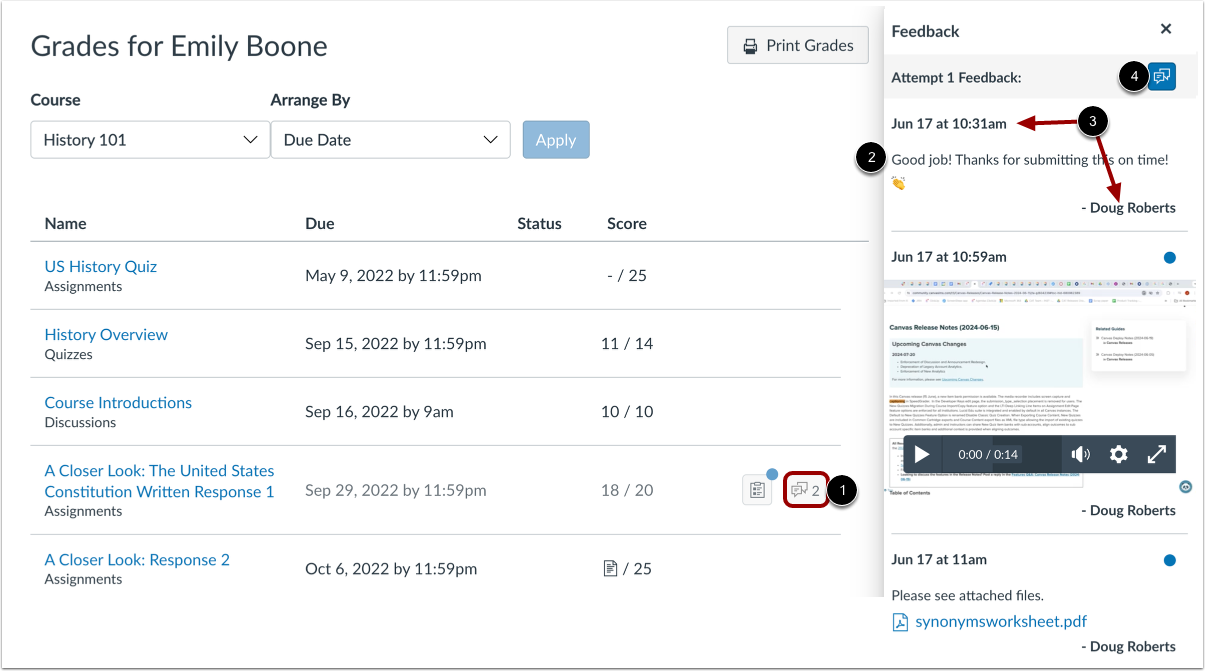
Suchen Sie die Aufgabe und klicken Sie auf das Kommentarsymbol [1]. Sehen Sie sich die Kommentare zur Aufgabe an [2]. Für jeden Kommentar können Sie den Autor, das Datum und die Uhrzeit des Kommentars einsehen [3].
Um die Aufgabendetails anzuzeigen, klicken Sie auf das Feedback- Symbol [4].
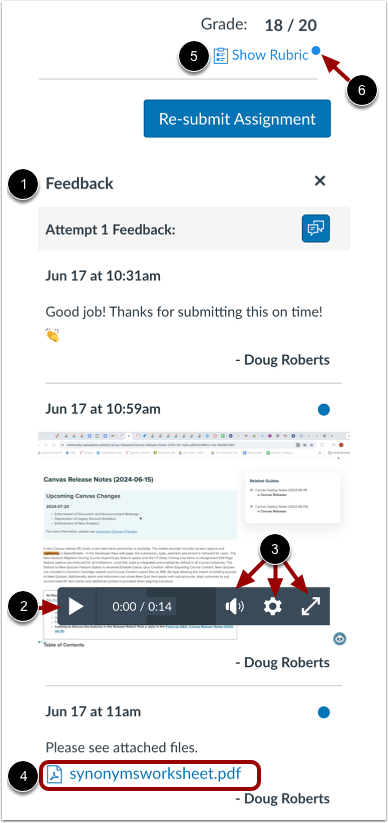
Alle von Dozenten hinzugefügten Kommentare zu Ihrer Einreichung sowie Ihre eigenen Kommentare erscheinen im Feedback-Bereich der Seitenleiste [1]. Diese Kommentare können Textkommentare, Medienkommentare oder angehängte Dateien sein.
Um einen Medienkommentar anzuzeigen, klicken Sie auf die Wiedergabetaste [2]. Um Lautstärke, Geschwindigkeit und Größe des Media-Players zu steuern, klicken Sie auf die Schaltflächen Lautstärke , Untertitel , Einstellungen und Vollbild [3].
Um eine angehängte Datei zu öffnen, klicken Sie auf den Link zum Dateinamen [4].
Wenn Ihre Aufgabe eine Bewertungsmatrix [5] enthält, kann Ihr Dozent/Ihre Dozentin auch Kommentare in der Bewertungsmatrix hinterlassen . Über den Link „Bewertungsmatrix anzeigen“ wird angezeigt, ob Kommentare in einer Bewertungsmatrix hinzugefügt wurden [6].
Offene Aufgabe
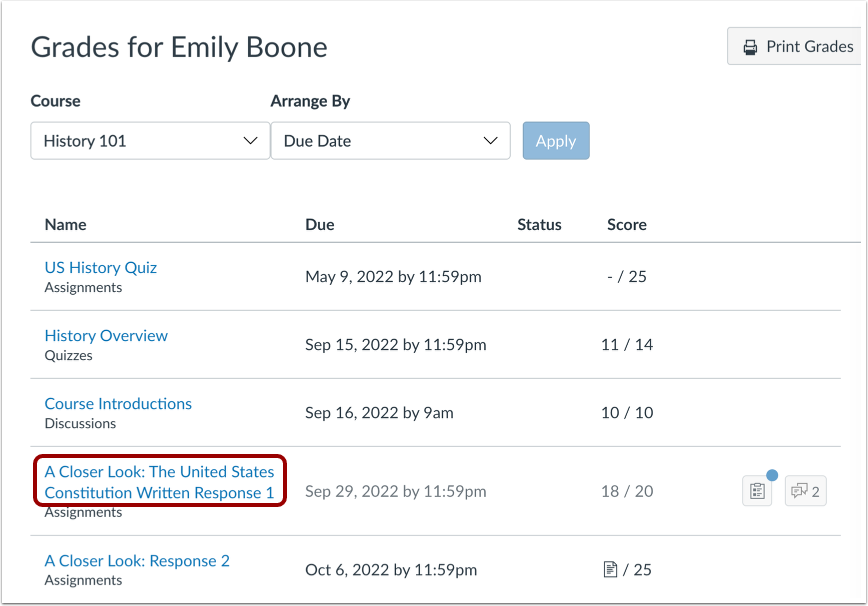
Ihre Aufgabenabgabe enthält auch Kommentare. Klicken Sie auf den Titel der Aufgabe.
Wenn Sie die Aufgabe per Datei-Upload eingereicht haben, hat Ihr Dozent möglicherweise bereits Anmerkungen zu Ihrer Aufgabe hinzugefügt.
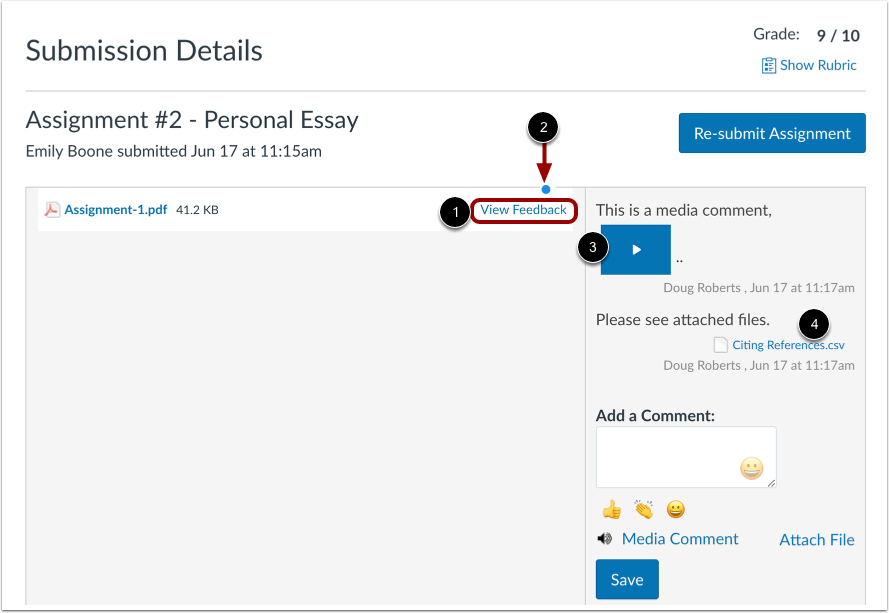
Auf der Seite „Einreichungsdetails“ wird bei Dateien, die Anmerkungen unterstützen, neben der Einreichung ein Link „Feedback anzeigen“ angezeigt [1]. Wenn einer Aufgabe Anmerkungen hinzugefügt wurden, wird der Link „Feedback anzeigen“ entsprechend gekennzeichnet [2]. Weitere Informationen zum Anzeigen von Anmerkungen finden Sie hier.
Während Sie die Details der Einreichung ansehen, können Sie auch Medienkommentare durch Klicken auf das Wiedergabesymbol [3] anzeigen oder angehängte Dateien durch Klicken auf den Dateinamenlink [4] anzeigen.
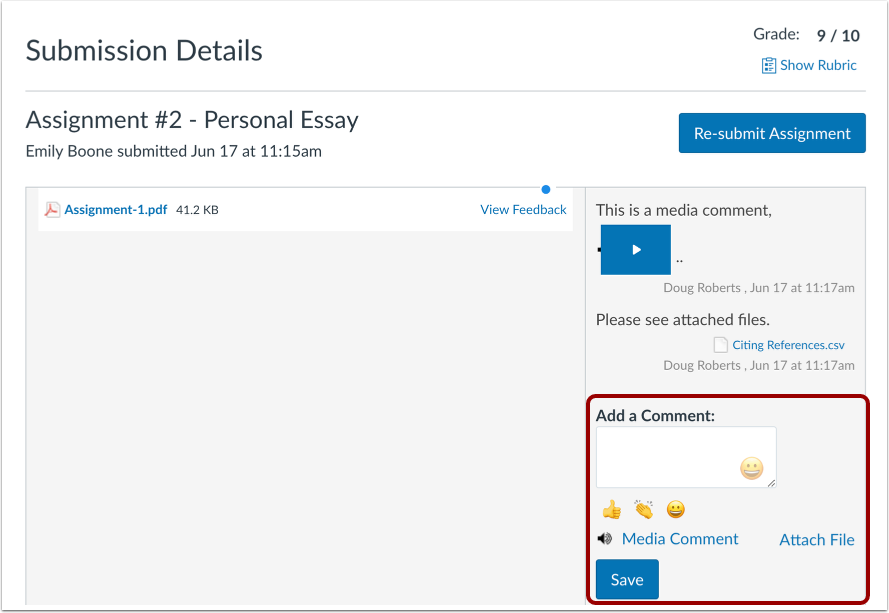
Wenn Sie die Kommentare Ihres Dozenten ansehen, können Sie im Bereich „Kommentar hinzufügen“ auch Ihren eigenen Kommentar hinterlassen .