Sie können in Ihrer Studentengruppe eine Online-Webkonferenz erstellen. Konferenzen können mit beliebig vielen Teilnehmern erstellt werden, wobei eine maximale Teilnehmerzahl von 100 empfohlen wird.
Sie können mehrere Konferenzen erstellen, die chronologisch nach ihrem Erstellungsdatum aufgelistet werden. Die zuletzt erstellte Konferenz erscheint ganz oben in der Liste.
Anmerkungen:
- Das Erstellen einer Webkonferenz erfordert eine Kursrollenberechtigung . Falls Sie keine Konferenz erstellen können, hat Ihre Institution diese Funktion eingeschränkt.
- Nutzer, die zu einer Konferenz eingeladen wurden, erhalten keine Benachrichtigung in Canvas. Abhängig von den Benachrichtigungseinstellungen des Nutzers erhalten sie jedoch möglicherweise eine Benachrichtigung über die von ihnen bevorzugten Benachrichtigungsmethoden . Um Gruppennutzer in Canvas über eine Konferenz zu informieren, können Sie eine Gruppenankündigung oder einen Kalendereintrag hinzufügen.
Hinweis: Falls Ihre Einrichtung voraussichtlich mehr als 10 gleichzeitige Konferenzen benötigt, die von BigBlueButton unterstützt werden, sollten Sie ein Upgrade auf BigBlueButton Premium in Betracht ziehen oder alternative Konferenzlösungen von Canvas-Partnern wie Zoom, Hangouts, Teams und anderen Videokonferenztools in Betracht ziehen, die kostenlose oder vergünstigte Dienste anbieten.
Offene Konferenzen
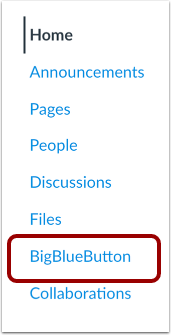
Klicken Sie in der Gruppennavigation auf den Link zu Ihrem Webkonferenz-Tool. Der Linkname entspricht dem von Ihrer Institution verwendeten Konferenz-Tool.
Konferenz hinzufügen
Klicken Sie auf die Schaltfläche „Konferenz hinzufügen“ .
Konferenzeinstellungen verwalten
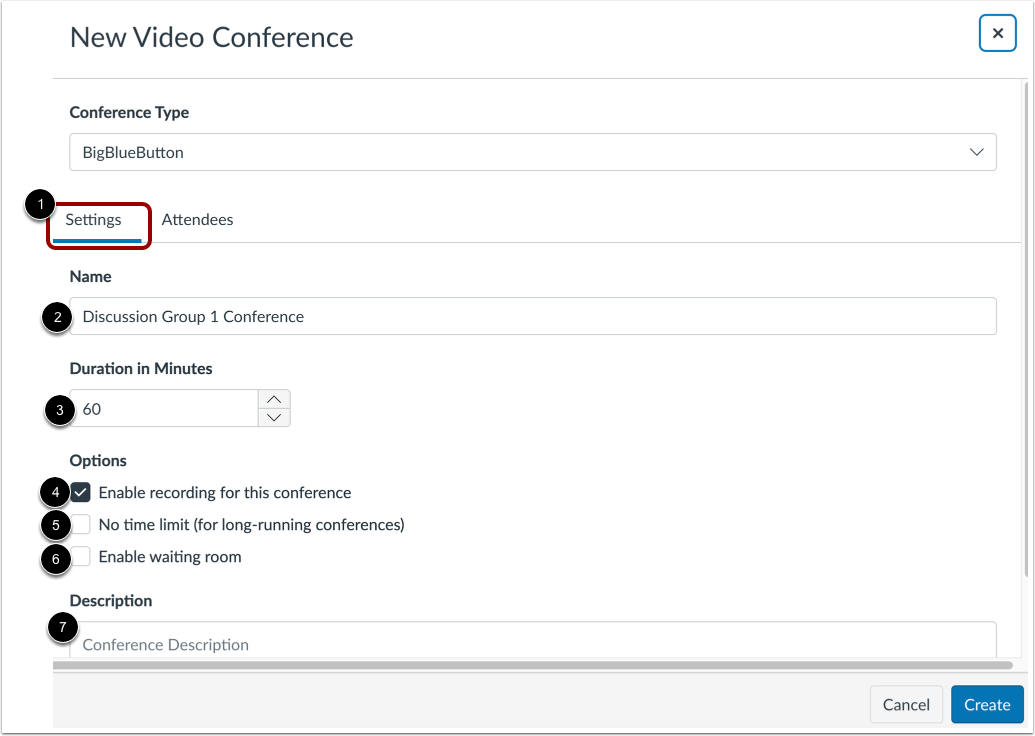
Das Fenster „Neue Videokonferenz“ ist standardmäßig auf der Registerkarte „Einstellungen“ [1] geöffnet.
Um eine neue Konferenz zu erstellen, geben Sie im Feld Name einen Namen für die Konferenz ein [2].
Wenn Sie die Teilnahmedauer eingeladener Mitglieder an der Konferenz zeitlich begrenzen möchten, geben Sie die gewünschte Minutenanzahl im Feld „ Dauer in Minuten “ [3] ein. Die Zeitbegrenzung beginnt mit dem Start der Konferenz durch den/die Vortragende/n. Nach Ablauf der Zeit können keine neuen Teilnehmer mehr beitreten. Die Konferenz läuft so lange, bis die letzte Person den Konferenzraum verlässt oder der/die Organisator/in die Konferenz beendet.
Wenn Sie die Aufzeichnungsoptionen für diese Konferenz aktivieren möchten, klicken Sie auf das Kontrollkästchen "Aufzeichnung für diese Konferenz aktivieren" [4].
Wenn Sie kein Zeitlimit für die Konferenz festlegen möchten, können Sie eine Langzeitkonferenz erstellen, indem Sie das Kontrollkästchen „Kein Zeitlimit (für Langzeitkonferenzen)“ [5] aktivieren.
Damit Teilnehmer beim Beitritt in einem Warteraum warten können, aktivieren Sie das Kontrollkästchen „Warteraum aktivieren“ [6]. Als Konferenzorganisator müssen Sie die Teilnehmer, die sich im Warteraum befinden, anschließend zulassen.
Um eine Beschreibung Ihrer Konferenz zu erstellen, geben Sie eine Beschreibung in das Feld Beschreibung ein [7].
Teilnehmer verwalten
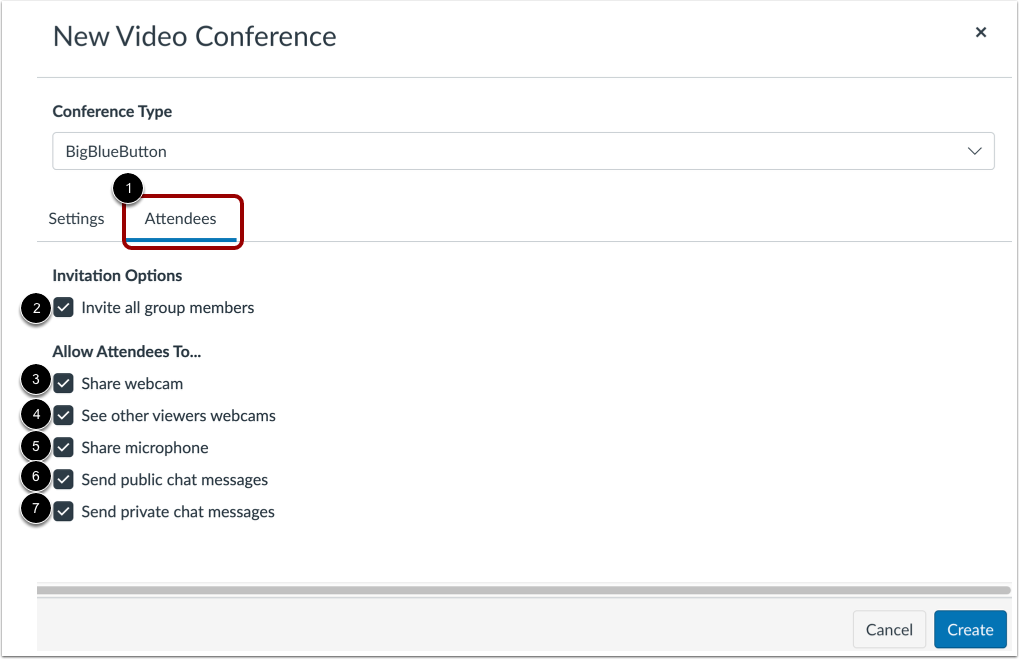
Um Einstellungen und Einladungen für Teilnehmer zu verwalten, klicken Sie auf die Registerkarte Teilnehmer [1].
Standardmäßig werden alle Gruppenmitglieder zur Konferenz eingeladen [2].
Sie können die folgenden Teilnehmereinstellungen verwalten:
- Webcam teilen: Ermöglicht es den Teilnehmern, ihre Webcam freizugeben [3].
- Webcams anderer Zuschauer sehen: ermöglicht es den Teilnehmern, die Webcams anderer Zuschauer zu sehen [4].
- Mikrofon teilen: ermöglicht es den Teilnehmern, ihre Mikrofone zu teilen [5].
- Öffentliche Chatnachrichten senden: ermöglicht es den Teilnehmern, öffentliche Chatnachrichten zu senden [6].
- Senden von privaten Chatnachrichten: Ermöglicht es den Teilnehmern, private Chatnachrichten zu senden [7].
Hinweis: Konferenzen können so viele Teilnehmer aufnehmen, wie nötig, die empfohlene Richtlinie sieht jedoch eine Begrenzung auf 25 Teilnehmer vor.
Einzelne Mitglieder einladen
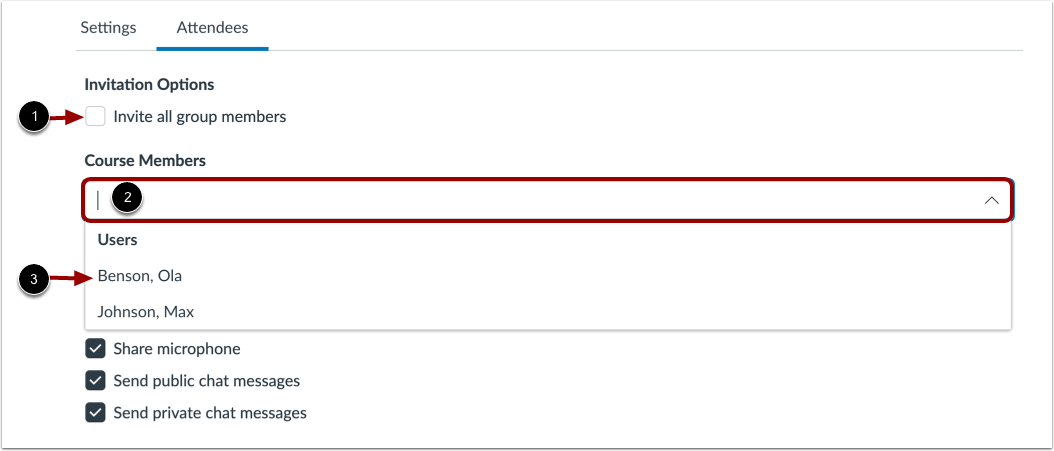
Um bestimmte Gruppenmitglieder einzuladen, deaktivieren Sie das Kontrollkästchen „Alle Gruppenmitglieder einladen“ [1]. Klicken Sie anschließend auf das Dropdown-Menü „ Kursmitglieder“ [2]. Wählen Sie in der Liste nacheinander die gewünschten Mitglieder aus [3].
Hinweis: Sie können jeden Benutzer Ihrer Gruppe zu Ihrer Konferenz hinzufügen. Sobald ein Benutzer jedoch eingeladen wurde, kann er nicht mehr aus der Konferenz entfernt werden.
Konferenz erstellen
Um die Konferenzeinstellungen zu speichern, klicken Sie auf die Schaltfläche „ Erstellen “.
Konferenz ansehen
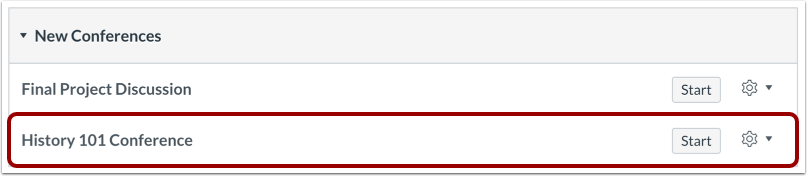
Sehen Sie sich Ihre erstellte Konferenz an.
Hinweis: Studierende, die zu einer Konferenz eingeladen sind, erhalten keine Benachrichtigung in Canvas. Je nach ihren Benachrichtigungseinstellungen erhalten sie jedoch möglicherweise eine Benachrichtigung per E-Mail, SMS und/oder Push-Benachrichtigung. Um Studierende in Canvas über eine Konferenz zu informieren, können Sie eine Gruppenankündigung oder einen Kalendereintrag hinzufügen.