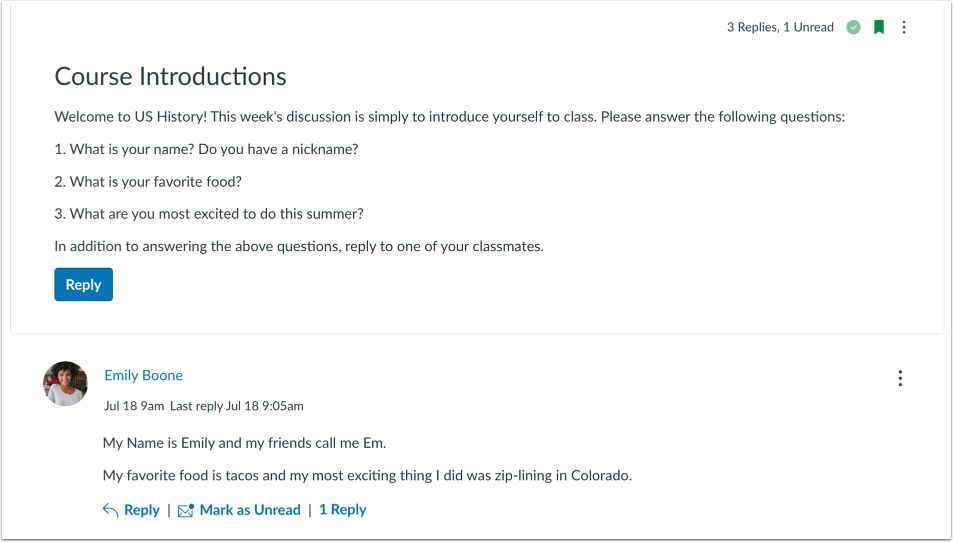
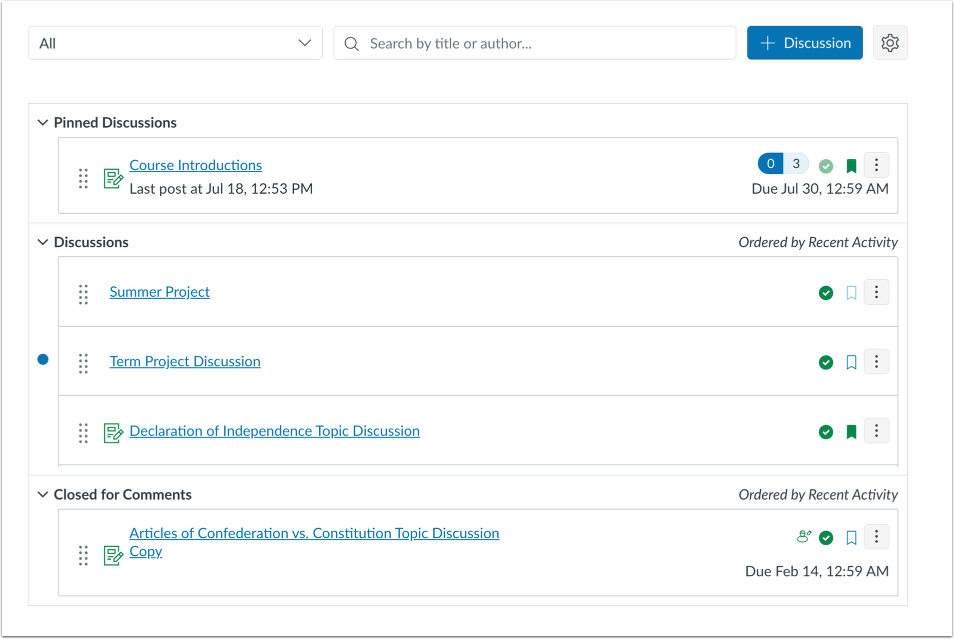
ระบบสนทนาใน Canvas เป็นระบบที่สร้างขึ้นมาเพื่อรองรับการสนทนาในชั้นเรียน อาจารย์และนักเรียนสามารถสร้างและเข้าร่วมสนทนาในหัวข้อต่างๆ ได้มากเท่าที่ต้องการ ระบบสนทนาช่วยส่งเสริมการสื่อสารแบบโต้ตอบสำหรับบุคคล ชั้นเรียนทั้งหมด และกลุ่มต่างๆ
สามารถตั้งค่าการสนทนาเป็นการบ้านที่มีการให้คะแนนซึ่งเชื่อมโยงกับสมุดบันทึกคะแนนของ Canvas ได้ นอกจากนี้ยังสามารถใช้สำหรับการสนทนาที่ไม่มีการให้คะแนน ฟอรัมตามหัวข้อ หรือการอภิปรายเกี่ยวกับเหตุการณ์ปัจจุบันได้อีกด้วย
หัวข้อสนทนาสามารถจัดโครงสร้างได้เป็นแบบสนทนาเฉพาะเรื่องหรือแบบสนทนาต่อเนื่อง การสนทนาเฉพาะเรื่องอนุญาตให้มีการตอบกลับได้เพียงสองระดับเท่านั้น ซึ่งเหมาะสำหรับบทสนทนาสั้นๆ
การสนทนาแบบมีหัวข้อรองรับการตอบกลับซ้อนกันได้ไม่จำกัด ทำให้เหมาะสำหรับการแลกเปลี่ยนความคิดเห็นที่ยาวและละเอียดมากขึ้น หมายเหตุ: การสนทนาแบบมีหัวข้ออาจขยายใหญ่ขึ้นเรื่อยๆ โดยเฉพาะในหลักสูตรที่มีการใช้งานอย่างต่อเนื่อง ควรใช้การสนทนาแบบเน้นเฉพาะเรื่องเมื่อคุณต้องการการโต้ตอบที่รวดเร็วและกระชับกว่า
การอภิปรายที่มุ่งเน้น
การสนทนาเฉพาะเรื่องมักเป็นการปฏิสัมพันธ์ที่มีระยะเวลาค่อนข้างสั้นและมักจะหายไปเมื่อการเรียนการสอนดำเนินไป เช่น ฟอรัมรายสัปดาห์สำหรับถามคำถามที่เกี่ยวข้องกับกิจกรรมในสัปดาห์นั้น ๆ
ใช้หัวข้อสนทนาที่เน้นเฉพาะเรื่องสำหรับโพสต์เดี่ยวและความคิดเห็นที่เกี่ยวข้อง โดยปกติแล้วผู้นำการสนทนาจะโพสต์ข้อความหนึ่งข้อความ และผู้เรียนหลายคนจะแสดงความคิดเห็นต่อข้อความนั้น ผู้เข้าร่วมอาจแสดงความคิดเห็นเพิ่มเติมในข้อความตอบกลับได้ แต่ไม่สามารถพัฒนาการสนทนาให้เกินสองระดับได้
การสนทนาที่มุ่งเน้นอาจใช้เพื่อวัตถุประสงค์ดังต่อไปนี้:
- ตอบคำถามเพียงข้อเดียว
- แบ่งปันทรัพยากรระหว่างเพื่อนร่วมงาน
- รวบรวมผลลัพธ์จากกิจกรรมการวิจัยอย่างง่าย
- นำเสนอแนวทางแก้ไขปัญหาเพียงปัญหาเดียว
- แก้ไขความเข้าใจผิด
- ชี้แจงนโยบายของหลักสูตรให้ชัดเจน
- รับฟังความคิดเห็นเกี่ยวกับงานที่กำลังดำเนินการอยู่
- แบ่งปันข้อคิดเห็นเกี่ยวกับการอ่านแต่ละครั้ง
การสนทนาแบบมีหัวข้อ
การสนทนาแบบมีหัวข้อซ้อนกันนั้น สามารถซ้อนกันได้หลายระดับ ทำให้ผู้แสดงความคิดเห็นสามารถตอบกลับได้อย่างต่อเนื่องในหัวข้อเดียวกัน การสนทนาแบบมีหัวข้อซ้อนกันนั้นเหมาะสำหรับการปรับปรุงแนวคิดที่ซับซ้อน การตอบกลับและประเด็นต่างๆ สามารถค้นหาได้อย่างรวดเร็วเนื่องจากโครงสร้างแบบลำดับชั้น การสนทนาแบบมีหัวข้อซ้อนกันอาจเป็นพื้นที่สำหรับการแลกเปลี่ยนความคิดเห็นที่ยาวนานตลอดทั้งหลักสูตร
ใช้การสนทนาแบบมีหัวข้อสำหรับโพสต์หลายรายการและความคิดเห็นที่เกี่ยวข้อง ผู้นำการสนทนาหนึ่งคนหรือมากกว่านั้นโพสต์ข้อความ และผู้เรียนหลายคนสามารถแสดงความคิดเห็นได้ โดยมีอิสระในการสร้างหัวข้อสนทนาและความคิดเห็นที่เกี่ยวข้องได้มากเท่าที่ต้องการ
การสนทนาแบบมีหัวข้ออาจใช้เพื่อวัตถุประสงค์ดังต่อไปนี้:
- โพสต์และตอบคำถามหลายข้อที่เกี่ยวข้องหรือไม่เกี่ยวข้องก็ได้
- จัดระเบียบผลลัพธ์จากกิจกรรมวิจัยที่ซับซ้อน
- แบ่งปันและต่อยอดความคิดที่นักเรียนแต่ละคนนำเสนอในหลักสูตรนี้
- อภิปรายข้อดีข้อเสียของประเด็นเดียวหรือหลายประเด็น
- ถามคำถามหลายข้อกับผู้นำการอภิปรายคนเดียว
- ปรับปรุงแนวคิดให้ดียิ่งขึ้นระหว่างผู้นำการอภิปรายหลายคนและผู้เรียนหลายคน
- ส่งเสริมการอภิปรายกลุ่มในหัวข้อต่างๆ
- ส่งเสริมการอภิปรายรอบหัวข้อ (การสนทนาแบบวงกลม)
- สำรวจความเป็นไปได้ของแนวทางแก้ไขปัญหาที่ซับซ้อนอย่างละเอียดถี่ถ้วน
ในฐานะผู้สอน ฉันจะใช้ฟังก์ชันการสนทนาได้อย่างไร?
ภายในส่วนการสนทนา คุณสามารถ:
- สร้าง แก้ไข และลบหัวข้อสนทนา คุณยังสามารถตอบ แก้ไข และลบโพสต์สนทนาของนักเรียนแต่ละคนได้อีกด้วย
- สร้างหัวข้อสนทนาแบบเฉพาะเจาะจงหรือแบบกำหนดเป้าหมายภายในรายวิชาของคุณ (สามารถเริ่มการสนทนาส่วนตัวได้ภายในกลุ่มนักเรียน ซึ่งบุคคลภายนอกกลุ่มจะไม่สามารถมองเห็นได้)
- สร้างหัวข้อสนทนาโดยกำหนดวันครบกำหนดที่แตกต่างกันสำหรับแต่ละส่วนในหลักสูตรของคุณ
- จัดทำกิจกรรมอภิปรายกลุ่มเป็นงานมอบหมาย
- สร้างหัวข้อสนทนาที่มีการให้คะแนน สำหรับทุกคน นักเรียนแต่ละคน กลุ่มเรียน หรือชั้นเรียน เมื่อหัวข้อสนทนาถูกทำเครื่องหมายว่าเป็นงานที่ต้องให้คะแนน Canvas SpeedGrader™ จะแยกความคิดเห็นของนักเรียนแต่ละคนออกจากหัวข้อสนทนาและรวมเข้าไว้ในมุมมองเดียวที่อ่านง่ายสำหรับการให้คะแนน
- สมัครรับการแจ้งเตือนเมื่อมีผู้ตอบกลับในหัวข้อสนทนา
- เปิดใช้งานการแสดงฟีดพอดแคสต์ภายในหัวข้อสนทนาของคุณ
- ฝังหรือแนบไฟล์ รูปภาพ และวิดีโอ YouTube
- เพิ่มเนื้อหาหลักสูตรได้โดยตรงจากหลักสูตรของคุณ
- เลื่อนการโพสต์กระทู้สนทนาออกไปจนถึงวันที่กำหนดไว้
- ปักหมุดหัวข้อสนทนาที่คุณต้องการให้นักเรียนเห็นไว้ที่ด้านบนสุดของหน้า "การสนทนา"
หมายเหตุ:
- คุณสามารถเรียนรู้เพิ่มเติมเกี่ยวกับ การใช้ Discussions ในฐานะผู้สอนได้ที่นี่
- คุณสามารถฝังรูปภาพลงในโพสต์ได้โดยตรง (แสดงผลแบบแทรกในข้อความ) โดย การลากไฟล์ ลงในช่องข้อความตอบกลับ หรือโดยการคลิกไอคอน รูปภาพ ในแถบเครื่องมือแก้ไขเนื้อหาแบบ Rich Content Editor
- คุณยังสามารถใช้แป้นพิมพ์ลัดเพื่อไปยังหัวข้อสนทนาแต่ละหัวข้อได้อีกด้วย หากต้องการดูหน้าต่างที่มีรายการแป้นพิมพ์ลัดสำหรับการนำทาง ให้กด Alt+F8 (บนแป้นพิมพ์พีซี) หรือ Option+F8 (บนแป้นพิมพ์ Mac) พร้อมกันบนแป้นพิมพ์ของคุณ
ฉันสามารถควบคุมการตั้งค่าอะไรได้บ้างในส่วนการสนทนา?
หากคุณเป็นผู้สอน คุณสามารถควบคุมการตั้งค่าบางอย่างภายในส่วนการสนทนาได้:
ในฐานะนักเรียน ฉันจะใช้ฟังก์ชันการสนทนาได้อย่างไร?
ภายในส่วนการสนทนา คุณสามารถ:
- สร้าง แก้ไข และลบหัวข้อสนทนา
- ตอบกลับข้อความของนักเรียนแต่ละคนโดยตรง เว้นแต่ว่าอาจารย์ผู้สอนของคุณจะไม่อนุญาตให้ตอบแบบเป็นหัวข้อ
- สมัครรับการแจ้งเตือนเมื่อมีผู้ตอบกลับในหัวข้อสนทนา
- สมัครรับฟังพอดแคสต์ภายในหัวข้อสนทนา
- ฝังหรือแนบไฟล์ รูปภาพ และวิดีโอ YouTube
หมายเหตุ:
- อาจารย์ผู้สอนของคุณอาจปิดใช้งานตัวเลือกบางอย่างข้างต้นในหลักสูตรของคุณ
- คุณสามารถฝังรูปภาพลงในโพสต์ได้โดยตรง (แสดงผลแบบแทรกในข้อความ) โดย การลากไฟล์ ลงในช่องข้อความตอบกลับ หรือโดยการคลิกไอคอน รูปภาพ ในแถบเครื่องมือแก้ไขเนื้อหาแบบ Rich Content Editor
- คุณสามารถเรียนรู้เพิ่มเติมเกี่ยวกับ การใช้ Discussions ในฐานะนักเรียนได้ที่ นี่
ฉันจะใช้ฟังก์ชันการสนทนาในฐานะผู้สังเกตการณ์ได้อย่างไร?
ภายในส่วนการสนทนา คุณสามารถ:
- ดูบทสนทนาในชั้นเรียนของนักเรียนของคุณ
- กรองการสนทนาในชั้นเรียนของนักเรียนของคุณ
- สมัครรับการแจ้งเตือนเมื่อมีผู้ตอบกลับในหัวข้อสนทนา
หมายเหตุ: