หากเปิดใช้งานข้อกำหนดเกี่ยวกับลิขสิทธิ์และข้อมูลใบอนุญาตในหลักสูตรหรือบัญชีของคุณ คุณต้องกำหนดสิทธิ์การใช้งาน (ลิขสิทธิ์) ให้กับไฟล์แต่ละไฟล์ที่คุณอัปโหลดไปยังหลักสูตรของคุณ สิทธิ์การใช้งานจะต้องได้รับการกำหนดให้กับไฟล์ก่อนจึงจะสามารถเผยแพร่ไฟล์ไปยังหลักสูตรได้
หากเปิดใช้งานข้อกำหนดเกี่ยวกับข้อมูลลิขสิทธิ์และใบอนุญาตในหลักสูตรของคุณ คุณสามารถกำหนดสิทธิ์การใช้งานสำหรับไฟล์ทั้งหมดที่มีอยู่ภายในโฟลเดอร์นั้นได้ โฟลเดอร์เองไม่สามารถมีแอตทริบิวต์สิทธิ์การใช้งานได้ ดังนั้นโฟลเดอร์จึงส่งต่อสิทธิ์การใช้งานไปยังไฟล์ที่มีอยู่ในโฟลเดอร์ ณ เวลาที่กำหนดสิทธิ์การใช้งาน ดังนั้น คุณสามารถสร้างโฟลเดอร์ เพิ่มไฟล์ทั้งหมดลงในโฟลเดอร์ จากนั้นกำหนดสิทธิ์การใช้งานสำหรับโฟลเดอร์นั้น และนำสิทธิ์ไปใช้กับไฟล์ทั้งหมดได้ในคราวเดียว
การดำเนินการนี้จะไม่มีผลกับไฟล์ใดๆ ที่เพิ่มลงในโฟลเดอร์หลังจากกำหนดสิทธิ์การใช้งานแล้ว หากมีการเพิ่มไฟล์เพิ่มเติมในภายหลัง คุณจะต้องรีเซ็ตสิทธิ์การใช้งานสำหรับโฟลเดอร์นั้น หรือกำหนดสิทธิ์การใช้งานไฟล์ทีละไฟล์
หมายเหตุ:
เปิดไฟล์
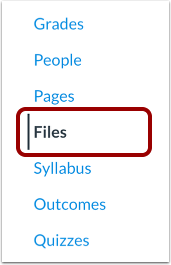
ในการนำทางหลักสูตร คลิกลิงก์ ไฟล์
จัดการสิทธิ์การใช้งานไฟล์หรือโฟลเดอร์แต่ละรายการ
ในการจัดการไฟล์หรือโฟลเดอร์แต่ละรายการ ให้ค้นหารายการของไฟล์หรือโฟลเดอร์นั้น แล้วคลิกไอคอน " สิทธิ์ การใช้งาน " [1] หรืออีกวิธีหนึ่งคือ คลิกไอคอน " ตัวเลือกไฟล์" [2] แล้วเลือกตัวเลือก "จัดการสิทธิ์การใช้งาน" [3]
จัดการสิทธิ์การใช้งานไฟล์หรือโฟลเดอร์หลายรายการ
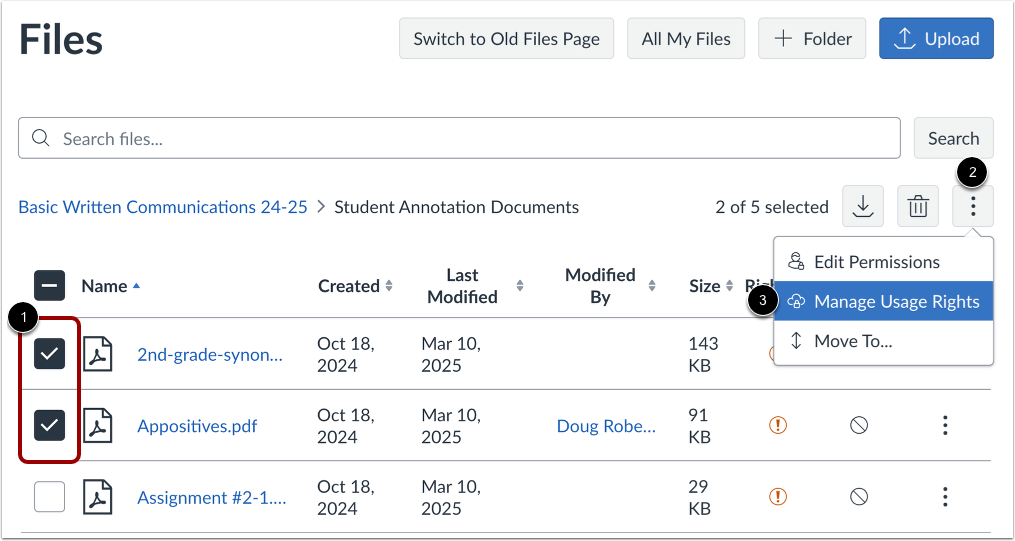
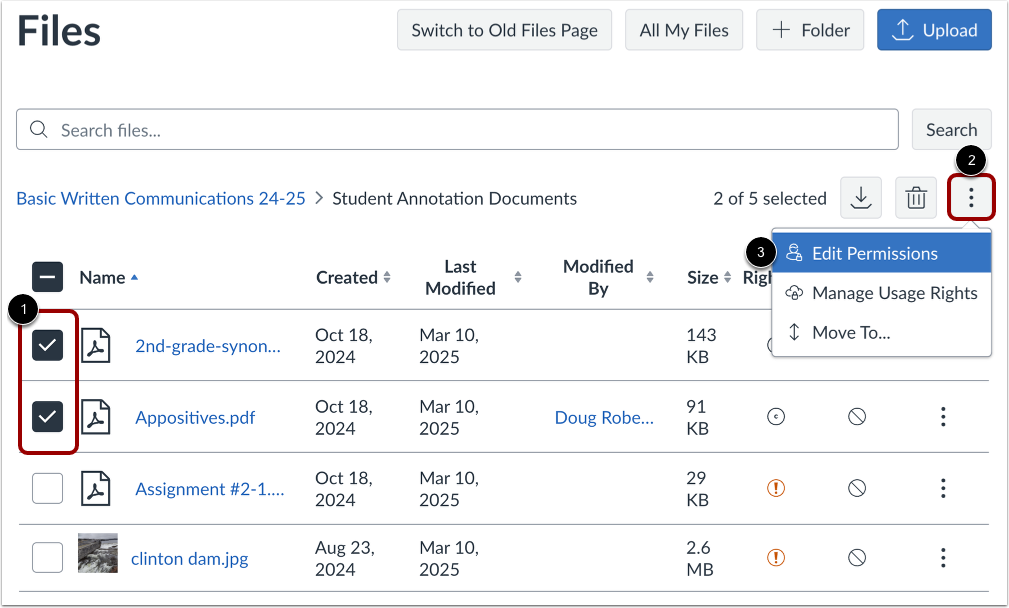
หากต้องการจัดการไฟล์หรือโฟลเดอร์หลายไฟล์ ให้คลิกที่ช่องกาเครื่องหมายข้างไฟล์หรือโฟลเดอร์ที่คุณต้องการจัดการ [1]
นอกจากนี้คุณยังสามารถใช้แป้นพิมพ์ลัดต่อไปนี้:
- หากต้องการเลือกแถวทั้งหมด ให้กดปุ่ม Control + A (พีซี) หรือ Command + A (Mac) พร้อมกัน
- หากต้องการเลือกแถวแต่ละแถว ให้กดปุ่ม Control + คลิก (พีซี) หรือ Command + คลิก พร้อมกัน
- หากต้องการเลือกช่วงแถว ให้กด Shift + คลิก พร้อมกัน
- หากต้องการยกเลิกการเลือกทั้งหมด ให้กดปุ่ม Control + Shift + A (พีซี) หรือ Command + Shift + A (Mac) พร้อมกัน
ในแถบเครื่องมือ ให้คลิกไอคอน ตัวเลือก [2] จากนั้นเลือกตัวเลือก จัดการสิทธิ์การใช้งาน [3]
เลือกสิทธิ์การใช้งาน
ในเมนูแบบเลื่อนลง สิทธิ์การใช้งาน [1] เลือกสิทธิ์การใช้งานหนึ่งรายการจากห้ารายการต่อไปนี้:
- ฉันถือลิขสิทธิ์ : ไฟล์ประกอบด้วยเนื้อหาต้นฉบับที่คุณสร้างขึ้น
- ฉันได้รับอนุญาตให้ใช้ไฟล์นี้ : ไฟล์นี้ได้รับอนุญาตจากผู้เขียนแล้ว
- เนื้อหาดังกล่าวอยู่ในโดเมนสาธารณะ : เนื้อหาดังกล่าวได้รับการกำหนดเป็นโดเมนสาธารณะอย่างชัดเจน ไม่สามารถมีลิขสิทธิ์ได้ หรือไม่ได้รับการคุ้มครองลิขสิทธิ์อีกต่อไป
- เนื้อหานี้ต้องอยู่ภายใต้ข้อยกเว้น เช่น การใช้โดยชอบธรรม สิทธิในการอ้างอิง หรืออื่นๆ ตามกฎหมายลิขสิทธิ์ที่ใช้บังคับ: ไฟล์นี้เป็นข้อความที่ตัดตอนมาหรือบทสรุปที่ใช้สำหรับความคิดเห็น การรายงานข่าว การวิจัย หรือการวิเคราะห์ในด้านการศึกษา
- เนื้อหานี้ได้รับอนุญาตภายใต้ Creative Commons : ตัวเลือกนี้ยังต้องตั้งค่าใบอนุญาต Creative Commons เฉพาะด้วย
หากทราบให้กรอกข้อมูลผู้ถือลิขสิทธิ์ในช่อง ผู้ถือลิขสิทธิ์ [2]
หากต้องการใช้การเปลี่ยนแปลง ให้คลิกปุ่ม บันทึก [3]
หมายเหตุ: หากคุณเป็นผู้สอนและไม่แน่ใจว่าสิทธิ์การใช้งานใดที่ใช้กับไฟล์ของคุณ โปรดปรึกษาผู้ดูแลสถาบันของคุณเพื่อขอคำแนะนำ
ตั้งค่าความพร้อมใช้งานของไฟล์หรือโฟลเดอร์แต่ละรายการ
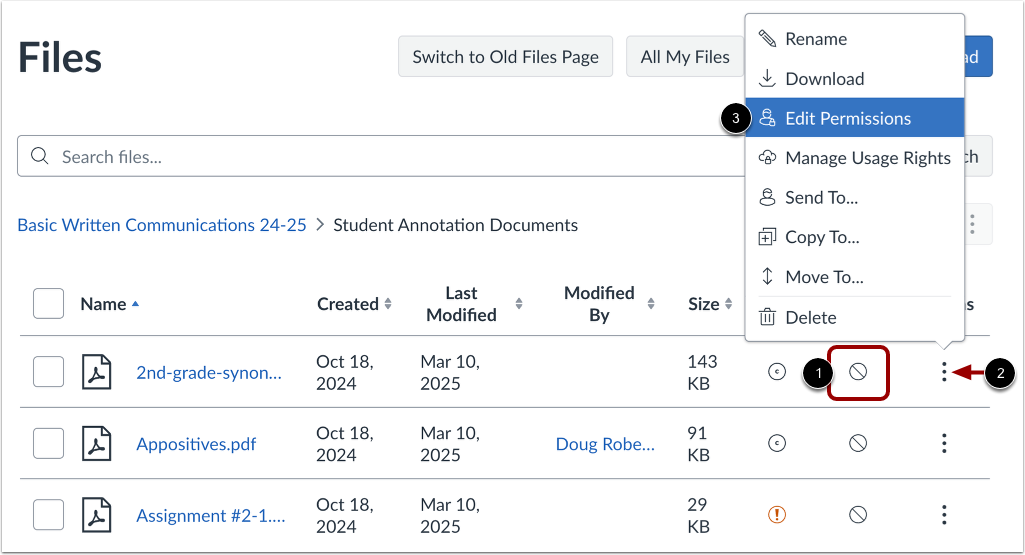
โดยค่าเริ่มต้น ไฟล์จะไม่ได้เผยแพร่ หากต้องการตั้งค่าความพร้อมใช้งานของไฟล์หรือโฟลเดอร์แต่ละรายการ ให้ค้นหารายการของไฟล์หรือโฟลเดอร์นั้น แล้วคลิกไอคอน สถานะ [1]
นอกจากนี้ คุณยังสามารถคลิกไอคอน ตัวเลือกไฟล์ [2] จากนั้นเลือกตัวเลือก แก้ไขสิทธิ์ [3]
เลือกความพร้อมใช้งานและการมองเห็นไฟล์หรือโฟลเดอร์
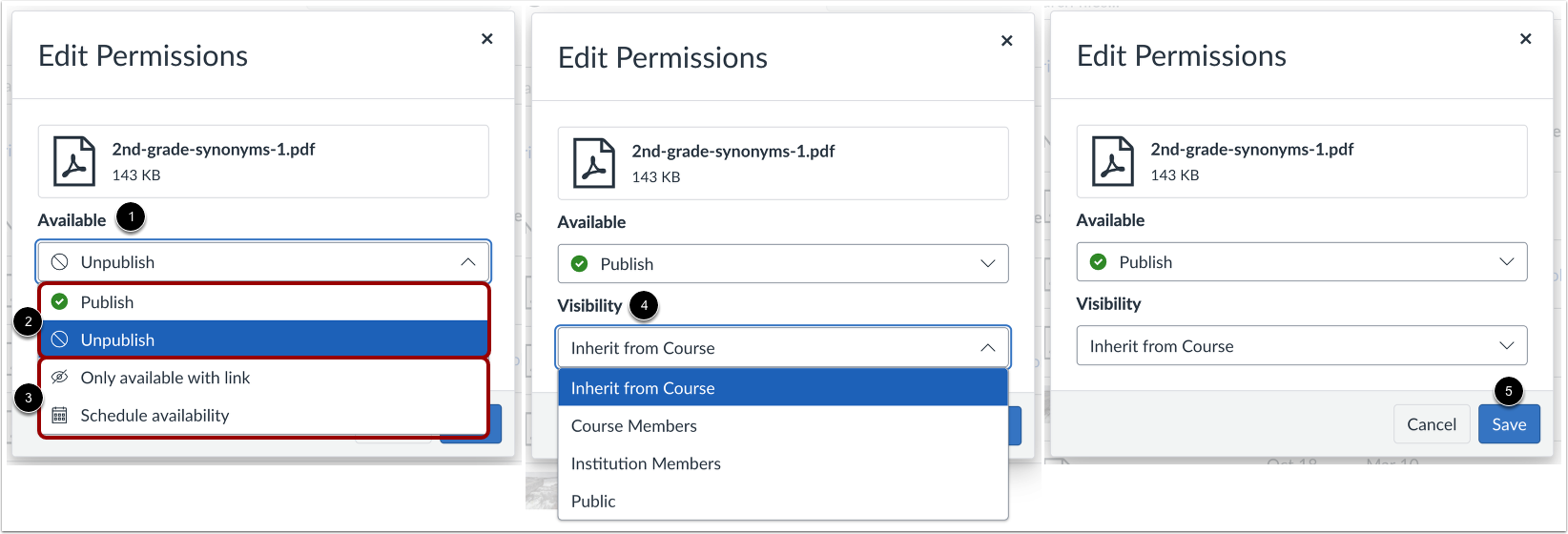
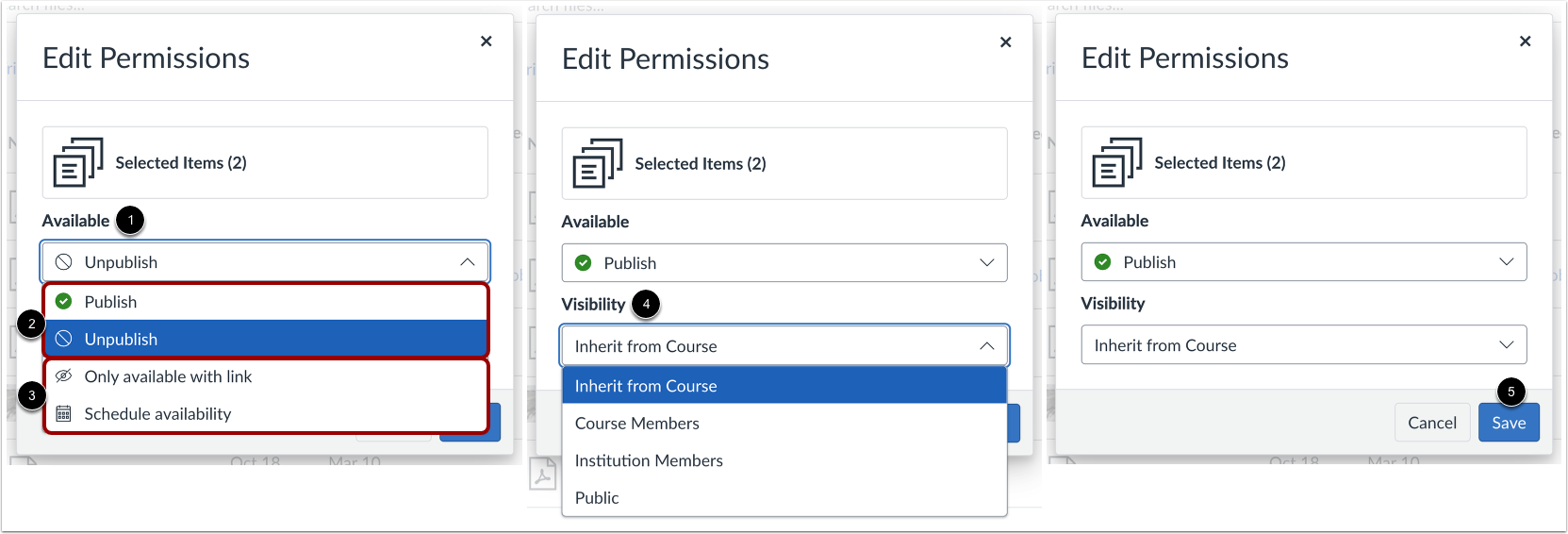
ในเมนูแบบเลื่อนลง " พร้อมใช้งาน " [1] คุณสามารถเผยแพร่หรือยกเลิกการเผยแพร่ไฟล์หรือโฟลเดอร์ [2] ได้ หากคุณต้องการ จำกัดไฟล์หรือโฟลเดอร์ ให้เลือกตัวเลือก " ใช้ได้เฉพาะเมื่อมีลิงก์" หรือ "กำหนดเวลาความพร้อมใช้งาน" [3]
เลือกการตั้งค่าการมองเห็นที่คุณต้องการ [4]
หากต้องการนำการเปลี่ยนแปลงไปใช้ ให้คลิกปุ่ม บันทึก [5]
หมายเหตุ: ในการตั้งค่าหลักสูตร ค่าเริ่มต้นของการมองเห็นจะเป็นการมองเห็นหลักสูตร อย่างไรก็ตาม สำหรับไฟล์แต่ละไฟล์ ค่าเริ่มต้นจะเป็นค่าที่ผู้สอนเลือกไว้ใน การตั้งค่าหลักสูตร
ตั้งค่าความพร้อมใช้งานของไฟล์หรือโฟลเดอร์หลายรายการ
หากต้องการตั้งค่าความพร้อมใช้งานของไฟล์หรือโฟลเดอร์หลายรายการ ให้คลิกที่ช่องกาเครื่องหมายข้างไฟล์หรือโฟลเดอร์ที่คุณต้องการจัดการ [1]
นอกจากนี้คุณยังสามารถใช้แป้นพิมพ์ลัดต่อไปนี้:
- หากต้องการเลือกแถวทั้งหมด ให้กดปุ่ม Control + A (พีซี) หรือ Command + A (Mac) พร้อมกัน
- หากต้องการเลือกแถวแต่ละแถว ให้กดปุ่ม Control + คลิก (พีซี) หรือ Command + คลิก พร้อมกัน
- หากต้องการเลือกช่วงแถว ให้กด Shift + คลิก พร้อมกัน
- หากต้องการยกเลิกการเลือกทั้งหมด ให้กดปุ่ม Control + Shift + A (พีซี) หรือ Command + Shift + A (Mac) พร้อมกัน
ในแถบเครื่องมือ ให้คลิกไอคอน ตัวเลือก [2] จากนั้นเลือกตัวเลือก แก้ไขสิทธิ์ [3]
เลือกความพร้อมใช้งานและการมองเห็นของไฟล์หรือโฟลเดอร์หลายรายการ
ในเมนูแบบเลื่อนลง " พร้อมใช้งาน" [1] คุณสามารถเผยแพร่หรือยกเลิกการเผยแพร่ไฟล์หรือโฟลเดอร์ [2] ได้ หากต้องการ จำกัดไฟล์หรือโฟลเดอร์ ให้เลือกตัวเลือก " ใช้ได้เฉพาะเมื่อมีลิงก์" หรือ "กำหนดเวลาความพร้อมใช้งาน" [3]
เลือกการตั้งค่าการมองเห็นที่คุณต้องการ [4]
หากต้องการนำการเปลี่ยนแปลงไปใช้ ให้คลิกปุ่ม บันทึก [5]
หมายเหตุ: ในการตั้งค่าหลักสูตร ค่าเริ่มต้นของการมองเห็นจะเป็นการมองเห็นหลักสูตร อย่างไรก็ตาม สำหรับไฟล์แต่ละไฟล์ ค่าเริ่มต้นจะเป็นค่าที่ผู้สอนเลือกไว้ใน การตั้งค่าหลักสูตร
ดูไฟล์ที่อัปเดต
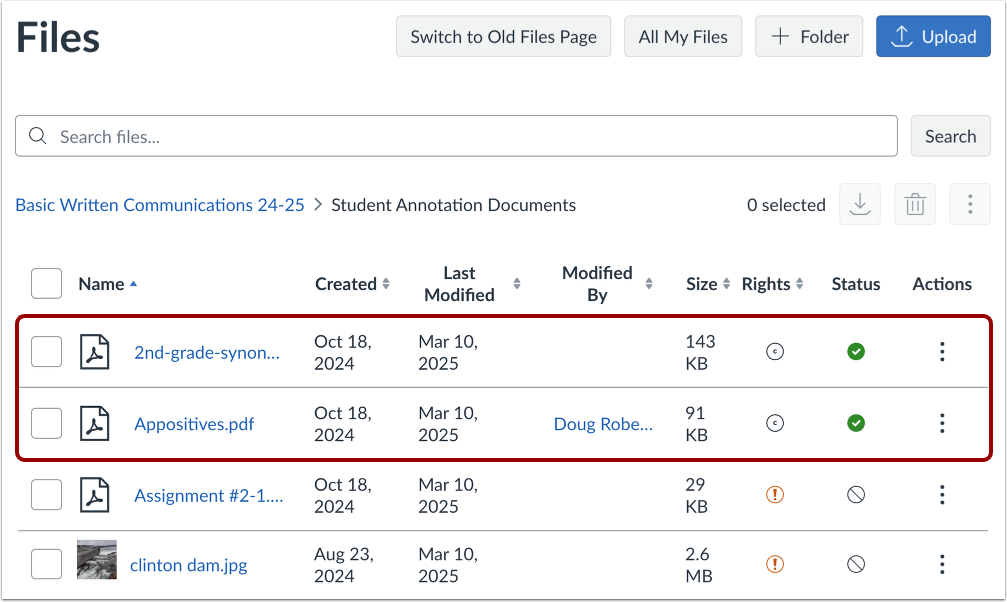
ดูไฟล์หรือโฟลเดอร์ที่อัพเดต
หมายเหตุ: หากต้องการดูไฟล์ในโฟลเดอร์ ให้คลิกและเปิดชื่อโฟลเดอร์ที่คุณตั้งค่าสิทธิ์ผู้ใช้และการเข้าถึงของผู้ใช้