เมื่อ สร้างกิจกรรมในปฏิทิน ในฐานะผู้สอน หากคุณต้องการสร้างกิจกรรมเดียวกันหลายครั้งสำหรับหลักสูตรใดหลักสูตรหนึ่ง คุณสามารถสร้างกิจกรรมซ้ำได้ การทำซ้ำกิจกรรมจะสร้างสำเนากิจกรรมซ้ำหลายชุดทุกวัน ทุกสัปดาห์ หรือทุกเดือน ตัวอย่างเช่น คุณอาจสร้างกิจกรรมซ้ำสำหรับกลุ่มศึกษาของนักศึกษาทุกสัปดาห์ คุณจะไม่ให้คะแนนนักเรียนว่าเข้าร่วมกลุ่มศึกษาหรือไม่ แต่คุณจะจัดกิจกรรมทรัพยากรในวันใดวันหนึ่งเพื่อช่วยให้นักเรียนจัดสรรเวลาและเตรียมความพร้อมสำหรับหลักสูตรของคุณได้อย่างมีประสิทธิภาพมากขึ้น
เมื่อสร้างกิจกรรมซ้ำในปฏิทินหลักสูตรแล้ว กิจกรรมซ้ำจะไม่เชื่อมโยงกันและถือเป็นกิจกรรมอิสระ ดังนั้น หากผู้ใช้จำเป็นต้องแก้ไขกิจกรรม แต่ละกิจกรรมจะต้องแก้ไขแยกกัน นอกจากนี้ กิจกรรมซ้ำสามารถสร้างได้เฉพาะเมื่อสร้างกิจกรรมใหม่เท่านั้น การแก้ไขกิจกรรมที่มีอยู่จะไม่แสดงตัวเลือก "ทำซ้ำ"
คุณสามารถ สร้างกิจกรรมปฏิทินที่เกิดขึ้นซ้ำ ได้
เคล็ดลับสำหรับเหตุการณ์ซ้ำ:
- กิจกรรมรายสัปดาห์จะซ้ำกันในวันของสัปดาห์ที่มีกิจกรรมแรก ตัวอย่างเช่น หากสร้างกิจกรรมในวันจันทร์และเกิดซ้ำทุกสัปดาห์ กิจกรรมถัดไปจะปรากฏในวันจันทร์ถัดไป โดยไม่คำนึงถึงวันที่จริง
- กิจกรรมรายเดือนจะซ้ำกันในวันที่ของเดือนที่มีกิจกรรมแรก ตัวอย่างเช่น หากสร้างกิจกรรมในวันที่ 6 กรกฎาคม และทำซ้ำทุกเดือน กิจกรรมถัดไปจะปรากฏในวันที่ 6 สิงหาคม
หมายเหตุ: เหตุการณ์ที่รวมถึงลิงก์การประชุมในช่องคำอธิบายหรือตำแหน่งจะแสดงปุ่มเข้าร่วมบนแดชบอร์ดมุมมองรายชื่อของนักเรียน
เปิดปฏิทิน
ในการนำทางทั่วโลก คลิกลิงก์ ปฏิทิน
เพิ่มกิจกรรม
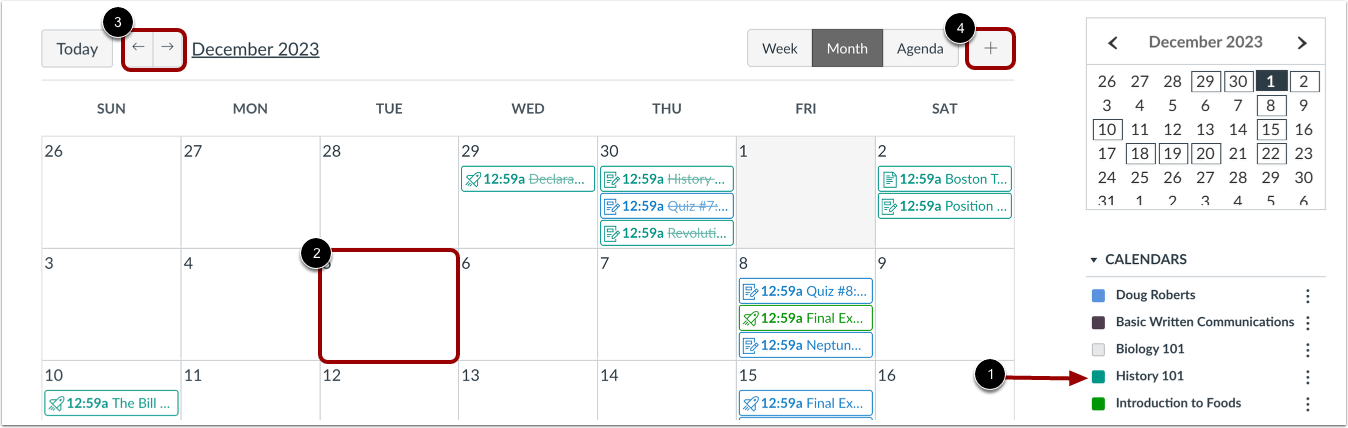
ตรวจสอบให้แน่ใจว่าได้เลือกช่องกาเครื่องหมายของหลักสูตรที่คุณกำลังสร้างกิจกรรม [1]
คลิกวันที่ใดก็ได้บนปฏิทินเพื่อเพิ่มกิจกรรม [2] หรือคลิกลูกศรข้างชื่อเดือนเพื่อไปยังเดือนอื่น [3] และเลือกวันที่
หากคุณไม่ต้องการค้นหาวันที่ด้วยตนเอง คุณสามารถคลิกไอคอน เพิ่ม [4] ได้
ดูตัวเลือกเพิ่มเติม
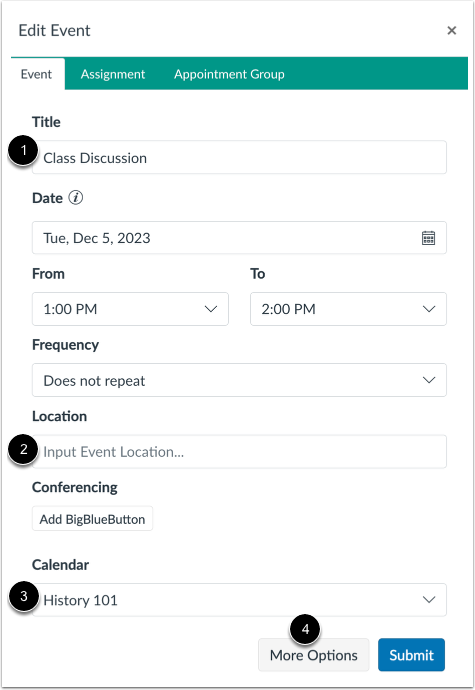
เพิ่มชื่อเรื่อง [1] และสถานที่สำหรับกิจกรรม [2] ระบบจะเติมข้อมูลวันที่และเวลาโดยอัตโนมัติตามวันที่ปัจจุบัน แต่ไม่จำเป็นต้องลบออก
ในเมนูแบบเลื่อนลง ปฏิทิน [3] เลือกปฏิทินหลักสูตรสำหรับกิจกรรม
หากต้องการเพิ่มวันที่ที่แตกต่างกันสำหรับแต่ละส่วน ให้คลิกปุ่ม ตัวเลือกเพิ่มเติม [4]
ใช้วันที่แตกต่างกัน
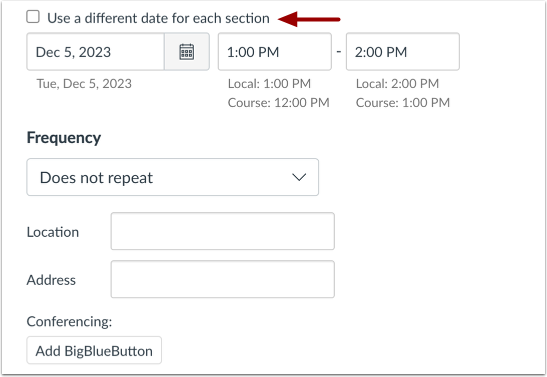
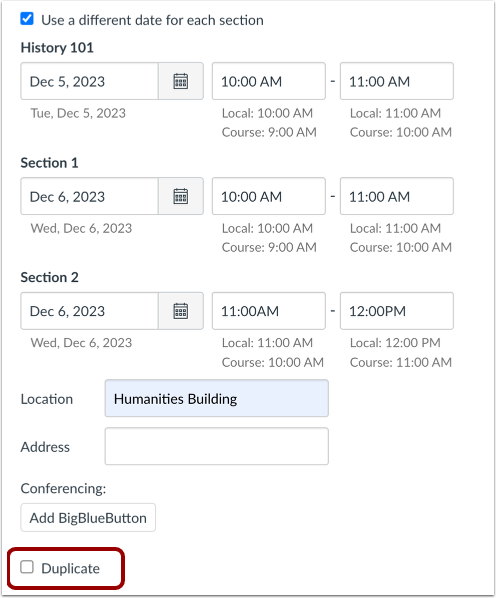
คลิกกล่องกาเครื่องหมาย ใช้วันที่ต่างกันสำหรับแต่ละส่วน
กำหนดวันที่ส่วน
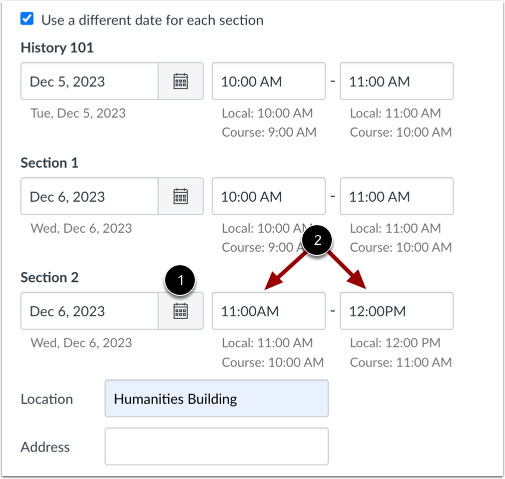
วันที่เริ่มต้นจะถูกลบออกและแทนที่ด้วยส่วนต่างๆ ทั้งหมดในหลักสูตรของคุณ
สำหรับแต่ละส่วน ให้พิมพ์วันที่ หรือเลือกวันที่โดยคลิกไอคอน ปฏิทิน [1] และระบุเวลาเริ่มต้นและเวลาสิ้นสุด [2] หากคุณไม่ต้องการให้ส่วนใดส่วนหนึ่งเห็นกิจกรรม ให้เว้นช่องวันที่และเวลาว่างไว้
หมายเหตุ: เมื่อเลือกกล่องกาเครื่องหมาย ใช้วันที่ต่างกันสำหรับแต่ละส่วน เมนูแบบดรอปดาวน์ความถี่จะถูกลบออก
เหตุการณ์ซ้ำ
คลิกช่องกาเครื่องหมาย ทำซ้ำ
หมายเหตุ: หากคุณไม่เห็นช่องกาเครื่องหมาย แสดงว่าคุณเลือกปฏิทินหลักสูตรที่ไม่ถูกต้องเมื่อสร้างกิจกรรมใหม่
เพิ่มรายละเอียดที่ซ้ำกัน
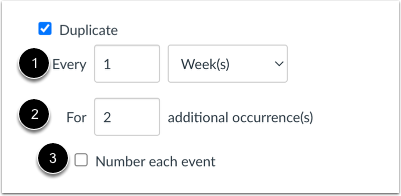
โดยค่าเริ่มต้น เหตุการณ์จะถูกตั้งค่าให้เกิดขึ้นซ้ำทุกสัปดาห์ [1]
หากคุณต้องการเปลี่ยนกิจกรรมที่เกิดซ้ำเป็นรายวันหรือรายเดือน ให้คลิกเมนูแบบเลื่อนลง "สัปดาห์" แล้วเลือกช่วงเวลาที่ต้องการ คุณอาจต้องเปลี่ยนตัวเลขที่อยู่หน้าช่วงเวลาด้วย
โดยค่าเริ่มต้น เหตุการณ์จะถูกตั้งค่าให้สร้างเหตุการณ์หนึ่ง [2] ซึ่งหมายความว่าเหตุการณ์เริ่มต้นจะถูกสร้างพร้อมกับเหตุการณ์เพิ่มเติมอีกหนึ่งเหตุการณ์ (รวมเป็นสองเหตุการณ์) หากต้องการเปลี่ยนจำนวนเหตุการณ์เพิ่มเติม ให้ป้อนตัวเลขในช่องข้อความ เหตุการณ์ในปฏิทินรองรับเหตุการณ์เพิ่มเติมได้สูงสุด 200 เหตุการณ์
หากคุณต้องการเพิ่มตัวเลขลงท้ายชื่อเหตุการณ์โดยอัตโนมัติ (เช่น เหตุการณ์ 1, เหตุการณ์ 2 เป็นต้น) ให้คลิกกล่องกา เครื่องหมายนับ [3]
สร้างกิจกรรม
คลิกปุ่ม สร้างกิจกรรม
ดูเหตุการณ์
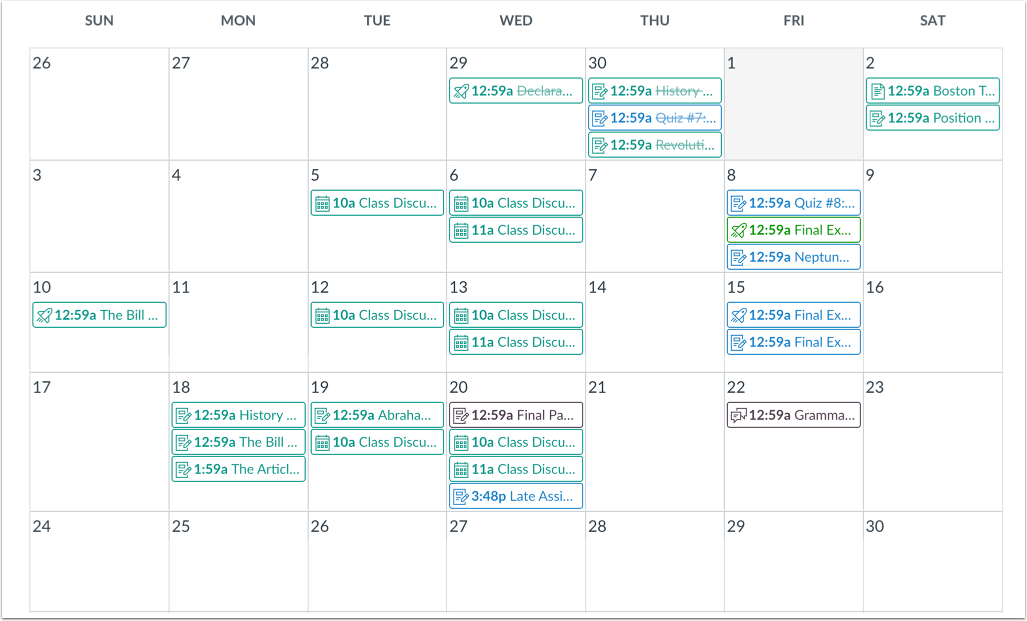
ดูเหตุการณ์ในปฏิทินหลักสูตรของคุณ
โปรดจำไว้ว่า เมื่อสร้างเหตุการณ์ซ้ำแล้ว เหตุการณ์ที่ซ้ำกันจะไม่เชื่อมโยงกันและถือเป็นเหตุการณ์อิสระ ดังนั้น หากคุณต้องการแก้ไขเหตุการณ์ คุณต้อง แก้ไขแต่ละเหตุการณ์แยกกัน