คุณสามารถดูงานที่กำลังจะมีขึ้น การอภิปราย แบบทดสอบ และกิจกรรมต่างๆ สำหรับแต่ละวิชาได้ในตารางห้องเรียน
คุณสามารถดูงานที่กำลังจะมีขึ้น การอภิปราย แบบทดสอบ และกิจกรรมสำหรับวิชาใดวิชาหนึ่งในตารางวิชาได้
หมายเหตุ: หากแท็บตารางเวลาไม่ปรากฏในห้องเรียนหรือวิชาของคุณ แสดงว่าอาจารย์ผู้สอนได้ซ่อนแท็บดังกล่าวไว้
00:07: ฉันจะดูตารางเรียนของฉันในฐานะนักเรียนใน Canvas for Elementary ได้อย่างไร
00:11: คุณสามารถดูรายการการดำเนินการต่างๆ ที่กำหนดไว้สำหรับทุกวิชาของคุณในสัปดาห์นี้
00:16: ในตารางเรียนของห้องเรียน เพื่อดูตารางเรียนของห้องเรียน
00:20: คลิกหน้าแรก ลิงก์ และการนำทางทั่วโลก
00:22: จากนั้นคลิกแท็บตารางเวลา
00:25: หากต้องการดูตารางสัปดาห์ก่อนหน้าหรือสัปดาห์หน้า ให้ใช้ปุ่ม ก่อนหน้า หรือ ถัดไป
00:29: ปุ่ม.
00:31: แต่ละรายการจะแสดงชื่อเรื่อง พร้อมไอคอนเพื่อระบุรายการ
00:35: ประเภท และชื่อรายการ
00:38: หากรายการลงนาม อาจแสดงจำนวนคะแนนครบกำหนดหรือ
00:42: วันครบกำหนด
00:43: แสดงป้ายกำกับสำหรับงานที่ได้รับเกรดหรือการมอบหมายที่มีผู้สอน
00:47: ข้อเสนอแนะ
00:49: หากต้องการดูรายละเอียดรายการ ให้คลิกที่ชื่อของรายการ
00:53: เมื่อส่งงานออนไลน์แล้ว รายการจะถูกทำเครื่องหมายว่าเสร็จสมบูรณ์โดยอัตโนมัติ
00:58: คุณสามารถทำเครื่องหมายรายการที่ยังไม่ได้ส่งว่าเสร็จสมบูรณ์ได้ด้วยตนเองโดยคลิก
01:02: ช่องทำเครื่องหมายของรายการ เพื่อดูงานที่เสร็จสมบูรณ์
01:06: คลิกเมนูแบบดรอปดาวน์แสดงรายการที่เสร็จสมบูรณ์
01:09: เพื่อดูงานที่ผ่านมา หากยังไม่เสร็จสิ้น ให้คลิกแสดงรายการที่หายไป
01:13: ดรอปดาวน์
01:15: คุณสามารถดูงานที่กำลังจะเกิดขึ้นสำหรับวิชาใดวิชาหนึ่งในวิชานั้นได้
01:20: หากต้องการเปิดหัวเรื่องของคุณ ให้คลิกลิงก์หัวเรื่องในการนำทางทั่วไป
01:24: จากนั้นคลิกลิงก์ชื่อเรื่อง
01:28: ในแท็บกำหนดการ คุณสามารถดูรายการการดำเนินการต่างๆ สำหรับหัวข้อของคุณได้
01:32: สัปดาห์.
01:34: หากต้องการดูตารางสัปดาห์ก่อนหน้าหรือสัปดาห์หน้า ให้ใช้ปุ่ม ก่อนหน้า หรือ ถัดไป
01:38: ปุ่ม.
01:40: แต่ละรายการจะแสดงไอคอนเพื่อระบุประเภทรายการและชื่อรายการ
01:45: หากรายการลงนาม อาจแสดงจำนวนคะแนนครบกำหนดหรือครบกำหนดสองคะแนน
01:50: วันที่
01:51: แสดงป้ายกำกับสำหรับงานที่ได้รับเกรดหรือการมอบหมายที่มีผู้สอน
01:55: ข้อเสนอแนะ
01:57: เพื่อดูรายละเอียดรายการ ให้คลิกที่ชื่อของรายการ
02:01: เมื่อส่งงานออนไลน์แล้ว รายการจะถูกทำเครื่องหมายว่าเสร็จสมบูรณ์โดยอัตโนมัติ
02:06: คุณสามารถทำเครื่องหมายรายการที่ยังไม่ได้ส่งว่าเสร็จสมบูรณ์ได้ด้วยตนเองโดยคลิก
02:10: ช่องทำเครื่องหมายของรายการ เพื่อดูงานที่เสร็จสมบูรณ์
02:13: คลิกเมนูแบบดรอปดาวน์แสดงรายการที่เสร็จสมบูรณ์
02:17: คู่มือนี้ครอบคลุมวิธีดูตารางเรียนของฉันในฐานะนักเรียนใน Canvas สำหรับระดับประถมศึกษา
ตารางเปิดห้องเรียน
คุณสามารถดูรายการการดำเนินการต่างๆ ที่กำหนดไว้สำหรับทุกวิชาในสัปดาห์นี้ได้ในตารางห้องเรียน
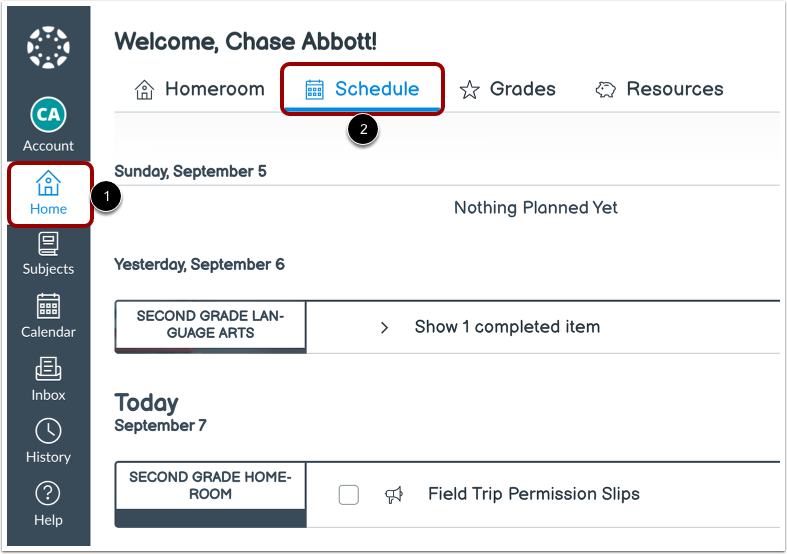
หากต้องการดูตารางเรียนในห้องเรียน ให้คลิกลิงก์ หน้าแรก ในการนำทางทั่วไป [1] จากนั้นคลิกแท็บ ตารางเรียน [2]
ดูตารางเรียนห้องเรียน
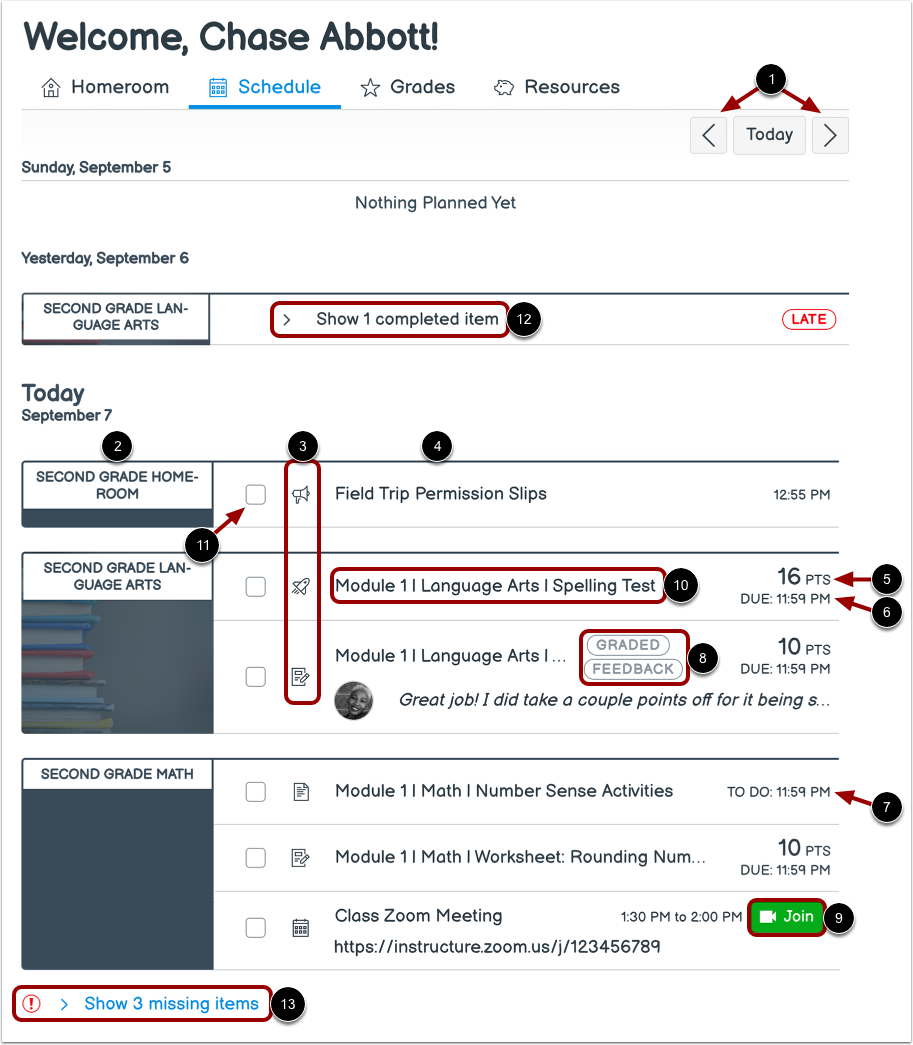
หากต้องการดูกำหนดการของสัปดาห์ก่อนหน้าหรือสัปดาห์หน้า ให้ใช้ปุ่ม ก่อนหน้า หรือ ถัดไป [1]
แต่ละรายการจะแสดงชื่อเรื่อง [2] ไอคอนเพื่อระบุประเภทรายการ [3] และชื่อรายการ [4]
หากมีการกำหนด รายการอาจแสดงจำนวนคะแนน [5], วันครบกำหนด [6] หรือวันที่ต้องทำ [7]
ป้ายแสดงสำหรับงานที่มีการให้คะแนนหรือการมอบหมายที่รวมคำติชมของผู้สอน [8]
หากผู้สอนของคุณระบุลิงก์การประชุมทาง Zoom, Microsoft Teams, WebEx หรือ Google Meet ไว้ในคำอธิบายหรือสถานที่ของกิจกรรม คุณสามารถเข้าร่วมการประชุมได้โดยคลิกปุ่ม " เข้าร่วม " [9] หากกิจกรรมนั้นอยู่ในเวลาที่กำหนด ปุ่ม "เข้าร่วม" จะแสดงเป็นสีเขียว หากกิจกรรมนั้นอยู่นอกเวลาที่กำหนด ปุ่ม "เข้าร่วม" สีเทาจะปรากฏขึ้น
หากต้องการดูรายละเอียดรายการ ให้คลิกที่ชื่อของรายการ [10]
เมื่อส่งงานออนไลน์แล้ว งานนั้นจะถูกทำเครื่องหมายว่าเสร็จสมบูรณ์โดยอัตโนมัติ คุณสามารถทำเครื่องหมายงานที่ยังไม่ได้ส่งว่าเสร็จสมบูรณ์ได้ด้วยตนเองโดยคลิกที่ช่องทำเครื่องหมายของงาน [11] หากต้องการดูงานที่เสร็จสมบูรณ์ ให้คลิกเมนูแบบเลื่อนลง " แสดงรายการที่เสร็จสมบูรณ์" [12]
หากต้องการดูงานที่ผ่านมาที่คุณยังไม่ได้ทำ ให้คลิกรายการดรอปดาวน์ แสดงรายการที่หายไป [13]
เปิดเรื่อง
คุณสามารถดูงานที่กำลังจะเกิดขึ้นสำหรับวิชาใดวิชาหนึ่งในวิชานั้นได้
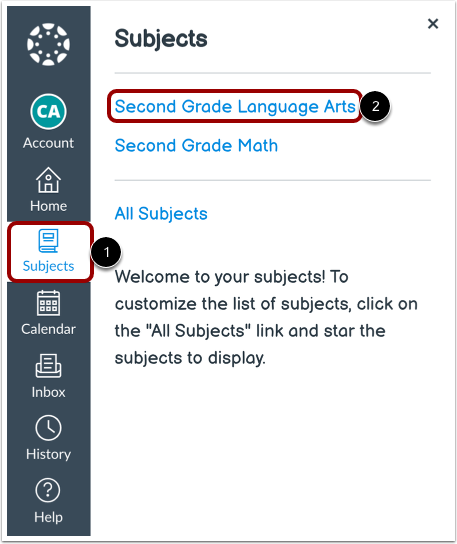
หากต้องการเปิดหัวข้อ ให้คลิกลิงก์ "หัวข้อ" ในการนำทางทั่วไป [1] จากนั้นคลิกลิงก์ชื่อหัวข้อ [2]
ดูตารางวิชา
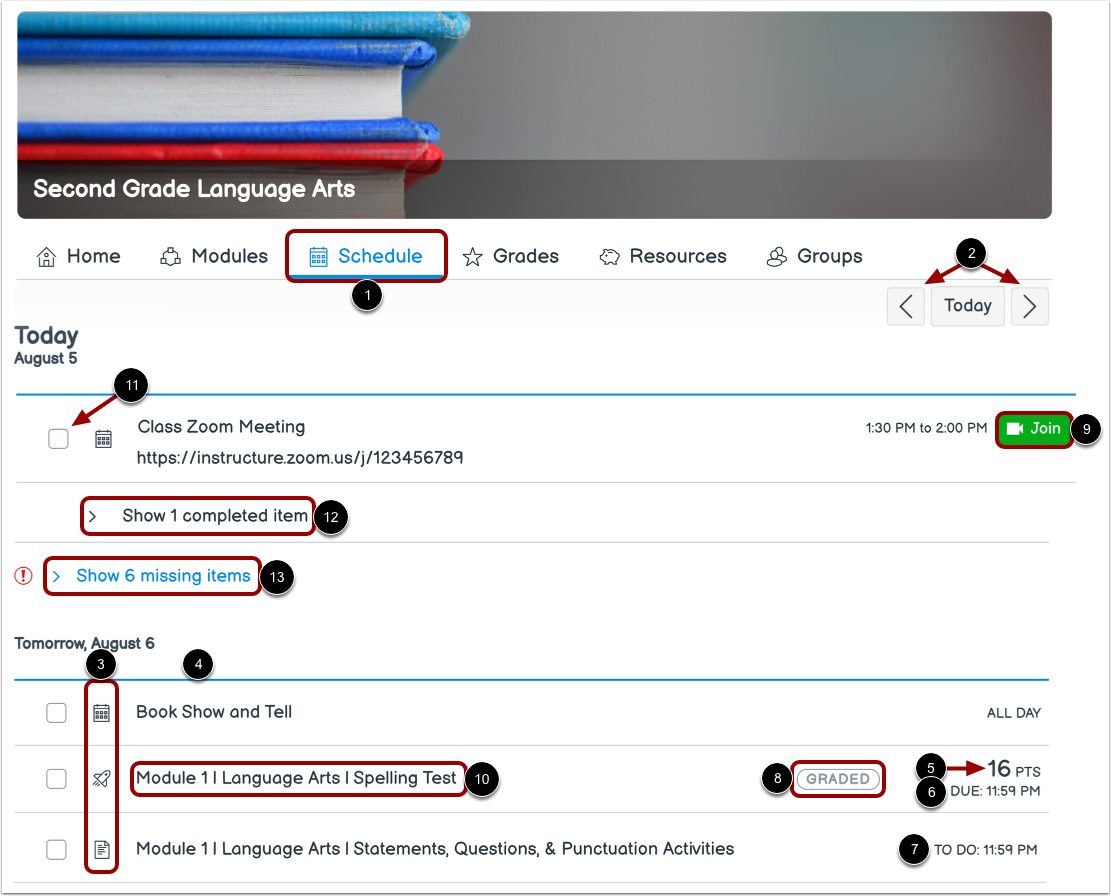
ในแท็บ กำหนดการ [1] คุณสามารถดูรายการการดำเนินการต่างๆ สำหรับวิชาของคุณในสัปดาห์นี้ได้
หากต้องการดูกำหนดการของสัปดาห์ก่อนหน้าหรือสัปดาห์หน้า ให้ใช้ปุ่ม ก่อนหน้า หรือ ถัดไป [2]
แต่ละรายการจะแสดงไอคอนเพื่อระบุประเภทรายการ [3] และชื่อรายการ [4]
หากมีการกำหนด รายการอาจแสดงจำนวนคะแนน [5], วันครบกำหนด [6] หรือวันที่ต้องทำ [7]
ป้ายแสดงสำหรับงานที่มีการให้คะแนนหรือการมอบหมายที่รวมคำติชมของผู้สอน [8]
หากผู้สอนของคุณระบุลิงก์การประชุมทาง Zoom, Microsoft Teams, WebEx หรือ Google Meet ไว้ในคำอธิบายหรือสถานที่ของกิจกรรม คุณสามารถเข้าร่วมการประชุมได้โดยคลิกปุ่ม " เข้าร่วม " [9] หากกิจกรรมนั้นอยู่ในเวลาที่กำหนด ปุ่ม "เข้าร่วม" จะแสดงเป็นสีเขียว หากกิจกรรมนั้นอยู่นอกเวลาที่กำหนด ปุ่ม "เข้าร่วม" สีเทาจะปรากฏขึ้น
หากต้องการดูรายละเอียดรายการ ให้คลิกที่ชื่อของรายการ [10]
เมื่อส่งงานออนไลน์แล้ว งานนั้นจะถูกทำเครื่องหมายว่าเสร็จสมบูรณ์โดยอัตโนมัติ คุณสามารถทำเครื่องหมายงานที่ยังไม่ได้ส่งว่าเสร็จสมบูรณ์ได้ด้วยตนเองโดยคลิกที่ช่องทำเครื่องหมายของงาน [11] หากต้องการดูงานที่เสร็จสมบูรณ์ ให้คลิกเมนูแบบเลื่อนลง " แสดงรายการที่เสร็จสมบูรณ์" [12]
หากต้องการดูงานที่ผ่านมาที่คุณยังไม่ได้ทำ ให้คลิกรายการดรอปดาวน์ แสดงรายการที่หายไป [13]